

কম্পিউটারে কাজ শেষ হলে সেটি সঠিকভাবে বন্ধ করা প্রয়োজন। সাধারণত আমরা মাউস দিয়ে Start Menu থেকে Power অপশনে গিয়ে Shut Down নির্বাচন করি। কিন্তু কখনো মাউস নষ্ট হয়ে গেলে, মাউসের কার্সর কাজ না করলে কিংবা দ্রুত কম্পিউটার বন্ধ করার প্রয়োজন হলে কী করবেন? এমন পরিস্থিতিতে মাউস ছাড়াই শুধু কিবোর্ড ব্যবহার করে কম্পিউটার বন্ধ করতে পারবেন।
Windows কম্পিউটারে এমন কয়েকটি সুবিধা রয়েছে, যেগুলোর সাহায্যে খুব সহজেই Shut Down করা যায়। এর জন্য কোনো অতিরিক্ত সফটওয়্যার ইনস্টল করার প্রয়োজন নেই। কিবোর্ডের নির্দিষ্ট বাটন ব্যবহার করে অথবা একটি ছোট কমান্ড লিখেই কম্পিউটার বন্ধ করা সম্ভব। নিচে Windows 10 ও Windows 11 কম্পিউটারে ব্যবহারযোগ্য পদ্ধতিগুলো বিস্তারিতভাবে তুলে ধরা হলো।
কিবোর্ডের সাহায্যে সহজেই কম্পিউটার বন্ধ করুন
কিবোর্ড দিয়ে কম্পিউটার বন্ধ করার সবচেয়ে সহজ পদ্ধতিগুলোর একটি হলো Alt + F4 ব্যবহার করা। এই শর্টকাটটি সাধারণত কম্পিউটারে খোলা কোনো সফটওয়্যার বা উইন্ডো বন্ধ করার কাজে ব্যবহৃত হয়। তবে Desktop স্ক্রিনে থাকা অবস্থায় এটি চাপলে Windows এর Shut Down অপশন দেখা যায়। ফলে আলাদাভাবে Start Menu তে যাওয়ার প্রয়োজন হয় না।
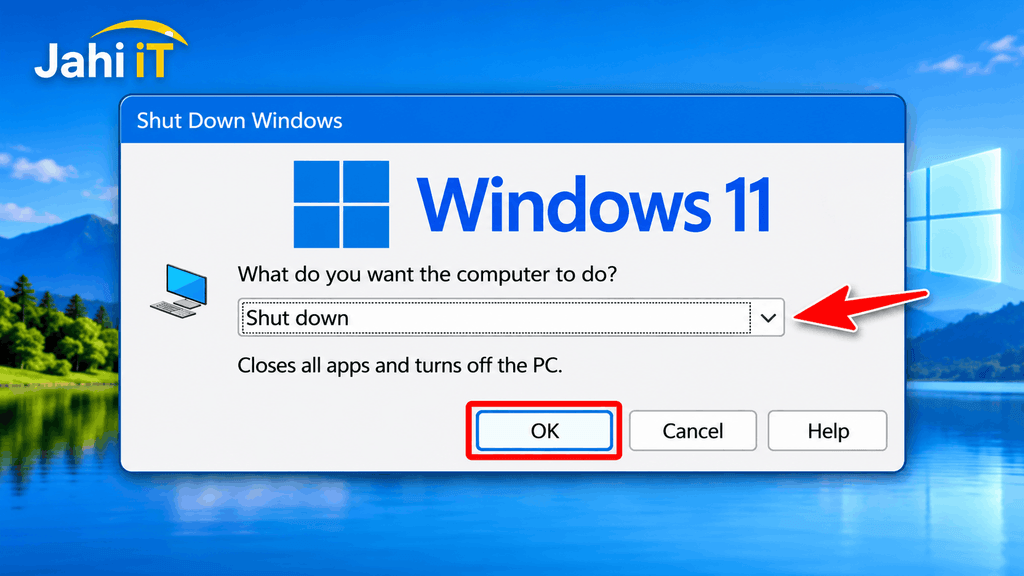
প্রথমে কম্পিউটারের প্রয়োজনীয় কাজগুলো সংরক্ষণ করে কিবোর্ড থেকে Windows + D চাপুন। এতে খোলা উইন্ডোগুলো সরিয়ে সরাসরি Desktop দেখা যাবে। এবার Alt + F4 একসঙ্গে চাপলে Shut Down Windows নামে একটি ছোট উইন্ডো আসবে। সেখানে সাধারণত Shut down অপশন নির্বাচন করা থাকে। এখন Enter চাপলেই কম্পিউটার বন্ধ হওয়ার প্রক্রিয়া শুরু হবে। অন্য কোনো অপশন নির্বাচিত থাকলে আগে সেটি পরিবর্তন করে Shut down নির্বাচন করুন। এই পদ্ধতিটি নতুন কম্পিউটার ব্যবহারকারীদের জন্য বেশ সহজ ও সুবিধাজনক। তবে কোন সফটওয়্যার অপেন থাকলে আর যদি Alt + F4 চাপেন তাহলে সেগুলো ক্লোজ হবে বা বন্ধ হবে তারপরে সব সফটওয়্যার বন্ধ থাকলে Alt + F4 চাপলে Shut down অপশন আসবে ।
উইন্ডোজের মেনু থেকে কম্পিউটার বন্ধ করার পদ্ধতি
Windows এর মধ্যে একটি Quick Link মেনু রয়েছে, যেখানে কম্পিউটারের বিভিন্ন গুরুত্বপূর্ণ সেটিংস ও পরিচালনার অপশন পাওয়া যায়। এই মেনু ব্যবহার করে কিবোর্ডের সাহায্যেই Shut Down করা সম্ভব। বিশেষ করে যারা Desktop থেকে সরাসরি Shut Down উইন্ডো না খুলে অন্য উপায়ে কম্পিউটার বন্ধ করতে চান, তারা এই পদ্ধতিটি ব্যবহার করতে পারেন।
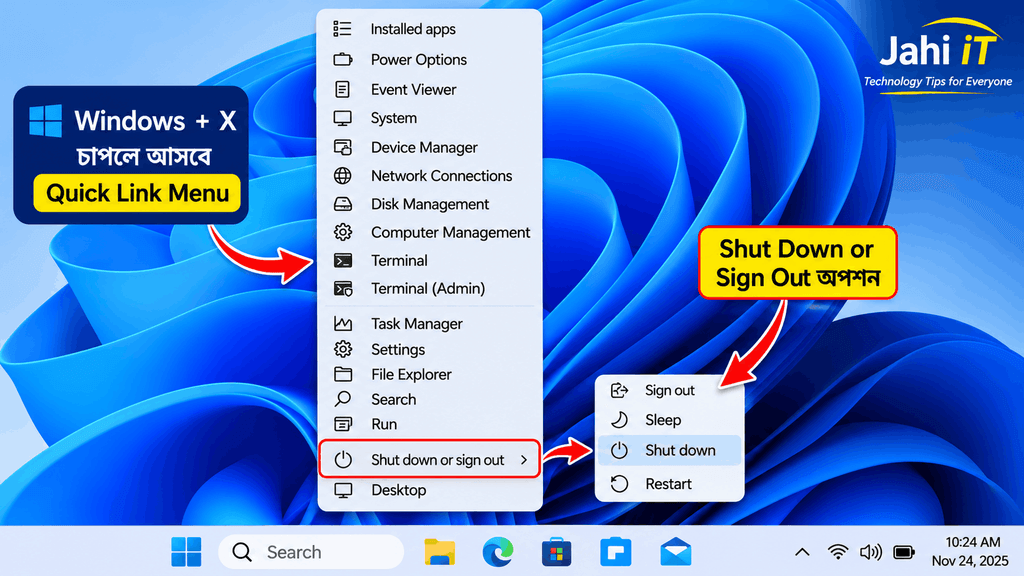
এজন্য প্রথমে কিবোর্ড থেকে Windows + X চাপুন। এতে স্ক্রিনের একটি পাশে Quick Link মেনু খুলবে। এরপর কিবোর্ড থেকে U বাটন চাপুন। পরবর্তী মেনুতে আবার U চাপলে কম্পিউটার বন্ধ হওয়ার নির্দেশ কার্যকর হবে। এই পদ্ধতিটি Windows 10 ও Windows 11 এর প্রচলিত সংস্করণে কাজ করে। তবে Windows এর সংস্করণ ও ভাষার সেটিংস অনুযায়ী মেনুতে কিছু পার্থক্য দেখা যেতে পারে।
কমান্ড ব্যবহার করে দ্রুত কম্পিউটার বন্ধ করার নিয়ম
Windows এ কম্পিউটার বন্ধ করার জন্য একটি নির্দিষ্ট Shutdown Command রয়েছে। এই কমান্ডের সাহায্যে Run অপশন থেকে সরাসরি কম্পিউটার বন্ধ করা যায়। যারা মাউস ব্যবহার না করে দ্রুত একটি নির্দেশের মাধ্যমে কাজটি সম্পন্ন করতে চান, তাদের জন্য এটি কার্যকর পদ্ধতি।
প্রথমে কিবোর্ড থেকে Windows + R চাপুন। এতে Run নামে একটি ছোট উইন্ডো খুলবে। এবার সেখানে নিচের কমান্ডটি লিখুন।
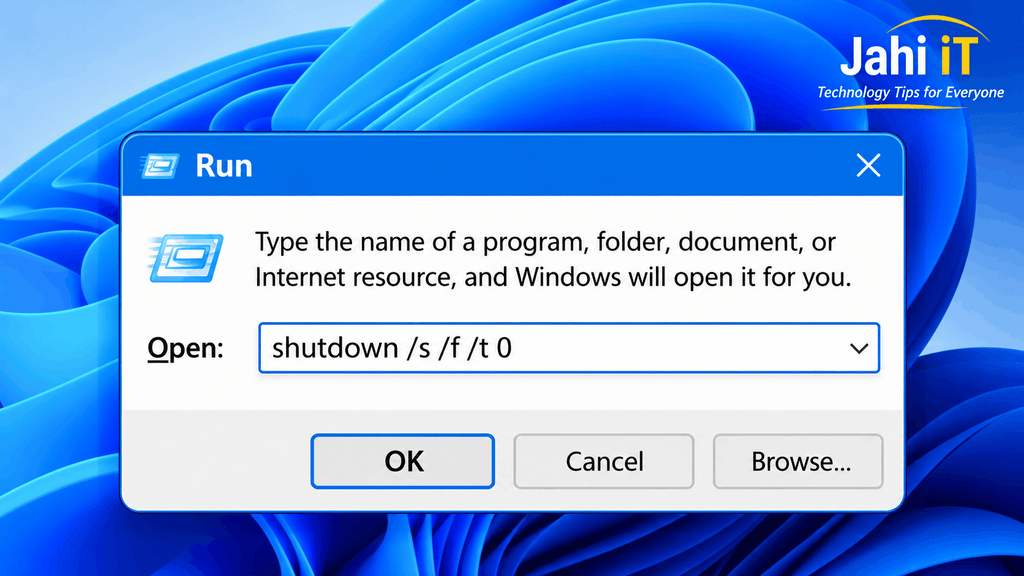
shutdown /s /t 0
কমান্ডটি লেখার পর Enter চাপুন। এরপর Windows কম্পিউটার বন্ধ হওয়ার প্রক্রিয়া শুরু করবে। এখানে /s ব্যবহার করা হয়েছে কম্পিউটার Shut Down করার নির্দেশ হিসেবে এবং /t 0 দিয়ে অপেক্ষার সময় শূন্য সেকেন্ড নির্ধারণ করা হয়েছে। অর্থাৎ, কমান্ড দেওয়ার পর আলাদা কোনো সময় অপেক্ষা না করেই Shutdown শুরু হবে।
Command Prompt দিয়ে কম্পিউটার বন্ধ করার পদ্ধতি
Command Prompt বা CMD হলো Windows এর একটি বিল্ট ইন কমান্ড লাইন টুল। এর মাধ্যমে নির্দিষ্ট নির্দেশ লিখে কম্পিউটারের বিভিন্ন কাজ সম্পন্ন করা যায়। সাধারণ ব্যবহারকারীদের প্রতিদিন এটি ব্যবহার করার প্রয়োজন না হলেও কমান্ডের সাহায্যে কম্পিউটার বন্ধ করার ক্ষেত্রে এটি একটি বিকল্প উপায়।
এই পদ্ধতিতে প্রথমে Windows + R চাপুন। Run উইন্ডোতে cmd লিখে Enter চাপলে Command Prompt চালু হবে। এরপর সেখানে shutdown /s /t 0 লিখে আবার Enter চাপুন। কমান্ডটি কার্যকর হলে কম্পিউটার বন্ধ হওয়ার প্রক্রিয়া শুরু হবে। উল্লেখ্য, Run এবং Command Prompt দুই জায়গাতেই একই Shutdown Command ব্যবহার করা যায়। তাই আপনার কাছে যে পদ্ধতিটি সহজ মনে হবে, সেটিই ব্যবহার করতে পারেন।
কম্পিউটার বন্ধ করার আগে গুরুত্বপূর্ণ কিছু সতর্কতা
কম্পিউটার বন্ধ করার সময় সবচেয়ে গুরুত্বপূর্ণ বিষয় হলো নিজের কাজগুলো সংরক্ষণ করা। অনেক সময় আমরা Word এ ডকুমেন্ট তৈরি করি, Excel এ হিসাব করি কিংবা অন্য কোনো সফটওয়্যারে গুরুত্বপূর্ণ কাজ করি। এসব কাজ Save না করে কম্পিউটার বন্ধ করলে সর্বশেষ পরিবর্তনগুলো হারিয়ে যেতে পারে। তাই Shutdown করার আগে প্রয়োজনীয় ফাইলগুলো সংরক্ষণ করুন এবং অসমাপ্ত কাজ থাকলে সেগুলো শেষ করে নিন।
এ ছাড়া কম্পিউটারে Windows Update, সফটওয়্যার ইনস্টল বা ফাইল কপি করার মতো গুরুত্বপূর্ণ কাজ চললে তা সম্পন্ন হওয়ার জন্য অপেক্ষা করুন। বিশেষ করে দ্রুত Shutdown করার কমান্ড ব্যবহারের সময় সতর্ক থাকা প্রয়োজন। কারণ এই কমান্ড কোনো অতিরিক্ত অপেক্ষার সময় না রেখেই কম্পিউটার বন্ধ করার প্রক্রিয়া শুরু করে। সঠিকভাবে কাজ সংরক্ষণ করে কম্পিউটার বন্ধ করলে অপ্রয়োজনীয় তথ্য হারানোর ঝুঁকি কমে।
লেখকের মতামত
কিবোর্ড দিয়ে কম্পিউটার বন্ধ করার নিয়ম জানা থাকলে মাউস ছাড়াও সহজে এই কাজটি করা যায়। সাধারণ ব্যবহারের জন্য Alt + F4 পদ্ধতিটি সবচেয়ে সহজ। অন্যদিকে Windows এর Quick Link মেনু অথবা Shutdown Command ব্যবহার করেও একই কাজ সম্পন্ন করা সম্ভব।
আপনি যদি নতুন কম্পিউটার ব্যবহারকারী হন, তাহলে প্রথমে Alt + F4 পদ্ধতিটি চেষ্টা করতে পারেন। আর কম্পিউটারের বিভিন্ন কমান্ড সম্পর্কে ধারণা থাকলে Run বা Command Prompt ব্যবহার করতে পারেন। প্রয়োজন অনুযায়ী যেকোনো একটি পদ্ধতি বেছে নিন এবং কম্পিউটার বন্ধ করার আগে নিজের গুরুত্বপূর্ণ কাজগুলো সংরক্ষণ করতে ভুলবেন না। আরেকটি কথা বলে রাখি অনেক সময় Windows + R চাপ দিলে Run অপেন না হয়ে সার্চ বক্স অপেন হতে পারে তখন সেই সার্চ বক্স এ Run লিখলে Run অপশনটি পেয়ে যাবেন এটা কিছু কম্পিউটারের ক্ষেত্রে হয়ে থাকে । আর আপনি কোনটি দিয়ে বেশি কম্পিউটার বন্ধ করেন মাউজ নাকি কিবোর্ড দিয়ে তা জানাতে পারেন আমাদের কমেন্ট বক্সে জানাতে পারেন ।
