

নতুন স্মার্টফোন কেনার আনন্দই আলাদা। পছন্দের ফোনটি হাতে পাওয়ার পর অনেকেই দ্রুত চালু করে ব্যবহার শুরু করেন। কিন্তু ফোনটি প্রথমবার চালু করার পরই কিছু গুরুত্বপূর্ণ কাজ করে নেওয়া প্রয়োজন। কারণ, শুরুতেই সঠিকভাবে ফোন সেটআপ করলে পরবর্তী সময়ে ফোন ব্যবহার করা সহজ হয় এবং ব্যক্তিগত তথ্য, ছবি, ভিডিও ও অন্যান্য প্রয়োজনীয় ডেটা নিরাপদ রাখা যায়। পাশাপাশি ফোনের পারফরম্যান্স, ব্যাটারি এবং নিরাপত্তা ঠিক রাখতেও প্রাথমিক কিছু সেটিংস গুরুত্বপূর্ণ ভূমিকা পালন করে।
আপনি Android ফোন ব্যবহার করুন কিংবা iPhone নতুন ফোন হাতে পাওয়ার পর কয়েকটি বিষয় অবশ্যই পরীক্ষা করা উচিত। যেমন ফোনের প্রাথমিক সেটআপ, ইন্টারনেট সংযোগ, Google বা Apple Account যোগ করা, পুরোনো ফোনের ডেটা স্থানান্তর, সফটওয়্যার আপডেট এবং নিরাপত্তা সেটিংস চালু করা। এই বিষয়গুলো সঠিকভাবে সম্পন্ন করলে নতুন স্মার্টফোনটি নিজের প্রয়োজন অনুযায়ী ব্যবহার করার জন্য প্রস্তুত হয়ে যাবে। চলুন, নতুন স্মার্টফোন কেনার পর প্রথমে কোন কাজগুলো করবেন, তা বিস্তারিত জেনে নেওয়া যাক।
প্রথমে ফোনের বক্স খুলে সবকিছু ভালোভাবে পরীক্ষা করুন
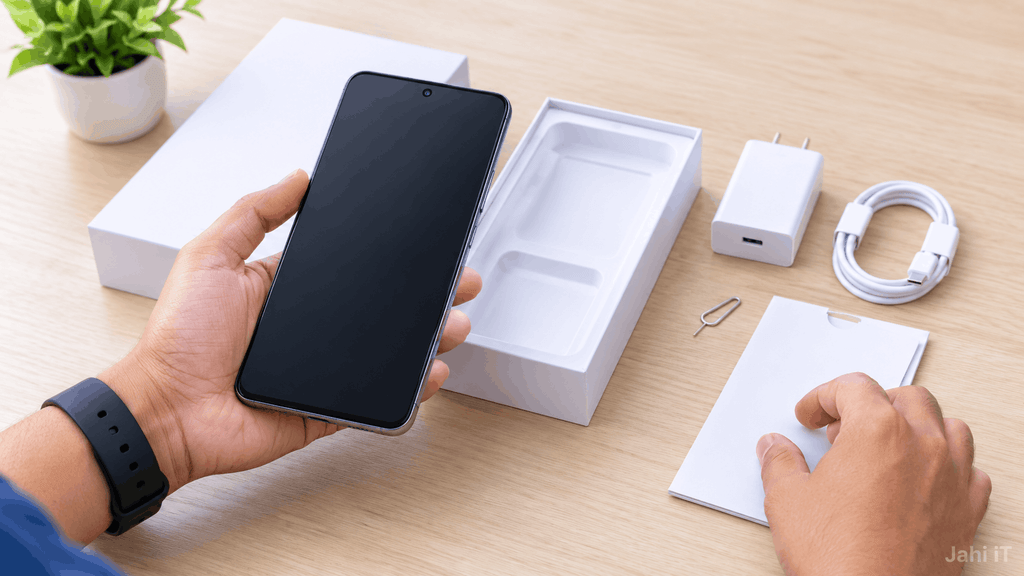
নতুন স্মার্টফোন হাতে পাওয়ার পর প্রথমেই ফোনের বক্স খুলে ভেতরে থাকা সবকিছু ভালোভাবে পরীক্ষা করে নিন। ফোনের ডিসপ্লে, পেছনের অংশ, ক্যামেরা, চারপাশের ফ্রেম এবং চার্জিং পোর্টে কোনো দাগ, ফাটল বা ক্ষতি আছে কি না দেখে নিন। বিশেষ করে ডিসপ্লেতে কোনো স্ক্র্যাচ, কালো দাগ কিংবা অস্বাভাবিক সমস্যা আছে কি না খেয়াল করুন। ফোনটি নতুন হলেও কেনার সময় বা পরিবহনের কারণে কোনো সমস্যা হয়েছে কি না, তা শুরুতেই যাচাই করা ভালো।
এরপর বক্সে চার্জিং কেবল, সিম ইজেক্টর পিন, ব্যবহারবিধি এবং অন্যান্য প্রয়োজনীয় জিনিস আছে কি না মিলিয়ে নিন। সব ফোনের বক্সে চার্জার দেওয়া থাকে না, তাই আপনার ফোনের মডেল অনুযায়ী কী কী দেওয়া হয়েছে তা যাচাই করুন। ফোনের সঙ্গে পাওয়া রসিদ, ওয়ারেন্টি কার্ড এবং বক্সও যত্ন করে রেখে দিন। ভবিষ্যতে ওয়ারেন্টি দাবি, সার্ভিসিং কিংবা ফোন বিক্রির প্রয়োজন হলে এগুলো কাজে লাগতে পারে।
ফোন চালু করার আগে ব্যাটারির চার্জ পরীক্ষা করুন
ফোনটি চালু করার আগে এর ব্যাটারিতে কতটুকু চার্জ আছে, তা দেখে নিন। নতুন ফোনে সাধারণত কিছুটা চার্জ থাকে, তবে দীর্ঘ সময় সেটআপ করতে হলে পর্যাপ্ত চার্জ থাকা প্রয়োজন। ব্যাটারি খুব কম থাকলে ফোনটি নির্ভরযোগ্য চার্জার ও কেবল দিয়ে কিছুক্ষণ চার্জ করে নিতে পারেন। এতে প্রাথমিক সেটআপের মাঝখানে ফোন বন্ধ হয়ে যাওয়ার ঝুঁকি কমবে।
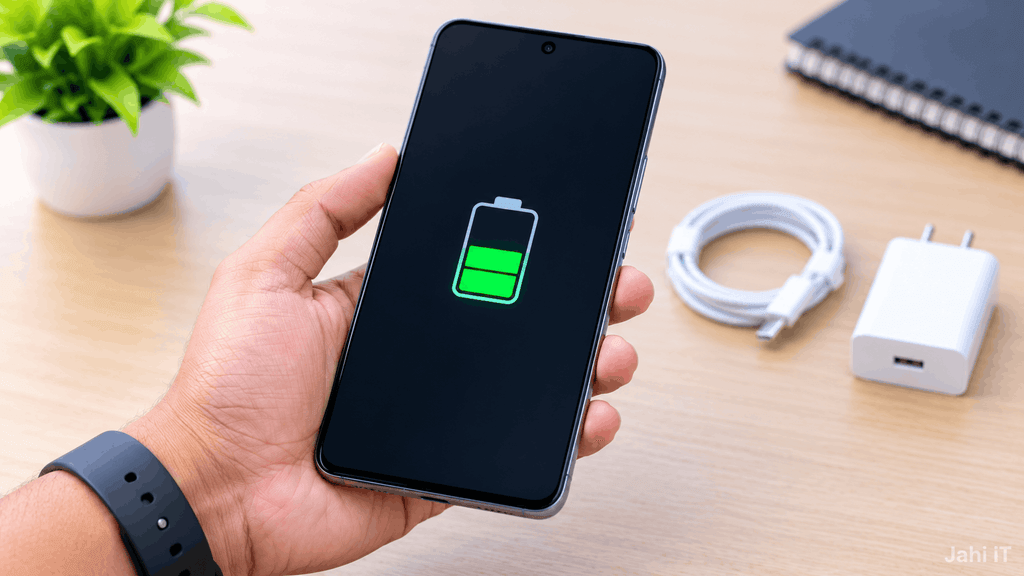
একটি বিষয় মনে রাখা জরুরি নতুন স্মার্টফোন প্রথমবার ব্যবহার করার আগে ৮ বা ১২ ঘণ্টা চার্জে রাখার প্রয়োজন নেই। এটি পুরোনো ব্যাটারি প্রযুক্তির সময়কার প্রচলিত ধারণা। বর্তমানে অধিকাংশ স্মার্টফোনে লিথিয়াম-আয়ন বা লিথিয়াম-পলিমার ব্যাটারি ব্যবহার করা হয়। তাই ব্যাটারির চার্জ পর্যাপ্ত থাকলে ফোন চালু করে সেটআপ শুরু করতে পারেন।
ফোন চালু করে প্রাথমিক সেটআপ সম্পন্ন করুন
ফোনের সবকিছু পরীক্ষা করার পর এবার সেটি চালু করুন। সাধারণত ফোনের পাশে থাকা পাওয়ার বাটন কয়েক সেকেন্ড চেপে ধরলে ডিভাইসটি চালু হয়ে যায়। প্রথমবার চালু হতে কিছুটা বেশি সময় লাগতে পারে, তাই কয়েক মুহূর্ত অপেক্ষা করুন। এরপর স্ক্রিনে স্বাগত বার্তা বা প্রাথমিক সেটআপের নির্দেশনা দেখা যাবে। সেখান থেকে আপনার পছন্দ অনুযায়ী ভাষা নির্বাচন করুন। আপনি বাংলা বা ইংরেজি যে ভাষায় ফোন ব্যবহার করতে স্বাচ্ছন্দ্যবোধ করেন, সেটি বেছে নিতে পারেন।
এরপর ফোনের নির্দেশনা অনুসরণ করে দেশ বা অঞ্চল নির্বাচন, প্রয়োজনীয় শর্তাবলি এবং অন্যান্য প্রাথমিক সেটিংস সম্পন্ন করুন। Android ও iPhone এর সেটআপের ধাপ একরকম নয়; আবার ফোনের মডেল ও সফটওয়্যার সংস্করণ অনুযায়ী কিছু অপশনও আলাদা হতে পারে। তাই স্ক্রিনে যা নির্দেশনা দেখাবে, তা মনোযোগ দিয়ে অনুসরণ করুন। কোনো সেটিংস বুঝতে অসুবিধা হলে তাড়াহুড়া করে নির্বাচন না করে সেটির অর্থ বুঝে নিন।
Wi-Fi বা ইন্টারনেট সংযোগ চালু করুন
নতুন ফোন সেটআপ করার সময় Wi-Fi সংযোগ দেওয়া ভালো। কারণ, প্রাথমিক সেটআপের সময় অনেক ফোন ইন্টারনেট ব্যবহার করে প্রয়োজনীয় আপডেট, অ্যাকাউন্ট যাচাই এবং অন্যান্য তথ্য সংগ্রহ করে। আপনার বাসা বা অফিসে Wi-Fi থাকলে সেটির নাম নির্বাচন করে পাসওয়ার্ড দিয়ে সংযোগ স্থাপন করুন। পাসওয়ার্ড দেওয়ার সময় অক্ষর, সংখ্যা ও বিশেষ চিহ্ন ঠিকভাবে লিখেছেন কি না দেখে নিন। ভুল পাসওয়ার্ড দিলে ফোন নেটওয়ার্কে যুক্ত হতে পারবে না।
Wi-Fi না থাকলে অনেক ফোনে মোবাইল ডেটা ব্যবহার করেও সেটআপ চালিয়ে নেওয়া যায়। তবে এতে আপনার মোবাইল ডেটা খরচ হতে পারে। তাই বড় কোনো আপডেট বা ডেটা স্থানান্তরের প্রয়োজন হলে সম্ভব হলে স্থিতিশীল Wi-Fi ব্যবহার করুন। মনে রাখবেন, বেশিরভাগ ফোনে সিম কার্ড ছাড়াও প্রাথমিক সেটআপ করা সম্ভব। তবে কিছু নির্দিষ্ট ফিচার বা অপারেটর সংক্রান্ত সুবিধা ব্যবহারের জন্য সিম প্রয়োজন হতে পারে।
Google Account অথবা Apple Account যোগ করুন
নতুন ফোনে নিজের অ্যাকাউন্ট যোগ করা অত্যন্ত গুরুত্বপূর্ণ। আপনি যদি Android ফোন ব্যবহার করেন, তাহলে সেটআপের সময় একটি Google Account দিয়ে সাইন ইন করুন। এই অ্যাকাউন্টের মাধ্যমে Google Play Store থেকে অ্যাপ ডাউনলোড, Gmail ব্যবহার, কন্টাক্ট সিঙ্ক এবং প্রয়োজন অনুযায়ী Google এর বিভিন্ন সেবা ব্যবহার করতে পারবেন। আগে থেকেই Gmail অ্যাকাউন্ট থাকলে সেটি ব্যবহার করতে পারেন। আর অ্যাকাউন্ট না থাকলে সেটআপের নির্দেশনা অনুসরণ করে নতুন অ্যাকাউন্ট তৈরি করতে পারবেন।
অন্যদিকে, iPhone ব্যবহার করলে Apple Account দিয়ে সাইন ইন করতে হবে। এর মাধ্যমে App Store, iCloud, Find My এবং Apple এর অন্যান্য সেবা ব্যবহার করা যায়। অ্যাকাউন্টের পাসওয়ার্ড ও যাচাইকরণ কোড নিজের কাছে নিরাপদে রাখুন। কখনোই অপরিচিত কারও সঙ্গে পাসওয়ার্ড বা OTP শেয়ার করবেন না। নিজের অ্যাকাউন্ট ব্যবহার করলে ফোনের প্রয়োজনীয় তথ্য সংরক্ষণ ও পরবর্তী সময়ে অন্য ডিভাইসে ব্যবহার করা অনেক সহজ হয়।
পুরোনো ফোনের প্রয়োজনীয় ডেটা নতুন ফোনে নিয়ে আসুন
আপনার আগের ফোনে যদি গুরুত্বপূর্ণ ছবি, ভিডিও, কন্টাক্ট, মেসেজ বা অন্যান্য ফাইল থাকে, তাহলে নতুন ফোনে সেগুলো স্থানান্তর করে নিন। নতুন ফোন সেটআপ করার সময় অনেক ডিভাইসে পুরোনো ফোন থেকে ডেটা কপি করার অপশন দেখা যায়। Android ফোন থেকে নতুন Android ফোনে ডেটা নেওয়ার জন্য সেটআপের সময় দেওয়া ট্রান্সফার সুবিধা ব্যবহার করতে পারেন। Samsung ফোনের ক্ষেত্রে Smart Switch একটি পরিচিত ও কার্যকর উপায়। এর মাধ্যমে সমর্থিত ডেটা, যেমন কন্টাক্ট, ছবি, ভিডিও এবং কিছু অ্যাপের তথ্য স্থানান্তর করা যায়।
iPhone থেকে নতুন iPhone এ ডেটা নেওয়ার জন্য Quick Start ব্যবহার করা যায়। আর Android থেকে iPhone এ যাওয়ার ক্ষেত্রে Apple এর Move to iOS অ্যাপ কাজে আসে। তবে সব অ্যাপের ডেটা, সেটিংস বা ফাইল একইভাবে স্থানান্তর হয় না। বিশেষ করে WhatsApp এর মতো অ্যাপের ক্ষেত্রে নিজস্ব চ্যাট ট্রান্সফার বা ব্যাকআপ পদ্ধতি অনুসরণ করতে হতে পারে। ডেটা স্থানান্তরের আগে পুরোনো ফোনে প্রয়োজনীয় তথ্যের ব্যাকআপ রাখা ভালো। পুরো প্রক্রিয়া শেষ না হওয়া পর্যন্ত পুরোনো ফোনের কোনো গুরুত্বপূর্ণ ফাইল মুছে ফেলবেন না।
ফোনে শক্তিশালী স্ক্রিন লক সেট করুন
নতুন ফোনে নিজের ব্যক্তিগত তথ্য নিরাপদ রাখতে শুরুতেই একটি ভালো স্ক্রিন লক সেট করুন। অনেকেই ফোনে কোনো লক ব্যবহার করেন না, আবার কেউ কেউ খুব সহজ PIN বা প্যাটার্ন ব্যবহার করেন। এগুলো এড়িয়ে চলাই ভালো। আপনার ফোনে PIN, পাসওয়ার্ড, প্যাটার্ন, ফিঙ্গারপ্রিন্ট বা ফেস আনলকের মতো সুবিধা থাকলে প্রয়োজন অনুযায়ী সেগুলো ব্যবহার করতে পারেন। তবে PIN বা পাসওয়ার্ড যেন সহজে অনুমান করা না যায়, সেদিকে খেয়াল রাখুন।
ফিঙ্গারপ্রিন্ট ও ফেস আনলক ফোন দ্রুত খোলার সুবিধা দেয়। কিন্তু এগুলোর পাশাপাশি একটি শক্তিশালী বিকল্প PIN বা পাসওয়ার্ডও রাখা জরুরি। কারণ, কোনো কোনো পরিস্থিতিতে ফোন বায়োমেট্রিক পদ্ধতির পরিবর্তে PIN বা পাসওয়ার্ড চাইতে পারে। আপনার ফোনে যে নিরাপত্তা পদ্ধতিই ব্যবহার করুন না কেন, সেটির তথ্য অন্য কারও সঙ্গে শেয়ার করবেন না।
ফোনের সফটওয়্যার আপডেট করুন
নতুন স্মার্টফোন কেনার পর সেটির সফটওয়্যার আপডেট আছে কি না পরীক্ষা করে নিন। অনেক সময় নতুন ফোন বাজারে আসার আগেই কিছু সফটওয়্যার আপডেট প্রকাশিত হয়। আবার ফোনটি কেনার পরও নির্মাতা প্রতিষ্ঠান নিরাপত্তা উন্নয়ন, বাগ ঠিক করা এবং নতুন সুবিধা যোগ করার জন্য আপডেট দিতে পারে। তাই ফোনের Settings থেকে Software Update বা System Update অপশনে গিয়ে আপডেট পরীক্ষা করুন। Android ফোনে সাধারণত Settings এর System বা Software Update অংশে এই সুবিধা পাওয়া যায়। iPhone এ Settings থেকে General এবং Software Update এ যেতে হয়।
আপডেট পাওয়া গেলে সেটির বিবরণ দেখে প্রয়োজন অনুযায়ী ইনস্টল করুন। আপডেট করার আগে ফোনে পর্যাপ্ত চার্জ আছে কি না এবং ইন্টারনেট সংযোগ স্থিতিশীল কি না নিশ্চিত করুন। বড় আপডেটের ক্ষেত্রে Wi-Fi ব্যবহার করা সুবিধাজনক। আপডেট চলাকালে ফোন বন্ধ করা বা জোর করে রিস্টার্ট দেওয়া উচিত নয়। সব আপডেট একই ধরনের হয় না, তাই প্রতিটি আপডেটের বিবরণ দেখে সিদ্ধান্ত নেওয়া ভালো।
প্রয়োজনীয় অ্যাপ ইনস্টল করুন এবং নিরাপত্তা পরীক্ষা করুন
নতুন ফোনে প্রয়োজন অনুযায়ী অ্যাপ ইনস্টল করুন। যেমন যোগাযোগের জন্য মেসেজিং অ্যাপ, ইমেইলের জন্য প্রয়োজনীয় অ্যাপ, নেভিগেশনের জন্য ম্যাপ, অফিসের কাজের জন্য ডকুমেন্ট ও স্প্রেডশিট অ্যাপ এবং দৈনন্দিন ব্যবহারের অন্যান্য অ্যাপ রাখতে পারেন। Android ফোনে Google Play Store এবং iPhone এ App Store থেকে অ্যাপ ডাউনলোড করুন। অ্যাপ ইনস্টল করার আগে সেটির নাম, ডেভেলপারের পরিচয়, রিভিউ এবং প্রয়োজনীয় অনুমতি যাচাই করে নিন। অজানা ওয়েবসাইট বা অপরিচিত লিংক থেকে APK কিংবা অন্য ফাইল ডাউনলোড করে ইনস্টল করা নিরাপদ নয়।
Android ফোনে Google Play Protect চালু আছে কি না পরীক্ষা করুন। এটি Play Store এর অ্যাপ এবং ডিভাইসে থাকা কিছু অ্যাপের নিরাপত্তা যাচাই করতে সাহায্য করে। iPhone এও অ্যাপ ইনস্টল করার ক্ষেত্রে App Store ব্যবহার করুন এবং অপ্রয়োজনীয় অ্যাপ এড়িয়ে চলুন। কোনো অ্যাপ যদি অকারণে কন্টাক্ট, মাইক্রোফোন, ক্যামেরা বা লোকেশনের অনুমতি চায়, তাহলে সেটি কেন প্রয়োজন তা বুঝে অনুমতি দিন। এতে ব্যক্তিগত তথ্যের গোপনীয়তা বজায় রাখা সহজ হবে।
Find Hub বা Find My চালু করে ফোন খুঁজে পাওয়ার ব্যবস্থা রাখুন
নতুন ফোন হারিয়ে গেলে বা কোথাও রেখে ভুলে গেলে সেটি খুঁজে পাওয়ার জন্য আগে থেকেই প্রয়োজনীয় ফিচার চালু করে রাখা উচিত। Android ফোনে Google এর Find Hub (আগের নাম Find My Device) সুবিধা ব্যবহার করা যায়। ফোনের Settings এ গিয়ে Google বা Security সংক্রান্ত সেটিংস থেকে Find Hub বা ডিভাইস খুঁজে পাওয়ার অপশনটি পরীক্ষা করুন। প্রয়োজনীয় লোকেশন ও অ্যাকাউন্ট সেটিংস ঠিক থাকলে সমর্থিত পরিস্থিতিতে অন্য ডিভাইস থেকে ফোনের অবস্থান খুঁজে পাওয়া, শব্দ বাজানো বা প্রয়োজন অনুযায়ী নিরাপত্তামূলক ব্যবস্থা নেওয়া সম্ভব হতে পারে।
iPhone ব্যবহারকারীদের জন্য Find My সুবিধাটি গুরুত্বপূর্ণ। Settings থেকে নিজের Apple Account এর অধীনে Find My অপশন খুলে Find My iPhone চালু আছে কি না দেখে নিন। এই সুবিধা চালু থাকলে ফোন হারিয়ে গেলে সমর্থিত পরিস্থিতিতে অন্য Apple ডিভাইস বা ওয়েবসাইটের মাধ্যমে সেটি খুঁজে পাওয়ার চেষ্টা করতে পারবেন। তবে এই ফিচার ব্যবহারের জন্য প্রয়োজনীয় অ্যাকাউন্ট, নেটওয়ার্ক ও ডিভাইস সেটিংস ঠিক থাকা জরুরি। তাই নতুন ফোন কেনার পরই বিষয়টি পরীক্ষা করে রাখা ভালো।
ব্যাটারি, ডিসপ্লে ও অন্যান্য গুরুত্বপূর্ণ সেটিংস ঠিক করুন
ফোনের প্রাথমিক সেটআপ শেষ হলে ব্যাটারি ও ডিসপ্লের সেটিংস নিজের প্রয়োজন অনুযায়ী ঠিক করে নিন। স্ক্রিনের উজ্জ্বলতা খুব বেশি রাখলে অনেক ক্ষেত্রে ব্যাটারি দ্রুত খরচ হতে পারে। তাই Auto Brightness বা Adaptive Brightness সুবিধা থাকলে সেটি ব্যবহার করতে পারেন। ফোনে Dark Mode থাকলে রাতের বেলায় বা নিজের পছন্দ অনুযায়ী চালু করতে পারেন। পাশাপাশি Screen Timeout বা Auto Lock এর সময় এমনভাবে নির্ধারণ করুন, যাতে ব্যবহার না করার সময় ডিসপ্লে অপ্রয়োজনীয়ভাবে চালু না থাকে।
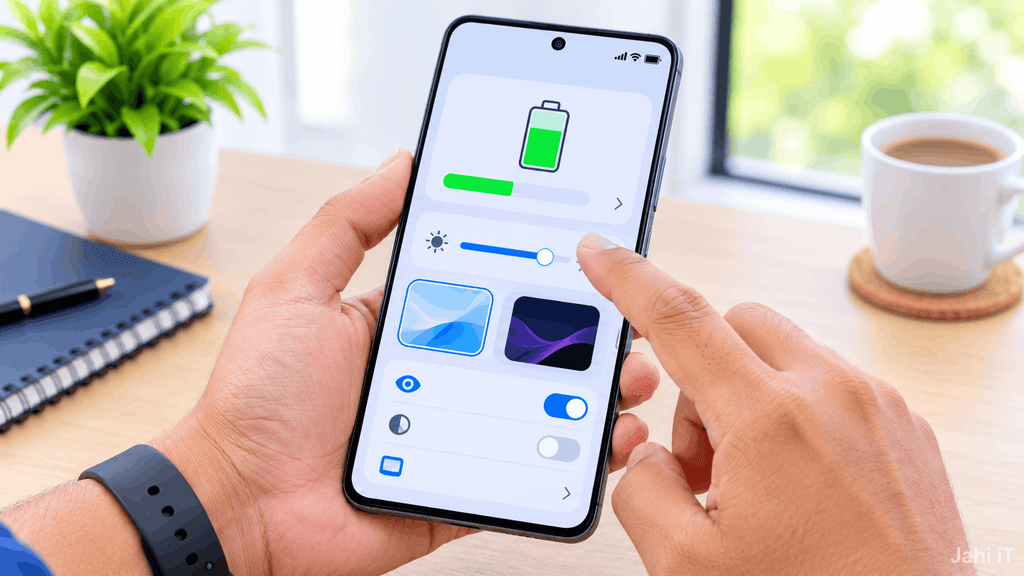
এ ছাড়া Battery Saver, Power Saving Mode বা অনুরূপ সুবিধা কোথায় আছে, তা জেনে রাখুন। ফোনের ব্যাটারি কমে গেলে এই ফিচারগুলো কাজে আসতে পারে। তবে সব সময় Battery Saver চালু রাখার প্রয়োজন নেই। ফোনের স্পিকার, মাইক্রোফোন, ক্যামেরা, চার্জিং পোর্ট এবং টাচস্ক্রিনও পরীক্ষা করে নিন। নতুন ফোনের কোনো ফিচার ঠিকভাবে কাজ না করলে দ্রুত বিক্রেতা বা অনুমোদিত সার্ভিস সেন্টারের সঙ্গে যোগাযোগ করুন।
নতুন স্মার্টফোন সেটআপ করার সময় যেসব ভুল এড়িয়ে চলবেন
নতুন ফোন হাতে পাওয়ার পর তাড়াহুড়া করে সব সেটিংস চালু করা বা অপরিচিত অ্যাপ ইনস্টল করা উচিত নয়। বিশেষ করে অজানা উৎস থেকে অ্যাপ ডাউনলোড, দুর্বল পাসওয়ার্ড ব্যবহার, অপ্রয়োজনীয় অ্যাপকে সব ধরনের অনুমতি দেওয়া এবং নিজের OTP অন্যের সঙ্গে শেয়ার করা থেকে বিরত থাকুন। ফোনের নিরাপত্তা ঠিক রাখার জন্য শুরু থেকেই সচেতন থাকা প্রয়োজন।
আরেকটি সাধারণ ভুল হলো পুরোনো ফোনের ডেটা স্থানান্তর সম্পন্ন হওয়ার আগেই সেটি রিসেট করে ফেলা। এতে গুরুত্বপূর্ণ ছবি, ভিডিও, কন্টাক্ট বা অন্যান্য তথ্য হারিয়ে যেতে পারে। তাই নতুন ফোনে সব প্রয়োজনীয় ডেটা ঠিকভাবে এসেছে কি না নিশ্চিত হওয়ার আগে পুরোনো ফোনের তথ্য মুছে ফেলবেন না। একই সঙ্গে ফোনের কেনার রসিদ, বক্স এবং ওয়ারেন্টি সংক্রান্ত কাগজপত্র সংরক্ষণ করে রাখুন।
লেখকের মতামত
নতুন স্মার্টফোন কেনার পর শুধু ফোন চালু করলেই সেটআপের কাজ শেষ হয়ে যায় না। ফোনের প্রাথমিক সেটিংস ঠিক করা, Google বা Apple Account যোগ করা, পুরোনো ডেটা স্থানান্তর, সফটওয়্যার আপডেট, স্ক্রিন লক এবং ডিভাইস খুঁজে পাওয়ার সুবিধা চালু করা এসব কাজ শুরুতেই করে নেওয়া ভালো। এতে ফোনটি নিজের প্রয়োজন অনুযায়ী ব্যবহার করা সহজ হবে এবং ব্যক্তিগত তথ্য সুরক্ষিত রাখতেও সুবিধা হবে।
তাই নতুন স্মার্টফোন কেনার পর উপরের কাজগুলো ধাপে ধাপে সম্পন্ন করুন। প্রতিটি সেটিংস নিজের প্রয়োজন বুঝে চালু করুন এবং অপ্রয়োজনীয় অ্যাপ বা অনুমতি এড়িয়ে চলুন। শুরুতেই একটু সময় নিয়ে ফোনটি ঠিকভাবে সেটআপ করলে পরবর্তী সময়ে অনেক ঝামেলা থেকে বাঁচতে পারবেন।
