

বর্তমানে স্মার্টফোনের ক্যামেরা শুধু ছবি তোলার জন্যই ব্যবহার করা হয় না, বরং ভিডিও তৈরি, সামাজিক যোগাযোগমাধ্যমে কনটেন্ট প্রকাশ, অনলাইন ব্যবসার পণ্যের ছবি তোলা এবং দৈনন্দিন নানা মুহূর্ত ধরে রাখার কাজেও ব্যবহৃত হয়। তবে ভালো ক্যামেরার স্মার্টফোন থাকলেই যে সব সময় সুন্দর ছবি পাওয়া যাবে, এমন নয়। ক্যামেরার বিভিন্ন সেটিংস সম্পর্কে ধারণা না থাকলে অনেক সময় ভালো আলোতেও ছবি ঝাপসা, অতিরিক্ত উজ্জ্বল কিংবা রঙের দিক থেকে স্বাভাবিক দেখায় না।
স্মার্টফোনের ক্যামেরায় এমন কিছু ফিচার রয়েছে, যেগুলো সঠিকভাবে ব্যবহার করলে ছবি ও ভিডিওর মান অনেকটাই উন্নত করা যায়। যেমন HDR, Portrait Mode, Night Mode, Gridlines, Resolution, FPS এবং Image Stabilization। এসব অপশন কী কাজে লাগে এবং কোথা থেকে চালু করতে হয়, তা জানা থাকলে আলাদা কোনো ক্যামেরা ছাড়াই অনেক সুন্দর ছবি ও ভিডিও ধারণ করা সম্ভব।
এই আর্টিকেলে স্মার্টফোনের ক্যামেরার ১০টি গুরুত্বপূর্ণ সেটিংস, সেগুলো খুঁজে পাওয়ার পদ্ধতি এবং কোন পরিস্থিতিতে ব্যবহার করা ভালো, তা সহজভাবে তুলে ধরা হয়েছে।
১. ভালো ছবি তুলতে HDR সেটিংস চালু করুন
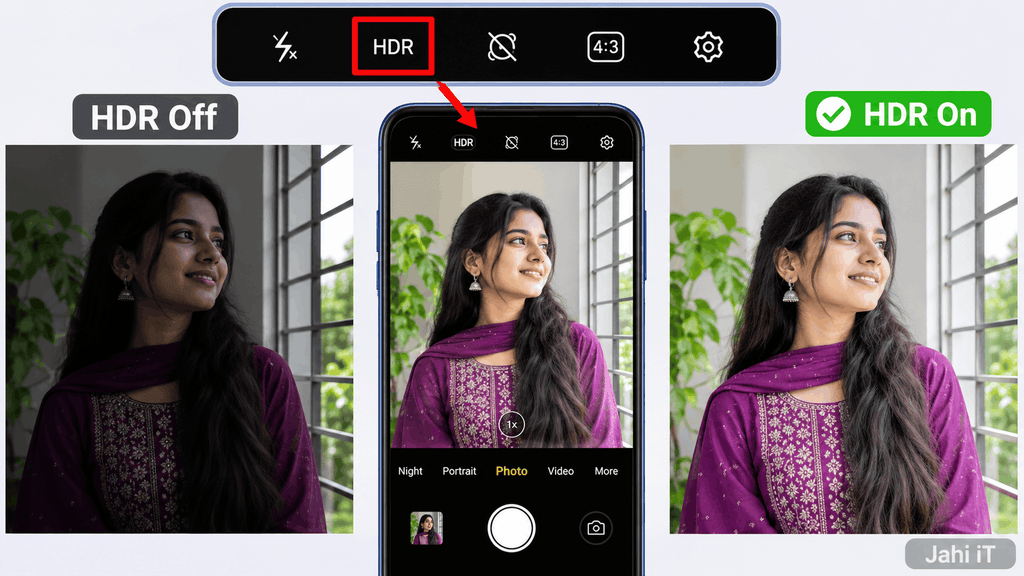
HDR এর পূর্ণরূপ হলো High Dynamic Range। কোনো ছবিতে একই সময়ে উজ্জ্বল আলো এবং অন্ধকার অংশ থাকলে সেগুলোর মধ্যে ভারসাম্য রাখতে HDR সাহায্য করে। উদাহরণস্বরূপ, দিনের বেলায় জানালার সামনে দাঁড়িয়ে ছবি তুললে অনেক সময় বাইরের আলো ঠিক থাকলেও মুখ অন্ধকার হয়ে যায়। আবার মুখের আলো ঠিক রাখতে গেলে পেছনের দৃশ্য অতিরিক্ত সাদা হয়ে যেতে পারে। HDR এই ধরনের পরিস্থিতিতে উজ্জ্বল ও অন্ধকার অংশের বিস্তারিত ধরে রাখতে সাহায্য করে।
HDR সেটিংস কোথায় পাবেন?
১. প্রথমে ফোনের Camera অ্যাপ খুলুন।
২. ক্যামেরার উপরের দিকে HDR লেখা অপশন বা HDR আইকন খুঁজুন।
৩. অপশনটি Auto, On অথবা Off অবস্থায় থাকতে পারে।
৪. প্রয়োজন অনুযায়ী HDR On অথবা Auto নির্বাচন করুন।
কিছু স্মার্টফোনে HDR অপশন সরাসরি ক্যামেরার পর্দায় থাকে, আবার কিছু ফোনে Settings বা More Options এর মধ্যে পাওয়া যায়। HDR Auto রাখলে ফোন পরিস্থিতি অনুযায়ী এটি ব্যবহার করতে পারে। তবে সব ছবিতে HDR চালু রাখার প্রয়োজন নেই। দ্রুত চলমান বিষয়ের ছবি তুললে বা বিশেষ কোনো দৃশ্যের স্বাভাবিক আলো ধরে রাখতে চাইলে ফলাফল যাচাই করে নেওয়া ভালো।
২. ক্যামেরার সর্বোচ্চ রেজল্যুশনে ছবি তুলুন
অনেক স্মার্টফোনে ৫০ মেগাপিক্সেল, ৬৪ মেগাপিক্সেল, ১০৮ মেগাপিক্সেল কিংবা ২০০ মেগাপিক্সেলের ক্যামেরা থাকে। কিন্তু সাধারণ Camera Mode এ ছবি তুললে সব সময় ক্যামেরার সর্বোচ্চ মেগাপিক্সেল ব্যবহার নাও হতে পারে। কারণ অনেক ফোন ডিফল্টভাবে কম রেজল্যুশনে ছবি সংরক্ষণ করে, যাতে ছবির ফাইলের আকার কম থাকে এবং স্টোরেজ সাশ্রয় হয়।
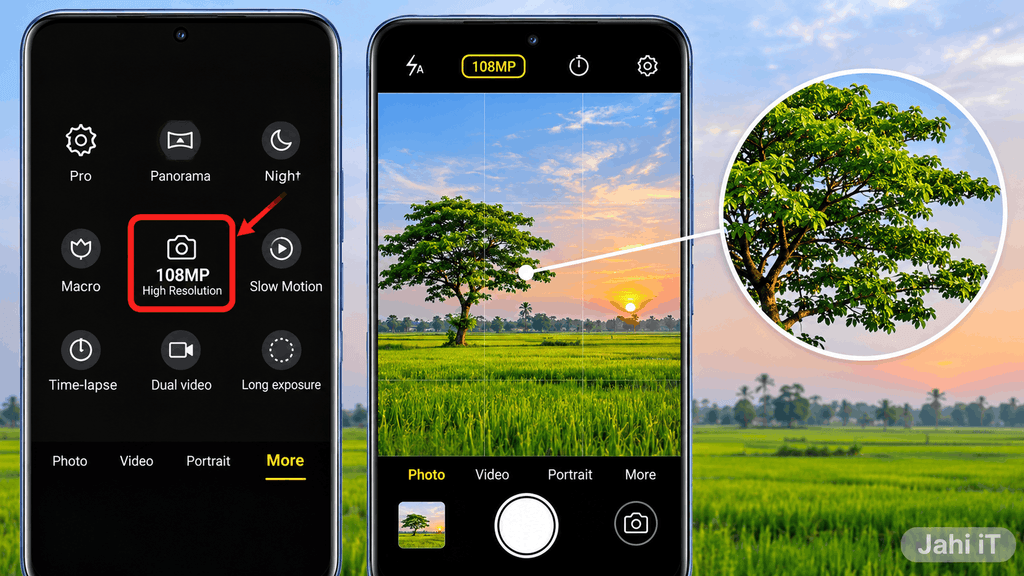
আপনার ফোনে যদি High Resolution বা Full Resolution মোড থাকে, তাহলে বিশেষ কোনো দৃশ্যের বিস্তারিত ধরে রাখতে সেটি ব্যবহার করতে পারেন। তবে বেশি মেগাপিক্সেল মানেই সব সময় ভালো ছবি নয়। আলো, ক্যামেরা সেন্সর, লেন্স এবং ফোনের ইমেজ প্রসেসিংও ছবির মান নির্ধারণে গুরুত্বপূর্ণ ভূমিকা রাখে।
High Resolution সেটিংস কোথায় পাবেন?
১. Camera অ্যাপ চালু করুন।
২. More অথবা Modes অপশনে প্রবেশ করুন।
৩. সেখানে 50MP, 64MP, 108MP, 200MP অথবা High Resolution অপশন খুঁজুন।
৪. অপশনটি নির্বাচন করে ছবি তুলুন।
ফোনভেদে এই সেটিংসের নাম ও অবস্থান আলাদা হতে পারে। High Resolution মোডে তোলা ছবির ফাইল সাধারণ ছবির তুলনায় বড় হতে পারে। তাই প্রতিদিনের সাধারণ ছবি তোলার জন্য স্বাভাবিক Photo Mode ব্যবহার করাই সুবিধাজনক।
৩. Portrait Mode ব্যবহার করে সুন্দর ব্যাকগ্রাউন্ড ব্লার করুন
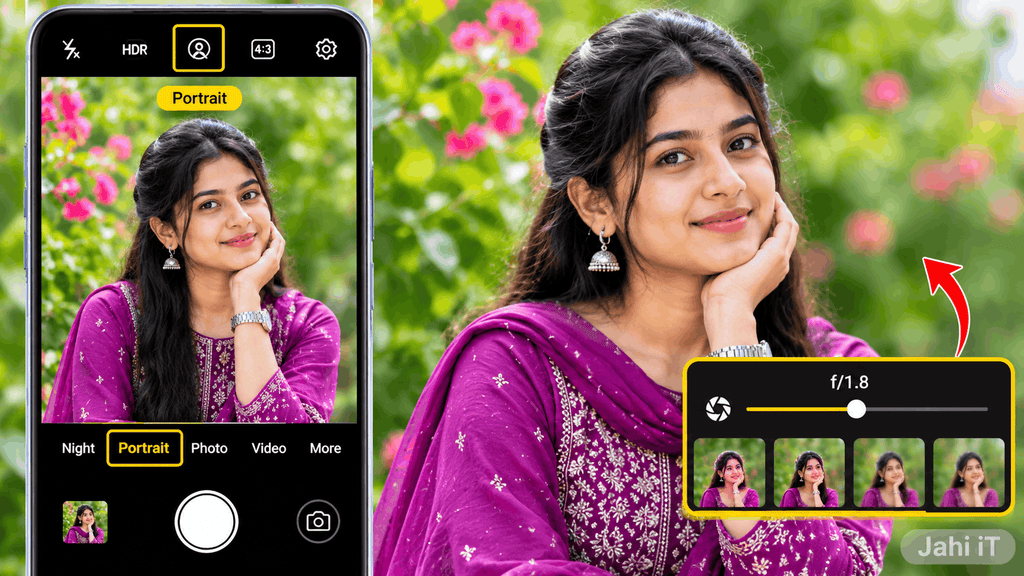
Portrait Mode এমন একটি ক্যামেরা ফিচার, যার সাহায্যে ছবির মূল ব্যক্তি বা বস্তুকে স্পষ্ট রেখে পেছনের অংশ ঝাপসা করা যায়। এই ধরনের ছবিকে অনেক সময় Background Blur বা Bokeh Effect বলা হয়। বিশেষ করে মানুষের ছবি, প্রোফাইল ছবি কিংবা কোনো নির্দিষ্ট পণ্যের ছবি তোলার সময় Portrait Mode ব্যবহার করা যায়।
অনেক স্মার্টফোনে Portrait Mode চালু করার পর Background Blur বা Aperture নিয়ন্ত্রণের সুবিধা থাকে। কিছু ফোনে এটি f number হিসেবে দেখানো হয়, আবার কিছু ফোনে Blur বা Depth নামে স্লাইডার থাকে। সাধারণভাবে Blur বেশি করলে পেছনের অংশ বেশি ঝাপসা হয়। তবে অতিরিক্ত ব্লার দিলে চুল, হাত বা শরীরের প্রান্তে অস্বাভাবিকতা দেখা দিতে পারে। তাই ছবি তোলার আগে ফলাফল দেখে নেওয়া ভালো।
Portrait Mode কোথায় পাবেন?
১. Camera অ্যাপ খুলুন।
২. Photo Mode এর পাশে থাকা Portrait অপশনে যান।
৩. ক্যামেরার সামনে থাকা ব্যক্তিকে ফ্রেমের মধ্যে রাখুন।
৪. Blur, Depth অথবা Aperture অপশন থাকলে সেটি নিজের পছন্দ অনুযায়ী সমন্বয় করুন।
৫. আলো ও ফোকাস ঠিক রেখে ছবি তুলুন।
Portrait Mode এর ফলাফল ফোনের ক্যামেরা ও সফটওয়্যারের ওপর নির্ভর করে। কিছু ফোনে তোলা ছবির পরেও Gallery থেকে Background Blur পরিবর্তন করা যায়।
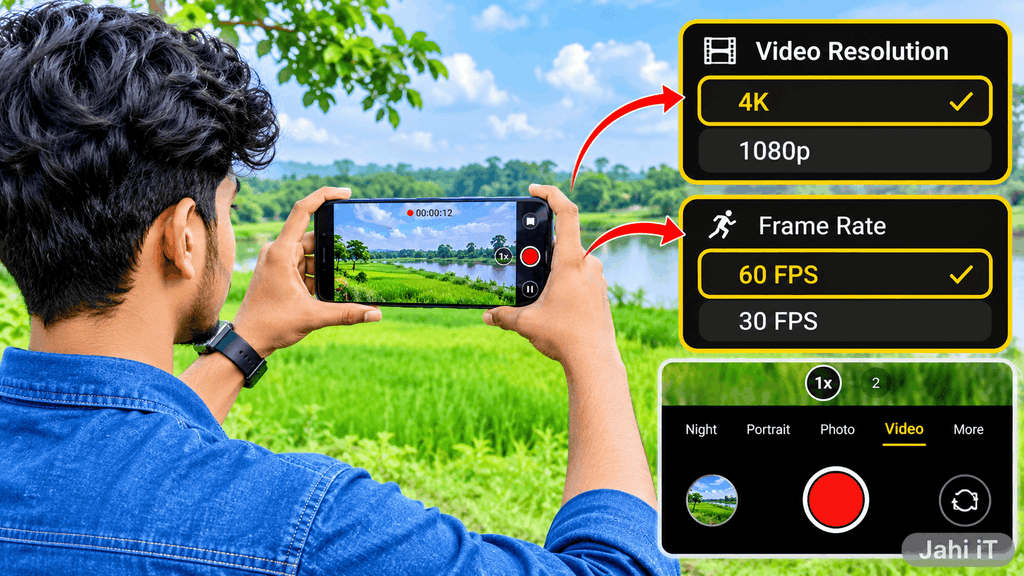
৪. ভিডিও করার আগে Resolution ও FPS ঠিক করুন
স্মার্টফোনে ভিডিও ধারণের ক্ষেত্রে Resolution এবং FPS দুটি গুরুত্বপূর্ণ বিষয়। Resolution নির্ধারণ করে ভিডিওর ছবিতে কতটা বিস্তারিত থাকবে। অন্যদিকে FPS এর পূর্ণরূপ Frames Per Second, অর্থাৎ প্রতি সেকেন্ডে কতটি ফ্রেম ধারণ করা হচ্ছে। সাধারণত ৩০ FPS এ ভিডিও স্বাভাবিক দেখায়, আর ৬০ FPS এ চলমান দৃশ্য তুলনামূলক মসৃণ দেখা যেতে পারে।
আপনার ফোনে 720p, 1080p এবং 4K ভিডিও রেকর্ডিংয়ের অপশন থাকতে পারে। সাধারণ ভিডিও, অনলাইন ক্লাস বা সামাজিক যোগাযোগমাধ্যমের কনটেন্টের জন্য 1080p একটি ব্যবহারিক পছন্দ। বেশি বিস্তারিত দরকার হলে এবং পর্যাপ্ত স্টোরেজ থাকলে 4K ব্যবহার করতে পারেন। তবে 4K ভিডিওতে ফাইলের আকার বেশি হয় এবং সম্পাদনার জন্য তুলনামূলক শক্তিশালী ডিভাইস প্রয়োজন হতে পারে।
ভিডিও Resolution ও FPS কোথায় পাবেন?
১. Camera অ্যাপ খুলুন।
২. Video Mode নির্বাচন করুন।
৩. স্ক্রিনের উপরের দিকে 1080p, 4K অথবা FPS লেখা অপশন খুঁজুন।
৪. প্রয়োজন অনুযায়ী Resolution নির্বাচন করুন।
৫. 30 FPS অথবা 60 FPS নির্বাচন করে ভিডিও রেকর্ড করুন।
সব ফোনে একই ধরনের Resolution ও FPS অপশন থাকে না। আবার কম আলোতে 60 FPS ব্যবহার করলে পর্যাপ্ত আলো না থাকায় ভিডিও তুলনামূলক অন্ধকার হতে পারে। তাই ভিডিওর পরিবেশ অনুযায়ী সেটিংস নির্বাচন করা উচিত।
৫. Slow Motion ব্যবহার করে বিশেষ মুহূর্ত ধারণ করুন
Slow Motion এমন একটি ভিডিও ফিচার, যার সাহায্যে দ্রুত ঘটে যাওয়া কোনো ঘটনাকে ধীরগতিতে দেখানো যায়। যেমন পানির ছিটা, দৌড়ানো, লাফ দেওয়া কিংবা কোনো বস্তুর পড়ে যাওয়ার দৃশ্য Slow Motion এ ধারণ করলে ছোট ছোট মুহূর্তগুলোও স্পষ্টভাবে দেখা যায়।
এই ধরনের ভিডিও তৈরির জন্য সাধারণত ১২০ FPS বা ২৪০ FPS এর মতো উচ্চ ফ্রেম রেট ব্যবহার করা হয়। ফোন যত বেশি ফ্রেম ধারণ করতে পারে, উপযুক্ত প্লেব্যাক সেটিংসে ভিডিওকে তত বেশি ধীরগতিতে দেখানো সম্ভব। তবে সব স্মার্টফোনে একই FPS সুবিধা থাকে না। উচ্চ ফ্রেম রেটে ভিডিও ধারণের সময় ভালো আলো থাকা গুরুত্বপূর্ণ।
Slow Motion কোথায় পাবেন?
১. Camera অ্যাপ খুলুন।
২. More অথবা Modes অপশনে যান।
৩. Slow Motion নির্বাচন করুন।
৪. 120 FPS বা 240 FPS অপশন থাকলে প্রয়োজন অনুযায়ী বেছে নিন।
৫. ক্যামেরা স্থির রেখে ভিডিও রেকর্ড করুন।
Slow Motion ভিডিওর জন্য পর্যাপ্ত আলো এবং স্থির ক্যামেরা ব্যবহার করলে ফলাফল ভালো হয়। অপ্রয়োজনীয়ভাবে দীর্ঘ ভিডিও ধারণ না করাই ভালো, কারণ উচ্চ ফ্রেম রেটের ভিডিও বেশি স্টোরেজ ব্যবহার করতে পারে।
৬. কম আলোতে Night Mode ব্যবহার করুন
রাতে বা কম আলোতে ছবি তুললে অনেক সময় ছবিতে দানাদার ভাব দেখা যায়, যাকে Image Noise বলা হয়। আবার ছবির কিছু অংশ অতিরিক্ত অন্ধকারও হয়ে যেতে পারে। Night Mode এই ধরনের পরিস্থিতিতে একাধিক ছবি বা দীর্ঘ এক্সপোজারের তথ্য ব্যবহার করে তুলনামূলক উজ্জ্বল ও বিস্তারিত ছবি তৈরি করতে সাহায্য করে।
Night Mode ব্যবহার করার সময় ফোন যতটা সম্ভব স্থির রাখা উচিত। কারণ এই মোডে ছবি প্রক্রিয়াকরণে কয়েক সেকেন্ড সময় লাগতে পারে। ছবি তোলার পর ক্যামেরা নাড়াচাড়া করলে ছবি ঝাপসা হতে পারে। তাই রাতের রাস্তা, ভবন, প্রাকৃতিক দৃশ্য কিংবা স্থির কোনো বিষয়ের ছবি তুলতে Night Mode ব্যবহার করতে পারেন।
Night Mode কোথায় পাবেন?
১. Camera অ্যাপ চালু করুন।
২. More অথবা Modes অপশনে প্রবেশ করুন।
৩. Night, Night Mode অথবা Super Night লেখা অপশন নির্বাচন করুন।
৪. বিষয়বস্তু ফ্রেমে রেখে ফোন স্থির করুন।
৫. ছবি তোলার পর প্রসেসিং শেষ হওয়া পর্যন্ত অপেক্ষা করুন।
কিছু স্মার্টফোনে কম আলো শনাক্ত করলে Night Mode স্বয়ংক্রিয়ভাবে চালু হয়। আবার কিছু ফোনে আলাদাভাবে নির্বাচন করতে হয়। সব পরিস্থিতিতে Night Mode ব্যবহার করলে ভালো ফল পাওয়া যাবে এমন নয়। বিশেষ করে চলমান মানুষ বা যানবাহনের ছবি তুলতে ফলাফল ফোনভেদে ভিন্ন হতে পারে।
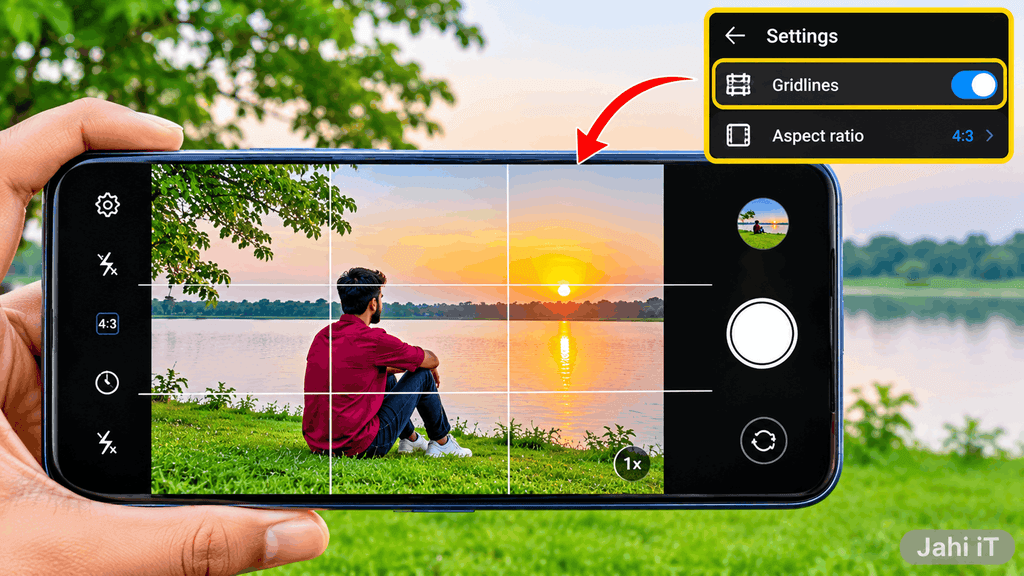
৭. Gridlines চালু করে ছবির কম্পোজিশন ঠিক করুন
ভালো ছবি তোলার ক্ষেত্রে শুধু ক্যামেরার মান গুরুত্বপূর্ণ নয়, ছবির মধ্যে বিষয়বস্তুকে কীভাবে সাজানো হচ্ছে সেটিও গুরুত্বপূর্ণ। Gridlines হলো ক্যামেরার পর্দায় দেখা কয়েকটি সরল রেখা, যা ছবি তোলার সময় বিষয়বস্তুকে সঠিকভাবে অবস্থান করাতে সাহায্য করে।
Gridlines ব্যবহার করে ছবির প্রধান বিষয়কে সব সময় মাঝখানে না রেখে ডান বা বাম দিকে সুন্দরভাবে রাখা যায়। এছাড়া দিগন্ত, ভবনের সোজা লাইন কিংবা কোনো পণ্যের অবস্থান ঠিক রাখতেও এটি সহায়ক। বিশেষ করে ল্যান্ডস্কেপ, খাবার, পণ্য এবং মানুষের ছবি তোলার সময় এই ফিচারটি কাজে আসে।
Gridlines কোথায় পাবেন?
১. Camera অ্যাপ খুলুন।
২. Settings আইকনে প্রবেশ করুন।
৩. Gridlines, Grid অথবা Composition Guide অপশন খুঁজুন।
৪. অপশনটি চালু করুন।
৫. ক্যামেরায় ফিরে গিয়ে স্ক্রিনের রেখা অনুসরণ করে ছবি তুলুন।
অনেক ফোনে 3×3 Grid দেখা যায়। এই রেখাগুলো ছবি তোলার সময় বিষয়বস্তুর অবস্থান ও ভারসাম্য ঠিক রাখতে সাহায্য করে। Gridlines চালু করলে ছবির ওপর স্থায়ীভাবে কোনো রেখা যুক্ত হয় না; এটি শুধু ছবি তোলার সময় নির্দেশনা হিসেবে দেখা যায়।
৮. AI Camera ও Scene Optimization ব্যবহার করুন
বর্তমান সময়ের অনেক স্মার্টফোনে AI Camera বা Scene Optimization নামে বিভিন্ন সুবিধা থাকে। এই ফিচারগুলো ক্যামেরার সামনে থাকা দৃশ্য শনাক্ত করে ছবির রং, উজ্জ্বলতা, কনট্রাস্ট এবং অন্যান্য বিষয় স্বয়ংক্রিয়ভাবে সমন্বয় করতে পারে। যেমন ফুল, খাবার, আকাশ, গাছপালা কিংবা মানুষের ছবি তুললে ফোন দৃশ্য অনুযায়ী আলাদা ধরনের প্রসেসিং ব্যবহার করতে পারে।
তবে AI Camera সব সময় স্বাভাবিক রং তৈরি করবে এমন নিশ্চয়তা নেই। কিছু ফোনে রং অতিরিক্ত উজ্জ্বল বা স্যাচুরেটেড দেখাতে পারে। তাই ছবি তোলার পর ফলাফল যাচাই করা ভালো। আপনি যদি ছবির রং নিজের মতো করে সম্পাদনা করতে চান, তাহলে AI Scene Optimization বন্ধ রেখে সাধারণ Photo Mode ব্যবহার করে দেখতে পারেন।
AI Camera সেটিংস কোথায় পাবেন?
১. Camera অ্যাপ খুলুন।
২. Settings আইকনে প্রবেশ করুন।
৩. AI Camera, Scene Optimizer অথবা Scene Recognition অপশন খুঁজুন।
৪. আপনার পছন্দ অনুযায়ী ফিচারটি চালু বা বন্ধ করুন।
কিছু ফোনে AI সুবিধা সরাসরি ক্যামেরার পর্দায় থাকে, আবার কিছু ফোনে আলাদা নাম ব্যবহার করা হয়। ফোনের মডেল অনুযায়ী অপশনটি ভিন্ন হতে পারে।
৯. Aspect Ratio নির্বাচন করে ছবির ফ্রেম ঠিক করুন
Aspect Ratio বলতে ছবির প্রস্থ ও উচ্চতার অনুপাত বোঝায়। স্মার্টফোনের ক্যামেরায় সাধারণত 4:3, 16:9 এবং Full ধরনের অপশন দেখা যায়। কোন অনুপাত ব্যবহার করবেন, তা নির্ভর করে আপনি কী ধরনের ছবি তুলতে চান এবং কোথায় ব্যবহার করবেন তার ওপর।
অনেক স্মার্টফোনের ক্যামেরা সেন্সরের নেটিভ অনুপাত 4:3 হওয়ায় এই সেটিংসে সেন্সরের বেশি অংশ ব্যবহার করা সম্ভব হতে পারে। অন্যদিকে 16:9 অনুপাত ভিডিও বা প্রশস্ত দৃশ্যের জন্য সুবিধাজনক। Full মোডে ছবিটি ফোনের পর্দার অনুপাতে দেখানো হতে পারে। তবে ফোনভেদে এর কাজ আলাদা হতে পারে।
Aspect Ratio কোথায় পাবেন?
১. Camera অ্যাপ খুলুন।
২. Photo Mode নির্বাচন করুন।
৩. স্ক্রিনের উপরে 4:3, 16:9 অথবা Ratio লেখা অপশনে চাপ দিন।
৪. প্রয়োজন অনুযায়ী অনুপাত নির্বাচন করুন।
সাধারণ ছবি তোলার জন্য 4:3 ব্যবহার করে দেখতে পারেন। প্রশস্ত ফ্রেম দরকার হলে 16:9 নির্বাচন করুন। মনে রাখবেন, Aspect Ratio পরিবর্তন করলেই ছবির গুণগত মান স্বয়ংক্রিয়ভাবে বেড়ে যায় না। এটি মূলত ছবির ফ্রেমের আকার ও দৃশ্যের অংশ নির্ধারণ করে।
১০. Video Stabilization ও RAW ব্যবহার করতে শিখুন
ভিডিও করার সময় হাত কেঁপে গেলে ভিডিওতে অস্বাভাবিক নড়াচড়া দেখা যায়। এই সমস্যা কমানোর জন্য অনেক স্মার্টফোনে Video Stabilization বা Super Steady নামে ফিচার থাকে। এটি ভিডিও ধারণের সময় ক্যামেরার নড়াচড়া সফটওয়্যারের মাধ্যমে কমাতে সাহায্য করে। হাঁটতে হাঁটতে ভিডিও করা কিংবা হাতে ধরে কোনো দৃশ্য ধারণের সময় এই ফিচার কাজে আসতে পারে।
অন্যদিকে RAW হলো এমন একটি ইমেজ ফরম্যাট, যেখানে সাধারণ JPEG ছবির তুলনায় বেশি সম্পাদনাযোগ্য তথ্য সংরক্ষিত থাকতে পারে। যারা ছবি তোলার পর Lightroom বা Photoshop এর মতো সফটওয়্যারে আলো, রং ও অন্যান্য বিষয় নিজের মতো করে সম্পাদনা করতে চান, তাদের জন্য RAW উপকারী হতে পারে। তবে RAW ফাইলের আকার সাধারণত বড় হয় এবং সম্পাদনা ছাড়া সরাসরি ব্যবহারের জন্য সব সময় সুবিধাজনক নয়।
Video Stabilization কোথায় পাবেন?
১. Camera অ্যাপ খুলুন।
২. Video Mode নির্বাচন করুন।
৩. Settings অথবা ক্যামেরার পর্দায় Stabilization, Video Stabilization অথবা Super Steady অপশন খুঁজুন।
৪. প্রয়োজন অনুযায়ী এটি চালু করুন।
RAW সেটিংস কোথায় পাবেন?
১. Camera অ্যাপের Photo Mode খুলুন।
২. Settings অথবা More অপশনে প্রবেশ করুন।
৩. RAW, RAW Format অথবা RAW+JPEG অপশন খুঁজুন।
৪. সমর্থন থাকলে RAW নির্বাচন করে ছবি তুলুন।
সব স্মার্টফোনে RAW বা উন্নত Video Stabilization সুবিধা থাকে না। আবার Stabilization চালু করলে কিছু ফোনে ভিডিওর ফ্রেম সামান্য Crop হতে পারে। তাই গুরুত্বপূর্ণ ভিডিও ধারণের আগে সেটিংস পরীক্ষা করে নেওয়া ভালো।
স্মার্টফোনের ক্যামেরা ভালো রাখতে আরও কিছু অভ্যাস
ক্যামেরার বিভিন্ন সেটিংস ব্যবহার করার পাশাপাশি কিছু সাধারণ অভ্যাস ছবির মান উন্নত করতে সাহায্য করে। অনেক সময় ক্যামেরার লেন্সে আঙুলের ছাপ, ধুলো কিংবা ময়লা জমে থাকার কারণে ছবি ঝাপসা বা ঘোলাটে দেখায়। তাই ছবি তোলার আগে লেন্স পরিষ্কার করে নেওয়া উচিত। একইভাবে ছবি তোলার সময় বিষয়বস্তুর ওপর ফোকাস করা এবং পর্যাপ্ত আলো নিশ্চিত করাও গুরুত্বপূর্ণ।
কয়েকটি বিষয় নিয়মিত খেয়াল রাখতে পারেন:
- ছবি তোলার আগে ক্যামেরার লেন্স পরিষ্কার করুন।
- অপ্রয়োজনীয় Digital Zoom ব্যবহার এড়িয়ে চলুন।
- ছবি তোলার সময় ফোন যতটা সম্ভব স্থির রাখুন।
- প্রয়োজন অনুযায়ী প্রাকৃতিক আলো ব্যবহার করুন।
- ক্যামেরা অ্যাপ ও ফোনের সফটওয়্যার আপডেট রাখুন।
লেখকের মতামত
স্মার্টফোনের ক্যামেরা দিয়ে ভালো ছবি ও ভিডিও তোলার জন্য শুধু বেশি মেগাপিক্সেলের ক্যামেরা থাকাই যথেষ্ট নয়। ক্যামেরার বিভিন্ন সেটিংসের কাজ বুঝে সঠিক সময়ে সেগুলো ব্যবহার করাও জরুরি। HDR, Portrait Mode, Night Mode, Gridlines, Resolution এবং FPS এর মতো ফিচারগুলো সম্পর্কে ধারণা থাকলে দৈনন্দিন ছবি ও ভিডিওর মান উন্নত করা সহজ হয়।
তাই আপনার স্মার্টফোনের ক্যামেরা অ্যাপের সেটিংসগুলো একবার ভালোভাবে দেখে নিন। প্রতিটি ফিচার নিজে ব্যবহার করে পরীক্ষা করুন এবং কোন পরিস্থিতিতে কোন সেটিংসে ভালো ফল পাওয়া যায়, তা বুঝে নিন। মনে রাখবেন, ভালো ছবি তোলার জন্য সঠিক সেটিংসের পাশাপাশি আলো, ফোকাস, কম্পোজিশন এবং অনুশীলনও সমান গুরুত্বপূর্ণ।
