

একটি সুন্দর ছবি বা ভিডিও তৈরি করার জন্য শুধু ভালো ক্যামেরা থাকলেই হয় না। কখন ছবি তুলছেন, চারপাশে আলো কেমন, ক্যামেরার ফ্রেমে বিষয়টি কীভাবে রাখছেন এবং কোন সেটিংস ব্যবহার করছেন, এসব কিছুর ওপরও ফলাফল নির্ভর করে। অনেক সময় একই মোবাইল দিয়ে তোলা দুটি ছবির মধ্যে বেশ পার্থক্য দেখা যায়। এর পেছনে ক্যামেরা ব্যবহারের কৌশল এবং সেটিংসের ভূমিকা থাকে।
iPhone এর ক্যামেরায় সাধারণ ছবি তোলা থেকে শুরু করে ভিডিও তৈরি এবং বিভিন্ন ধরনের ফটোগ্রাফির জন্য বেশ কিছু সুবিধা রয়েছে। কিন্তু অনেক ব্যবহারকারী ক্যামেরা খুলে সরাসরি ছবি তুলে থাকেন। ফলে ফোনে থাকা কিছু প্রয়োজনীয় ফিচার সম্পর্কে জানা হয়ে ওঠে না। অথচ এগুলোর ব্যবহার জানলে ছবি তোলার সময় নিজের মতো করে আলো, ফ্রেম, ব্যাকগ্রাউন্ড এবং ভিডিওর ধরন নিয়ন্ত্রণ করা যায়। আজকের লেখায় iPhone ক্যামেরার এমন কিছু ব্যবহারিক বিষয় তুলে ধরব, যেগুলো জানলে প্রতিদিনের ছবি ও ভিডিও ধারণ আরও সহজ হবে।
ভিডিওর মান অনুযায়ী রেকর্ডিং সেটিংস নির্বাচন করুন
ভিডিও তৈরি করার আগে ক্যামেরার রেকর্ডিং সেটিংস একবার দেখে নেওয়া উচিত। কারণ সব ধরনের ভিডিওর জন্য একই সেটিংস উপযুক্ত নয়। যেমন আপনি যদি পরিবারের কোনো অনুষ্ঠান, ভ্রমণ কিংবা দৈনন্দিন মুহূর্ত ধারণ করেন, তাহলে এক ধরনের সেটিংস ব্যবহার করতে পারেন। আবার দ্রুতগতির কোনো দৃশ্য বা বিশেষ ভিডিও তৈরি করতে চাইলে সেটিংস কিছুটা আলাদা হতে পারে। iPhone এ এসব পরিবর্তন করার জন্য Settings অ্যাপে গিয়ে Camera অপশনে প্রবেশ করতে হবে। সেখানে Record Video নির্বাচন করলে আপনার ডিভাইসের সমর্থিত বিভিন্ন রেজোলিউশন ও ফ্রেম রেট দেখতে পাবেন।
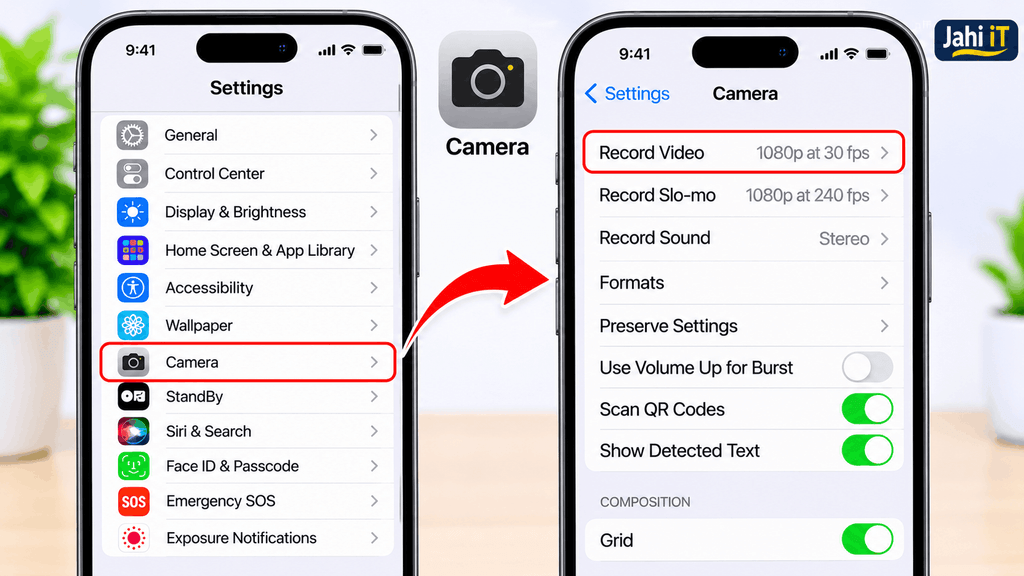
ভিডিওর রেজোলিউশন হিসেবে 1080p এবং 4K বেশ পরিচিত। 1080p সাধারণ ভিডিও ধারণের জন্য ভালো এবং এতে ফাইলের আকার তুলনামূলক কম থাকে। অন্যদিকে 4K ব্যবহার করলে ভিডিওতে আরও বেশি বিস্তারিত তথ্য পাওয়া যায়। তবে 4K ভিডিও ধারণ করলে স্টোরেজ বেশি প্রয়োজন হয়। তাই আপনার ফোনে জায়গা কম থাকলে প্রতিটি ভিডিও সর্বোচ্চ রেজোলিউশনে ধারণ করার প্রয়োজন নেই। ভিডিও কোথায় ব্যবহার করবেন এবং কতটা বিস্তারিত মান প্রয়োজন, সেটি বিবেচনা করে রেজোলিউশন নির্বাচন করুন।
ভিডিওর মসৃণতা বাড়াতে FPS বুঝে ব্যবহার করুন
ভিডিওর মান নিয়ে কথা বলার সময় FPS এর বিষয়টিও জানা প্রয়োজন। FPS এর পূর্ণরূপ Frames Per Second। একটি ভিডিও আসলে অনেকগুলো স্থির ছবির সমন্বয়ে তৈরি হয়। এই ছবিগুলো দ্রুত পরপর দেখানোর ফলে আমাদের কাছে চলমান দৃশ্য মনে হয়। প্রতি সেকেন্ডে কতগুলো ফ্রেম দেখানো হচ্ছে, সেটিই FPS দিয়ে প্রকাশ করা হয়। যেমন 24 FPS, 30 FPS এবং 60 FPS হলো ভিডিওর পরিচিত কিছু ফ্রেম রেট।
সাধারণ ভিডিওর জন্য 30 FPS ব্যবহার করতে পারেন। এতে দৈনন্দিন দৃশ্য, কথা বলা কিংবা ভ্রমণের ভিডিও স্বাভাবিকভাবে ধারণ করা যায়। তবে দ্রুত চলাচলের দৃশ্য ধারণ করতে চাইলে 60 FPS ব্যবহার করা ভালো হতে পারে। এতে চলমান বিষয়গুলো তুলনামূলক মসৃণ দেখায়। আবার বেশি FPS ব্যবহার করলে সব সময় ভিডিও আরও সুন্দর হবে এমন নয়। আলো কম থাকলে বেশি ফ্রেম রেটে ভিডিও ধারণের ক্ষেত্রে উজ্জ্বলতা কমে যাওয়ার সম্ভাবনা থাকে। তাই ভিডিওর পরিবেশ বুঝে FPS নির্বাচন করাই ভালো।
Slow Motion দিয়ে সাধারণ মুহূর্তকেও আকর্ষণীয় করুন
কিছু দৃশ্য রয়েছে, যেগুলো স্বাভাবিক গতিতে দেখার চেয়ে ধীরগতিতে দেখলে বেশি সুন্দর লাগে। যেমন বাতাসে উড়ে যাওয়া কোনো বস্তু, পানির ফোঁটা, খেলাধুলার মুহূর্ত কিংবা কারও লাফ দেওয়ার দৃশ্য। এসব ভিডিও তৈরি করার জন্য iPhone এর Slow Motion সুবিধা ব্যবহার করতে পারেন। এতে দ্রুত ঘটে যাওয়া ঘটনাগুলো ধীরে দেখানো যায় এবং ছোট ছোট মুহূর্তও স্পষ্টভাবে উপভোগ করা সম্ভব হয়।
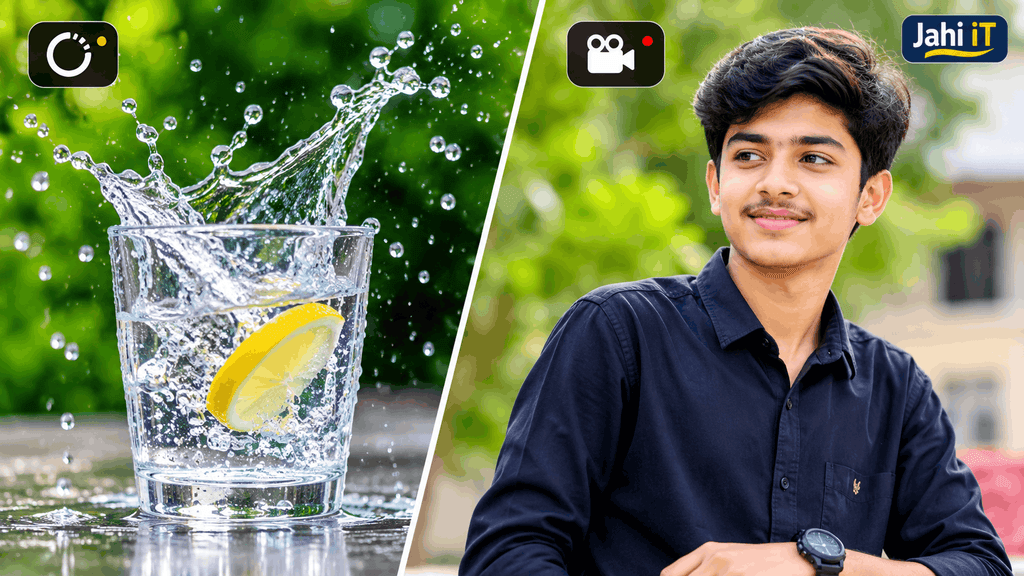
Slow Motion এর সেটিংস পরিবর্তন করতে Settings থেকে Camera অপশনে গিয়ে Record Slo-mo নির্বাচন করুন। আপনার iPhone এর মডেল অনুযায়ী এখানে বিভিন্ন রেজোলিউশন ও FPS পাওয়া যাবে। কিছু মডেলে 1080p 120 FPS এবং 240 FPS রয়েছে। আবার নির্দিষ্ট কিছু মডেলে 4K 120 FPS এর সুবিধাও পাওয়া যায়। কোন সেটিংসে কতটা ধীরগতির ভিডিও পাওয়া যাবে, তা রেকর্ডিং ও প্লেব্যাকের ব্যবস্থার ওপর নির্ভর করে। ভালো ফলাফলের জন্য পর্যাপ্ত আলোতে স্লো মোশন ভিডিও ধারণ করার চেষ্টা করুন।
ভিডিওতে সুন্দর Depth Effect তৈরি করতে Cinematic Mode ব্যবহার করুন
কোনো ভিডিওতে মূল ব্যক্তিকে স্পষ্ট রেখে পেছনের পরিবেশ ঝাপসা করে দেখাতে চাইলে Cinematic Mode কাজে আসতে পারে। এই মোডের বিশেষত্ব হলো ভিডিওর মূল বিষয়টির ওপর ফোকাস ধরে রেখে ব্যাকগ্রাউন্ডে Depth Effect তৈরি করা। ফলে দর্শকের মনোযোগ সহজেই মূল সাবজেক্টের দিকে যায়। বিশেষ করে কারও সাক্ষাৎকার, কথা বলার ভিডিও, পণ্যের পরিচিতি কিংবা ছোট কোনো গল্পভিত্তিক ভিডিও তৈরির সময় এটি ব্যবহার করতে পারেন।
এই সুবিধা ব্যবহার করতে Camera অ্যাপ খুলে Cinematic Mode নির্বাচন করুন। এরপর যে ব্যক্তির বা বস্তুর ভিডিও করবেন, তার ওপর ফোকাস ঠিক করুন। সমর্থিত মডেলে ভিডিও ধারণের সময় Depth বা Aperture পরিবর্তন করার সুবিধা পাওয়া যায়। এর মাধ্যমে পেছনের অংশ কতটা ঝাপসা থাকবে, তা নিজের পছন্দ অনুযায়ী সামঞ্জস্য করা সম্ভব। তবে সব দৃশ্যে অতিরিক্ত ব্লার ভালো দেখায় না। বিশেষ করে পেছনের পরিবেশও যদি ভিডিওর গুরুত্বপূর্ণ অংশ হয়, তাহলে কম ব্লার ব্যবহার করাই ভালো।
ছবি ও ভিডিও সংরক্ষণের জন্য উপযুক্ত Format বেছে নিন
iPhone এর ক্যামেরায় ছবি বা ভিডিও ধারণ করার পর সেগুলো কোন ফরম্যাটে সংরক্ষিত হবে, সেটিও গুরুত্বপূর্ণ। কারণ ফাইলের ফরম্যাটের ওপর স্টোরেজ ব্যবহার এবং অন্য ডিভাইসে ফাইল খোলার সুবিধা নির্ভর করতে পারে। এ সেটিংস দেখতে Settings অ্যাপ থেকে Camera অপশনে গিয়ে Formats নির্বাচন করুন। সেখানে High Efficiency এবং Most Compatible নামে দুটি অপশন পাওয়া যায়।
High Efficiency ব্যবহার করলে ছবি ও ভিডিও সাধারণত HEIF এবং HEVC ফরম্যাটে সংরক্ষিত হয়। এর ফলে তুলনামূলক কম জায়গায় ভালো মানের ফাইল রাখা সম্ভব। অন্যদিকে Most Compatible নির্বাচন করলে সাধারণত JPEG ও H.264 ফরম্যাট ব্যবহার করা হয়। এসব ফাইল বিভিন্ন কম্পিউটার, সফটওয়্যার এবং ডিভাইসে ব্যবহার করা তুলনামূলক সহজ। আপনি যদি নিয়মিত ছবি ও ভিডিও ধারণ করেন এবং ফোনের স্টোরেজ বাঁচাতে চান, তাহলে High Efficiency ব্যবহার করতে পারেন। আর বিভিন্ন ডিভাইসে ফাইল আদান প্রদানের সুবিধাকে বেশি গুরুত্ব দিলে Most Compatible বেছে নিতে পারেন।
উচ্চ রেজোলিউশনের ছবি তুলতে Resolution Control ব্যবহার করুন
সাধারণ ছবি তোলার পাশাপাশি কিছু iPhone মডেলে আরও বেশি রেজোলিউশনে ছবি ধারণ করার সুবিধা রয়েছে। তবে অনেকেই ক্যামেরার এই সুবিধাটি ব্যবহার করেন না। Resolution Control চালু থাকলে সমর্থিত মডেলে Camera অ্যাপ থেকেই ছবির রেজোলিউশন নির্বাচন করা যায়। যেমন কোনো মডেলে 12 MP, 24 MP কিংবা 48 MP এর মতো অপশন পাওয়া যেতে পারে। বেশি রেজোলিউশনের ছবি বড় পর্দায় দেখার বা পরবর্তীতে Crop করার ক্ষেত্রে সুবিধা দিতে পারে।
এই সেটিংস চালু করতে Settings থেকে Camera অপশনে গিয়ে Formats নির্বাচন করুন। আপনার ফোন সমর্থন করলে সেখানে Resolution Control চালু করার অপশন পাবেন। এরপর Camera অ্যাপে গিয়ে ছবির রেজোলিউশন পরিবর্তনের সুবিধা ব্যবহার করতে পারবেন। তবে বেশি মেগাপিক্সেল হলেই প্রতিটি পরিস্থিতিতে ছবি আরও সুন্দর হবে এমন নয়। আলো, লেন্স, ছবির বিষয় এবং ক্যামেরার প্রসেসিংয়ের ওপরও ছবির মান নির্ভর করে। সাধারণ ব্যবহারের জন্য ডিফল্ট রেজোলিউশন যথেষ্ট হতে পারে।
ProRAW ব্যবহার করে ছবির এডিটিংয়ে বেশি নিয়ন্ত্রণ পান
যারা ছবি তোলার পর Lightroom বা অন্য কোনো সফটওয়্যারে সম্পাদনা করেন, তাদের জন্য Apple ProRAW একটি গুরুত্বপূর্ণ সুবিধা। সাধারণ JPEG বা HEIF ছবির তুলনায় ProRAW ফাইলে এডিটিংয়ের জন্য বেশি তথ্য সংরক্ষিত থাকে। ফলে ছবির উজ্জ্বলতা, রং, হোয়াইট ব্যালান্স এবং ছায়ার মতো বিষয় পরিবর্তন করার সময় তুলনামূলক বেশি নিয়ন্ত্রণ পাওয়া যায়। বিশেষ করে কঠিন আলোতে ছবি তুললে পরবর্তী সম্পাদনার ক্ষেত্রে এই সুবিধা কাজে আসতে পারে।
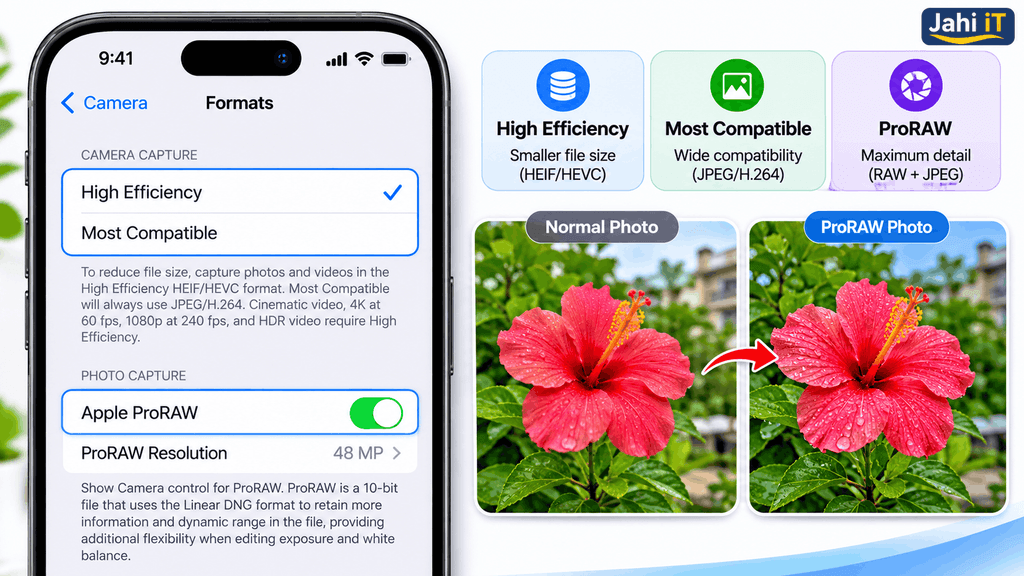
ProRAW ব্যবহার করতে Settings থেকে Camera এবং এরপর Formats অপশনে যান। আপনার iPhone সমর্থন করলে Apple ProRAW চালু করার সুবিধা পাবেন। এরপর Camera অ্যাপ থেকে প্রয়োজন অনুযায়ী ProRAW ব্যবহার করে ছবি তুলতে পারবেন। তবে মনে রাখবেন, ProRAW ফাইলের আকার সাধারণ ছবির তুলনায় অনেক বড় হয়। তাই প্রতিদিনের সব ছবি এই ফরম্যাটে তোলার প্রয়োজন নেই। যেসব ছবি পরে ভালোভাবে এডিট করবেন, সেগুলোর ক্ষেত্রে ProRAW ব্যবহার করতে পারেন।
Grid চালু রেখে ছবির কম্পোজিশন সুন্দর করুন
ছবি সুন্দর হওয়ার পেছনে একটি গুরুত্বপূর্ণ বিষয় হলো কম্পোজিশন। অর্থাৎ ছবির মধ্যে মানুষ, বস্তু কিংবা আশপাশের পরিবেশ কীভাবে সাজানো হয়েছে। অনেক সময় ছবি তোলার সময় ক্যামেরা একটু বাঁকা থাকে অথবা মূল বিষয়টি এমন জায়গায় থাকে, যেখানে ছবির ভারসাম্য ঠিক থাকে না। এসব সমস্যা এড়াতে iPhone এর Grid সুবিধা ব্যবহার করতে পারেন।
Grid চালু করার জন্য Settings থেকে Camera অপশনে প্রবেশ করে Grid চালু করে দিন। এরপর ক্যামেরা খুললে স্ক্রিনে কয়েকটি অনুভূমিক ও উল্লম্ব রেখা দেখতে পাবেন। এই রেখাগুলোর সাহায্যে ছবির বিষয়বস্তু কোথায় রাখবেন, তা সহজে বুঝতে পারবেন। যেমন কোনো মানুষের ছবি তোলার সময় তাকে সব সময় মাঝখানে না রেখে গ্রিডের পাশের রেখার কাছাকাছি রাখতে পারেন। আবার প্রকৃতি বা স্থাপনার ছবি তোলার সময়ও এই রেখাগুলো ছবির ভারসাম্য ঠিক রাখতে সাহায্য করবে। ফটোগ্রাফিতে এই ধরনের বিন্যাসকে Rule of Thirds বলা হয়।
Portrait Mode এ ব্যাকগ্রাউন্ডের ব্লার নিজের মতো ঠিক করুন
Portrait Mode দিয়ে ছবি তোলার সময় মূল ব্যক্তিকে সামনে রেখে পেছনের অংশ ঝাপসা করা যায়। এতে ছবিটি দেখতে আরও আকর্ষণীয় হয় এবং মূল ব্যক্তির প্রতি মনোযোগ তৈরি হয়। তবে Portrait Mode ব্যবহার করার পরও অনেক সময় দেখা যায় ব্যাকগ্রাউন্ড নিজের পছন্দ অনুযায়ী ব্লার হয়নি। এর জন্য ছবির Depth Control বা Aperture সেটিংস ব্যবহার করতে পারেন। ক্যামেরার মডেল ও iOS সংস্করণ অনুযায়ী এই কন্ট্রোলের অবস্থান কিছুটা আলাদা হতে পারে।
সাধারণত Aperture এর f-number কমালে ব্যাকগ্রাউন্ডের ব্লার বেশি হয় এবং f-number বাড়ালে ব্লার কমে আসে। যেমন f/1.4 সেটিংসে f/4.5-এর তুলনায় বেশি Depth Effect দেখা যেতে পারে। তবে এখানে একটি বিষয় পরিষ্কার থাকা দরকার। Portrait Mode এ এই নিয়ন্ত্রণ সফটওয়্যারের মাধ্যমে ব্যাকগ্রাউন্ডের ব্লার পরিবর্তন করে, এটি বাস্তব লেন্সের Aperture পরিবর্তন করে না। তাই শুধু f-number কমিয়ে দিলেই ছবি বেশি উজ্জ্বল বা পরিষ্কার হয়ে যাবে, এমন নয়। ভালো ফলাফলের জন্য ব্যক্তির অবস্থান, পেছনের দূরত্ব এবং আলোর দিক বিবেচনা করুন।
পোর্ট্রেট ছবির জন্য সঠিক Zoom নির্বাচন করুন
Portrait ছবি তোলার সময় সাবজেক্টের দূরত্ব এবং ছবির ফ্রেমিং বেশ গুরুত্বপূর্ণ। iPhone এর কিছু মডেলে একাধিক ক্যামেরা লেন্স ও Zoom Level পাওয়া যায়। এগুলো ব্যবহার করে একই ব্যক্তির ছবি বিভিন্নভাবে ধারণ করা সম্ভব। যেমন কাছ থেকে ছবি তোলার পরিবর্তে একটু দূরে দাঁড়িয়ে Telephoto Lens ব্যবহার করলে অনেক সময় সুন্দর পোর্ট্রেট পাওয়া যায়। এতে ছবির ফ্রেমে অপ্রয়োজনীয় অংশ কম রেখে মূল ব্যক্তিকে সুন্দরভাবে উপস্থাপন করা যায়।
তবে সব iPhone মডেলে একই লেন্স বা Zoom সুবিধা নেই। আপনার ফোনে যে অপশনগুলো রয়েছে, সেগুলো ব্যবহার করে দেখুন কোনটিতে ভালো ফলাফল পাওয়া যায়। অপ্রয়োজনীয়ভাবে অনেক বেশি ডিজিটাল Zoom ব্যবহার না করাই ভালো, কারণ এতে ছবির বিস্তারিত অংশ কমে যেতে পারে। ছবির জন্য উপযুক্ত দূরত্ব নির্বাচন করুন এবং সম্ভব হলে প্রাকৃতিক আলো ব্যবহার করুন। এতে পোর্ট্রেট ছবি আরও স্বাভাবিক ও সুন্দর দেখাবে।
Aspect Ratio পরিবর্তন করে ছবির ফ্রেম ঠিক করুন
ছবি তোলার সময় শুধু বিষয়বস্তু নয়, ছবির চারপাশে কতটুকু জায়গা থাকবে সেটিও গুরুত্বপূর্ণ। iPhone এর Camera অ্যাপে Aspect Ratio পরিবর্তনের সুবিধা রয়েছে। এর মাধ্যমে ছবির দৈর্ঘ্য ও প্রস্থের অনুপাত ঠিক করা যায়। Photo Mode এ গিয়ে ক্যামেরার কন্ট্রোল মেনু থেকে Aspect Ratio নির্বাচন করতে পারবেন। সাধারণত 4:3, 16:9 এবং 1:1 এর মতো অনুপাত পাওয়া যায়। তবে iOS সংস্করণ অনুযায়ী কন্ট্রোলের অবস্থান কিছুটা ভিন্ন হতে পারে।
4:3 সাধারণ ফটোগ্রাফির জন্য ভালো একটি বিকল্প। 16:9 ব্যবহার করলে ছবিতে তুলনামূলক চওড়া ফ্রেম পাওয়া যায়। আর 1:1 ব্যবহার করে বর্গাকার ছবি তৈরি করা যায়, যা সামাজিক যোগাযোগমাধ্যমের বিভিন্ন পোস্টে কাজে লাগে। কোন অনুপাত ব্যবহার করবেন, সেটি নির্ভর করবে ছবিটি কোথায় ব্যবহার করবেন তার ওপর। সাধারণ ছবি তোলার ক্ষেত্রে 4:3 রেখে পরে প্রয়োজন অনুযায়ী Crop করাও ভালো একটি উপায়।
Exposure নিয়ন্ত্রণ করে ছবির উজ্জ্বলতা ঠিক করুন
কোনো দৃশ্যের আলো বেশি হলে ছবি অতিরিক্ত উজ্জ্বল হয়ে যেতে পারে। আবার আলো কম থাকলে ছবির কিছু অংশ অন্ধকার দেখাতে পারে। এমন পরিস্থিতিতে Exposure নিয়ন্ত্রণ করে ছবির উজ্জ্বলতা নিজের প্রয়োজন অনুযায়ী সামঞ্জস্য করতে পারেন। iPhone এর Camera অ্যাপে Exposure কন্ট্রোল ব্যবহার করে আলো বাড়ানো বা কমানো যায়। বিশেষ করে দিনের বেলায় রোদে ছবি তোলা কিংবা ঘরের ভেতরে কম আলোতে ছবি ধারণ করার সময় এই সুবিধা কাজে আসে।
Exposure বাড়ালে ছবির উজ্জ্বলতা বাড়ে এবং কমালে ছবিটি কিছুটা অন্ধকার হয়। তবে খুব বেশি বাড়ালে ছবির উজ্জ্বল অংশের বিস্তারিত হারিয়ে যেতে পারে। আবার অতিরিক্ত কমিয়ে দিলে অন্ধকার অংশে প্রয়োজনীয় তথ্য দেখা কঠিন হতে পারে। তাই ছবি তোলার আগে স্ক্রিনে দৃশ্যটি দেখে প্রয়োজন অনুযায়ী Exposure ঠিক করুন। এতে ছবির আলো আরও স্বাভাবিক রাখা সম্ভব হবে।
Cinematic ভিডিওতে ফোকাস ও ব্যাকগ্রাউন্ড নিয়ন্ত্রণ করুন
Cinematic Mode এ ভালো ভিডিও তৈরি করতে শুধু ব্লার ব্যবহার করলেই হবে না, সাবজেক্টের ফোকাসও ঠিক রাখতে হবে। ভিডিও ধারণের সময় মূল ব্যক্তি বা বস্তুর ওপর ক্যামেরার ফোকাস রাখুন। প্রয়োজন অনুযায়ী Depth বা Aperture পরিবর্তন করে পেছনের অংশের ব্লার নিয়ন্ত্রণ করতে পারেন। একই সঙ্গে ক্যামেরার Zoom ব্যবহার করে সাবজেক্টকে ফ্রেমের মধ্যে সুন্দরভাবে সাজিয়ে নিন। এতে ভিডিওতে একটি পরিপাটি দৃশ্য তৈরি করা সম্ভব হবে।
এই ধরনের ভিডিওতে পেছনের পরিবেশও গুরুত্বপূর্ণ। তাই এমন জায়গায় ভিডিও ধারণ করুন, যেখানে আলো ভালো এবং ব্যাকগ্রাউন্ডে অপ্রয়োজনীয় জিনিস কম রয়েছে। সব সময় বেশি ব্লার ব্যবহার করার চেষ্টা করবেন না। বরং ভিডিওর বিষয় অনুযায়ী ফোকাস ও ব্লারের মধ্যে ভারসাম্য রাখুন। এতে ভিডিও দেখতে স্বাভাবিক লাগবে এবং মূল বিষয়টি দর্শকের কাছে পরিষ্কারভাবে ফুটে উঠবে।
HDR চালু করে ভিডিওতে আলো ও রঙের বিস্তারিত ধরে রাখুন
ভিডিও ধারণের সময় অনেক ক্ষেত্রে দেখা যায়, সামনে থাকা ব্যক্তি ঠিকভাবে দেখা গেলেও পেছনের আকাশ বা উজ্জ্বল পরিবেশের বিস্তারিত হারিয়ে যায়। আবার কোনো দৃশ্যের অন্ধকার অংশে প্রয়োজনীয় তথ্যও ঠিকমতো বোঝা যায় না। এসব ক্ষেত্রে HDR সুবিধা কাজে আসতে পারে। HDR এর পূর্ণরূপ High Dynamic Range। এটি দৃশ্যের উজ্জ্বল ও অন্ধকার অংশের মধ্যে আরও বিস্তৃত তথ্য ধরে রাখতে সাহায্য করে। ফলে উপযুক্ত পরিস্থিতিতে ভিডিওতে আলো ও ছায়ার ভারসাম্য আরও ভালোভাবে ফুটে উঠতে পারে।
iPhone এ HDR Video চালু করতে Settings থেকে Camera অপশনে প্রবেশ করুন। এরপর Record Video নির্বাচন করে HDR Video অপশনটি খুঁজে দেখুন। আপনার মডেল সমর্থন করলে সেটি চালু করতে পারবেন। HDR ভিডিওতে রঙের পরিসর ও উজ্জ্বলতার পার্থক্য আরও ভালোভাবে ফুটে উঠতে পারে। তবে HDR ভিডিও দেখার জন্য ব্যবহৃত ডিভাইস এবং সম্পাদনার সফটওয়্যারের সমর্থনও গুরুত্বপূর্ণ। তাই ভিডিও তৈরি করে অন্য কোথাও শেয়ার করার আগে সেটি ঠিকভাবে দেখা যাচ্ছে কি না পরীক্ষা করে নেওয়া ভালো।
ভালো ছবি ও ভিডিওর জন্য ক্যামেরা ব্যবহারের অভ্যাস গড়ে তুলুন
ক্যামেরার সেটিংস জানা থাকলেও কিছু সাধারণ বিষয় অবহেলা করলে ভালো ফলাফল পাওয়া কঠিন হতে পারে। যেমন ছবি তোলার আগে লেন্স পরিষ্কার করা, আলো বুঝে ছবি তোলা এবং সাবজেক্টকে সঠিক জায়গায় রাখা খুবই গুরুত্বপূর্ণ। অনেক সময় শুধু লেন্সে আঙুলের ছাপ থাকার কারণেই ছবিতে ঝাপসাভাব দেখা যায়। তাই ছবি তোলার আগে ক্যামেরার লেন্স পরিষ্কার আছে কি না দেখে নিন। পাশাপাশি দিনের প্রাকৃতিক আলো ব্যবহার করলে অনেক ক্ষেত্রে ভালো ছবি পাওয়া যায়।
ভিডিও করার সময় ফোন স্থির রাখার চেষ্টা করুন। বিশেষ করে দীর্ঘ ভিডিও বা কারও কথা বলার ভিডিও তৈরি করলে ট্রাইপড ব্যবহার করতে পারেন। এতে ভিডিও কাঁপাকাঁপি কম হবে। আবার প্রতিটি ভিডিও সর্বোচ্চ রেজোলিউশনে ধারণ করারও প্রয়োজন নেই। ভিডিওর প্রয়োজন, স্টোরেজ এবং সম্পাদনার সুবিধা বিবেচনা করে সেটিংস নির্বাচন করুন। নিজের ক্যামেরার বিভিন্ন সুবিধা ব্যবহার করে নিয়মিত অনুশীলন করলে কোন পরিস্থিতিতে কোন সেটিংস ভালো কাজ করে, তা ধীরে ধীরে বুঝতে পারবেন।
লেখকের মতামত
iPhone এর ক্যামেরা দিয়ে সুন্দর ছবি ও ভিডিও তৈরি করতে হলে শুধু ডিফল্ট সেটিংসের ওপর নির্ভর না করে এর বিভিন্ন সুবিধা সম্পর্কে জানা প্রয়োজন। কখন কোন রেজোলিউশন ব্যবহার করবেন, কীভাবে ছবির আলো নিয়ন্ত্রণ করবেন, Portrait Mode এ ব্যাকগ্রাউন্ড ব্লার করবেন কিংবা Cinematic Mode দিয়ে ভিডিওকে আরও আকর্ষণীয় করে তুলবেন, এসব বিষয় জানা থাকলে ক্যামেরা ব্যবহার অনেক সহজ হয়ে যায়।
তবে সব iPhone মডেলে একই সুবিধা পাওয়া যায় না। মডেল ও iOS সংস্করণ অনুযায়ী কিছু সেটিংসের নাম, অবস্থান কিংবা ব্যবহারের সুযোগ আলাদা হতে পারে। তাই নিজের ফোনে থাকা ফিচারগুলো বুঝে ব্যবহার করুন। মনে রাখবেন, ভালো ছবি বা ভিডিওর জন্য শুধু ক্যামেরার সেটিংস নয়, আলো, কম্পোজিশন এবং আপনার ছবি তোলার কৌশলও সমান গুরুত্বপূর্ণ।
