

কম্পিউটার বা ল্যাপটপ কেনার সময় প্রসেসর, RAM ও ডিসপ্লের পাশাপাশি স্টোরেজের দিকেও নজর দেওয়া জরুরি। কারণ, কম্পিউটারে Windows চালু হওয়া থেকে শুরু করে সফটওয়্যার ওপেন করা, ফাইল কপি করা এবং বিভিন্ন কাজ সম্পন্ন করার ক্ষেত্রে স্টোরেজের ভূমিকা রয়েছে। এ ক্ষেত্রে SSD ও HDD হলো বহুল ব্যবহৃত দুটি স্টোরেজ ডিভাইস।
কিন্তু SSD আর HDD এর মধ্যে আসল পার্থক্য কী? কোনটি বেশি দ্রুত, কোনটিতে কম খরচে বেশি ফাইল রাখা যায় এবং আপনার কম্পিউটারের জন্য কোনটি কেনা ভালো হবে? এসব প্রশ্নের উত্তর জানা থাকলে নিজের প্রয়োজন ও বাজেট অনুযায়ী সঠিক স্টোরেজ নির্বাচন করা সহজ হয়।
এই আর্টিকেলে SSD ও HDD এর কাজের পদ্ধতি, গতি, দাম, সুবিধা-অসুবিধা এবং ব্যবহার অনুযায়ী সঠিক স্টোরেজ বেছে নেওয়ার বিষয়গুলো সহজ ভাষায় আলোচনা করা হয়েছে।
SSD কী?
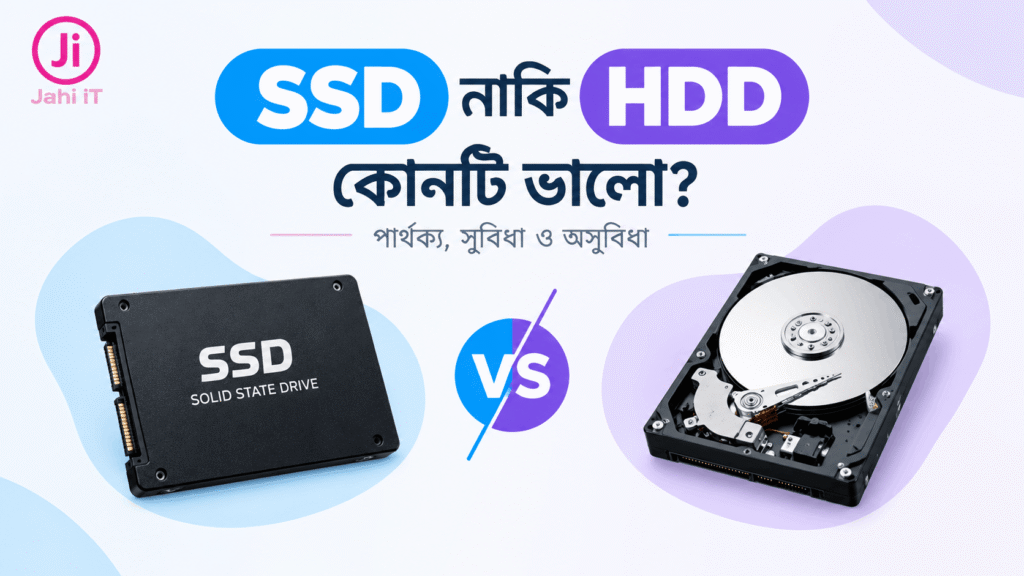
SSD এর পূর্ণরূপ হলো Solid State Drive। এটি এমন একটি স্টোরেজ ডিভাইস, যেখানে ফ্ল্যাশ মেমোরি ব্যবহার করে কম্পিউটারের তথ্য সংরক্ষণ করা হয়। HDD এর মতো এর ভেতরে ঘূর্ণায়মান ডিস্ক বা চলমান যান্ত্রিক অংশ থাকে না। ফলে SSD সাধারণত দ্রুত ডেটা পড়তে ও লিখতে পারে।
SSD তে Windows, সফটওয়্যার, ছবি, ভিডিও, ডকুমেন্ট ও অন্যান্য ফাইল সংরক্ষণ করা যায়। এর অন্যতম বৈশিষ্ট্য হলো দ্রুত ডেটা অ্যাক্সেস করার ক্ষমতা। SSD তে Windows ইনস্টল করা থাকলে সাধারণত কম্পিউটার দ্রুত চালু হয় এবং বিভিন্ন সফটওয়্যার তুলনামূলক কম সময়ে ওপেন হয়। বিশেষ করে পুরোনো কম্পিউটারে HDD এর পরিবর্তে SSD ব্যবহার করলে দৈনন্দিন কাজের গতিতে উল্লেখযোগ্য পরিবর্তন দেখা যেতে পারে।
বর্তমানে SATA SSD ও NVMe SSD বেশি পরিচিত। SATA SSD পুরোনো অনেক কম্পিউটার আপগ্রেড করার জন্য উপযোগী হতে পারে। অন্যদিকে, সামঞ্জস্যপূর্ণ কম্পিউটারে M.2 NVMe SSD ব্যবহার করলে আরও বেশি ডেটা ট্রান্সফার গতি পাওয়া সম্ভব। তবে কোন SSD আপনার কম্পিউটারে ব্যবহার করা যাবে, তা কেনার আগে যাচাই করা জরুরি।
HDD কী?
HDD এর পূর্ণরূপ হলো Hard Disk Drive। এটি একটি প্রচলিত স্টোরেজ ডিভাইস, যেখানে চৌম্বকীয় ডিস্কের মাধ্যমে তথ্য সংরক্ষণ করা হয়। HDD এর ভেতরে ডিস্ক ঘুরতে থাকে এবং একটি রিড-রাইট হেডের সাহায্যে তথ্য পড়া ও লেখার কাজ সম্পন্ন হয়।
HDD তে অপারেটিং সিস্টেম, সফটওয়্যার, ভিডিও, ছবি, গেম এবং অন্যান্য প্রয়োজনীয় ফাইল রাখা যায়। এর প্রধান সুবিধা হলো তুলনামূলক কম খরচে বেশি স্টোরেজ পাওয়া। যারা কম্পিউটারে প্রচুর ভিডিও, পুরোনো ছবি, বড় ফাইল বা গুরুত্বপূর্ণ ডকুমেন্ট সংরক্ষণ করতে চান, তাঁদের জন্য HDD একটি কার্যকর বিকল্প হতে পারে।
তবে HDD এর ভেতরে যান্ত্রিক অংশ থাকার কারণে এটি সাধারণত SSD এর তুলনায় ধীরগতির। ডিস্ক ঘোরা এবং রিড-রাইট হেডের অবস্থান পরিবর্তনের প্রয়োজন হওয়ায় ডেটা অ্যাক্সেস করতে বেশি সময় লাগতে পারে। এ ছাড়া শারীরিক আঘাত বা প্রবল ঝাঁকুনিতে HDD ক্ষতিগ্রস্ত হওয়ার ঝুঁকিও রয়েছে।
SSD ও HDD এর মধ্যে পার্থক্য
SSD এবং HDD দুটির মূল কাজই হলো কম্পিউটারের তথ্য সংরক্ষণ করা। তবে এদের প্রযুক্তি আলাদা হওয়ায় গতি, শব্দ, বিদ্যুৎ ব্যবহার, দাম ও ব্যবহারের সুবিধার মধ্যে পার্থক্য দেখা যায়।
| তুলনার বিষয় | SSD | HDD |
|---|---|---|
| কাজের পদ্ধতি | ফ্ল্যাশ মেমোরি ব্যবহার করে | চৌম্বকীয় ডিস্ক ব্যবহার করে |
| ডেটা অ্যাক্সেস | সাধারণত দ্রুত | তুলনামূলক ধীর |
| Windows চালু হওয়া | সাধারণত দ্রুত | বেশি সময় লাগতে পারে |
| সফটওয়্যার ওপেন করা | তুলনামূলক দ্রুত | তুলনামূলক ধীর |
| শব্দ | প্রায় নীরব | ঘোরার শব্দ হতে পারে |
| বিদ্যুৎ ব্যবহার | সাধারণত কম | সাধারণত বেশি হতে পারে |
| আঘাতজনিত ঝুঁকি | যান্ত্রিক অংশ না থাকায় তুলনামূলক কম | চলমান অংশ থাকায় তুলনামূলক বেশি |
| প্রতি GB খরচ | সাধারণত বেশি | সাধারণত কম |
| উপযুক্ত ব্যবহার | Windows, সফটওয়্যার ও নিয়মিত কাজ | বড় ফাইল, ভিডিও ও অতিরিক্ত স্টোরেজ |
টেবিল থেকে বোঝা যায়, গতি ও দৈনন্দিন ব্যবহারের সুবিধার ক্ষেত্রে SSD সাধারণত এগিয়ে থাকে। অন্যদিকে, কম খরচে বেশি ফাইল সংরক্ষণের প্রয়োজন হলে HDD ভালো বিকল্প হতে পারে। তবে প্রকৃত পারফরম্যান্স ডিভাইসের মডেল, সংযোগের ধরন এবং কম্পিউটারের অন্যান্য যন্ত্রাংশের ওপর নির্ভর করে।
SSD এর সুবিধা কী কী?
SSD ব্যবহারের সবচেয়ে বড় সুবিধা হলো দ্রুত ডেটা অ্যাক্সেস করা। Windows চালু করা, সফটওয়্যার ওপেন করা এবং বিভিন্ন ফাইল ব্যবহার করার সময় SSD সাধারণত HDD এর তুলনায় ভালো পারফরম্যান্স দেয়। ফলে কম্পিউটারে কাজ করার সময় অপেক্ষা কম করতে হয়। বিশেষ করে পুরোনো HDD নির্ভর কম্পিউটারে SSD ব্যবহার করলে এই পরিবর্তন সহজেই বোঝা যেতে পারে।
SSD এর আরেকটি সুবিধা হলো এটি প্রায় নীরবে কাজ করে। এর ভেতরে কোনো ঘূর্ণায়মান ডিস্ক বা যান্ত্রিক রিড-রাইট হেড নেই বলে HDD এর মতো যান্ত্রিক শব্দ হয় না। এ ছাড়া অনেক SSD সাধারণ ব্যবহারে তুলনামূলক কম বিদ্যুৎ খরচ করে, যা কিছু ল্যাপটপে ব্যাটারি ব্যাকআপ উন্নত করতে সহায়তা করতে পারে।
SSD তে চলমান যান্ত্রিক অংশ না থাকায় সাধারণ নড়াচড়া বা ঝাঁকুনিতে যান্ত্রিক ক্ষতির ঝুঁকি HDD এর তুলনায় কম। এ কারণে যারা নিয়মিত ল্যাপটপ বহন করেন, তাঁদের জন্য SSD ব্যবহার সুবিধাজনক। তবে এর অর্থ এই নয় যে SSD কখনো নষ্ট হবে না। যেকোনো স্টোরেজ ডিভাইসের মতো SSD তেও ত্রুটি দেখা দিতে পারে।
SSD এর অসুবিধা কী?
SSD এর কিছু সীমাবদ্ধতাও রয়েছে। একই ধারণক্ষমতার HDD-এর তুলনায় SSD সাধারণত বেশি দামে কিনতে হয়। তাই অনেক ছবি, ভিডিও, গেম বা বড় ফাইল সংরক্ষণের জন্য বেশি স্টোরেজ প্রয়োজন হলে খরচ বেড়ে যেতে পারে। বিশেষ করে বাজেট সীমিত থাকলে বেশি ধারণক্ষমতার SSD কেনার আগে নিজের প্রয়োজন বিবেচনা করা উচিত।
এ ছাড়া সব কম্পিউটারে সব ধরনের SSD ব্যবহার করা যায় না। SATA SSD এবং M.2 NVMe SSD এর সংযোগ ও প্রযুক্তিগত বৈশিষ্ট্যের মধ্যে পার্থক্য রয়েছে। তাই SSD কেনার আগে কম্পিউটারের মডেল এবং সমর্থিত স্টোরেজের ধরন যাচাই করতে হবে।
SSD নষ্ট হলে এতে থাকা তথ্য হারানোর ঝুঁকি থাকে। তাই গুরুত্বপূর্ণ ছবি, ডকুমেন্ট ও অন্যান্য ফাইলের আলাদা ব্যাকআপ রাখা জরুরি। শুধু SSD নির্ভর না করে প্রয়োজন অনুযায়ী বাহ্যিক ড্রাইভ বা নির্ভরযোগ্য ক্লাউড স্টোরেজে অতিরিক্ত কপি রাখা ভালো।
HDD এর সুবিধা কী কী?
HDD এর প্রধান সুবিধা হলো তুলনামূলক কম খরচে বেশি স্টোরেজ পাওয়া। যারা অনেক ছবি, ভিডিও, মুভি, ডকুমেন্ট বা বড় আকারের প্রজেক্ট সংরক্ষণ করতে চান, তাঁদের জন্য এটি সাশ্রয়ী সমাধান হতে পারে। স্টোরেজের পরিমাণ বেশি প্রয়োজন হলেও বাজেট সীমিত থাকলে HDD বিবেচনা করা যায়।
কম্পিউটারের পুরোনো ফাইল সংরক্ষণ, ভিডিও আর্কাইভ তৈরি এবং অতিরিক্ত স্টোরেজ হিসেবে HDD ব্যবহার করা যায়। উদাহরণস্বরূপ, আপনার কম্পিউটারে অনেক বছরের ছবি ও ভিডিও জমা থাকলে সেগুলো রাখার জন্য বড় ধারণক্ষমতার HDD ব্যবহার করতে পারেন। এতে মূল SSD তে জায়গা খালি রাখা সহজ হয়।
অনেক ডেস্কটপ কম্পিউটারে SSD এর পাশাপাশি HDD ব্যবহারের সুযোগ থাকে। ফলে Windows ও সফটওয়্যার SSD তে রেখে বড় ফাইল HDD তে সংরক্ষণ করা সম্ভব। এভাবে গতি ও স্টোরেজের মধ্যে ভারসাম্য রাখা যায়। তবে HDD কে একমাত্র ব্যাকআপ হিসেবে ব্যবহার না করে গুরুত্বপূর্ণ ফাইলের অতিরিক্ত কপি আলাদা জায়গায় রাখাই ভালো।
HDD এর অসুবিধা কী কী?
HDD এর সবচেয়ে উল্লেখযোগ্য অসুবিধা হলো এর তুলনামূলক কম গতি। Windows চালু করা, সফটওয়্যার ওপেন করা এবং ছোট ছোট অনেক ফাইল অ্যাক্সেস করার সময় SSD এর চেয়ে বেশি সময় লাগতে পারে। ফলে আধুনিক সফটওয়্যার ব্যবহার বা দ্রুত কাজ করার প্রয়োজন হলে HDD কিছুটা ধীর মনে হতে পারে।
HDD এর ভেতরে চলমান যান্ত্রিক অংশ থাকায় কাজ করার সময় শব্দ হতে পারে। পাশাপাশি পড়ে যাওয়া, প্রবল ঝাঁকুনি বা শারীরিক আঘাতে এর ভেতরের অংশ ক্ষতিগ্রস্ত হওয়ার ঝুঁকি থাকে। বিশেষ করে ল্যাপটপ চালু থাকা অবস্থায় HDD তে আঘাত লাগলে ড্রাইভের ক্ষতি হতে পারে।
কিছু HDD, বিশেষ করে ডেস্কটপে ব্যবহৃত ৩.৫ ইঞ্চি মডেল, SSD এর তুলনায় বেশি বিদ্যুৎ ব্যবহার করতে পারে। তবে প্রকৃত বিদ্যুৎ খরচ ড্রাইভের ধরন, মডেল এবং কাজের ওপর নির্ভর করে।
SSD নাকি HDD কোনটি বেশি দ্রুত?
গতির দিক থেকে সাধারণত SSD এগিয়ে থাকে। HDD তে তথ্য পড়া বা লেখার জন্য ডিস্কের ঘূর্ণন এবং রিড-রাইট হেডের অবস্থানের ওপর নির্ভর করতে হয়। কিন্তু SSD তে এ ধরনের যান্ত্রিক অপেক্ষা নেই। ফলে এটি সাধারণত দ্রুত ডেটা অ্যাক্সেস করতে পারে এবং সফটওয়্যার লোড করার সময় কমাতে সহায়তা করে।
উদাহরণ হিসেবে, অনেক SATA SSD এর ধারাবাহিক ডেটা পড়ার গতি প্রায় ৫০০–৫৫০ MB/s পর্যন্ত হতে পারে। অন্যদিকে, সাধারণ HDD এর গতি প্রায় ১০০–২০০ MB/s হতে পারে। NVMe SSD আরও বেশি গতি দিতে পারে। তবে এগুলো আনুমানিক পরিসর; নির্দিষ্ট মডেল ও ব্যবহারের পরিস্থিতি অনুযায়ী প্রকৃত গতি পরিবর্তিত হয়।
কম্পিউটারের গতি শুধু স্টোরেজের ওপর নির্ভর করে না। প্রসেসর, RAM, অপারেটিং সিস্টেম এবং সফটওয়্যারের ধরনও গুরুত্বপূর্ণ। তাই কম্পিউটার ধীরগতির হলে SSD লাগানো অনেক ক্ষেত্রে উপকারী হলেও প্রসেসর বা RAM এর সীমাবদ্ধতা থাকলে সব সমস্যার সমাধান নাও হতে পারে।
পুরোনো কম্পিউটারে SSD লাগালে কি গতি বাড়বে?
আপনার পুরোনো কম্পিউটারে HDD থাকলে এবং Windows চালু হতে অনেক সময় লাগলে, সফটওয়্যার ওপেন হতে দেরি হলে কিংবা সাধারণ কাজের সময় বারবার অপেক্ষা করতে হলে SSD তে আপগ্রেড করা কার্যকর হতে পারে। বিশেষ করে দৈনন্দিন কাজ, ব্রাউজিং ও সফটওয়্যার চালু করার ক্ষেত্রে উন্নতি দেখা যেতে পারে।
তবে SSD কেনার আগে কম্পিউটারের স্টোরেজ সংযোগ ও সামঞ্জস্য যাচাই করা জরুরি। আপনার কম্পিউটার SATA SSD নাকি M.2 NVMe SSD সমর্থন করে, তা মডেলের স্পেসিফিকেশন দেখে নিশ্চিত হন। পাশাপাশি Windows ও প্রয়োজনীয় সফটওয়্যারের জন্য পর্যাপ্ত স্টোরেজ নির্বাচন করুন।
পুরোনো ড্রাইভ থেকে নতুন SSD তে ফাইল স্থানান্তর বা Windows ইনস্টল করার আগে গুরুত্বপূর্ণ তথ্যের ব্যাকআপ রাখুন। আর কম্পিউটারে RAM কম থাকলে বা প্রসেসর পুরোনো হলে স্টোরেজ আপগ্রেডের পাশাপাশি অন্যান্য সীমাবদ্ধতাও বিবেচনা করুন।
কোন কাজের জন্য SSD ভালো, আর কোন কাজের জন্য HDD?
আপনি যদি নিয়মিত কম্পিউটার ব্যবহার করেন, দ্রুত Windows চালু করতে চান, অফিসের কাজ করেন, অনলাইন ক্লাস করেন অথবা বিভিন্ন সফটওয়্যার ব্যবহার করেন, তাহলে SSD সাধারণত ভালো পছন্দ। গেম চালু হওয়া ও লেভেল লোড হওয়ার সময় কমাতেও SSD সাহায্য করতে পারে। তাই দ্রুত ও স্বাচ্ছন্দ্যপূর্ণ কম্পিউটার ব্যবহারের জন্য SSD উপযোগী।
অন্যদিকে, আপনার প্রধান প্রয়োজন যদি কম খরচে অনেক ফাইল সংরক্ষণ করা হয়, তাহলে HDD বিবেচনা করতে পারেন। বড় ভিডিও, ছবি, পুরোনো প্রজেক্ট এবং অন্যান্য ফাইল রাখার জন্য এটি কার্যকর। তবে HDD তে গেম সংরক্ষণ করা গেলেও SSD এর তুলনায় লোডিংয়ে বেশি সময় লাগতে পারে।
এখানে মনে রাখা দরকার, SSD ব্যবহার করলেই গেমের FPS বা গ্রাফিকস পারফরম্যান্স সরাসরি বেড়ে যায় না। গেমের গ্রাফিকস ও ফ্রেম রেটের ক্ষেত্রে GPU, CPU, RAM এবং গেমের সেটিংস গুরুত্বপূর্ণ ভূমিকা রাখে।
SSD ও HDD একসঙ্গে ব্যবহার করা কি ভালো?
হ্যাঁ, কম্পিউটারে SSD ও HDD একসঙ্গে ব্যবহার করা অনেকের জন্য ভালো সমাধান। যদি আপনার কম্পিউটারে দুটি ড্রাইভ ব্যবহারের সুযোগ থাকে, তাহলে SSD তে Windows, প্রয়োজনীয় সফটওয়্যার ও নিয়মিত ব্যবহৃত ফাইল রাখতে পারেন। অন্যদিকে, HDD তে বড় ভিডিও, ছবি, ডকুমেন্ট এবং অন্যান্য ফাইল সংরক্ষণ করতে পারেন।
উদাহরণ হিসেবে, ৫১২ GB SSD তে Windows ও প্রয়োজনীয় সফটওয়্যার রেখে ১ TB HDD তে বড় ফাইল সংরক্ষণ করা যেতে পারে। এতে SSD এর গতি পাওয়া যায়, আবার HDD এর তুলনামূলক কম খরচে বেশি স্টোরেজ ব্যবহারের সুবিধাও পাওয়া যায়। তবে আপনার প্রয়োজন অনুযায়ী ধারণক্ষমতা নির্বাচন করা উচিত।
একই কম্পিউটারে দুটি ড্রাইভ থাকলেই তথ্য সম্পূর্ণ নিরাপদ থাকে না। কম্পিউটার চুরি, বৈদ্যুতিক সমস্যা বা অন্য কোনো বিপর্যয়ে দুটি ড্রাইভই ক্ষতিগ্রস্ত হতে পারে। তাই গুরুত্বপূর্ণ ফাইলের অতিরিক্ত কপি আলাদা বাহ্যিক ড্রাইভ বা নির্ভরযোগ্য ক্লাউড স্টোরেজে রাখা ভালো।
SSD কেনার আগে যে বিষয়গুলো দেখবেন
SSD কেনার আগে প্রথমেই আপনার প্রয়োজন অনুযায়ী ধারণক্ষমতা নির্বাচন করুন। সাধারণ ব্যবহারকারীর জন্য ৫১২ GB একটি ব্যবহারিক বিকল্প হতে পারে। তবে বেশি গেম, ভিডিও বা বড় সফটওয়্যার ব্যবহার করলে আরও বেশি জায়গার প্রয়োজন হতে পারে। আপনার বর্তমান ফাইলের পরিমাণ ও ভবিষ্যতের প্রয়োজন বিবেচনা করে সিদ্ধান্ত নিন।
এরপর কম্পিউটারের সঙ্গে SSD এর সামঞ্জস্য যাচাই করুন। আপনার ডিভাইস SATA SSD, M.2 SATA নাকি M.2 NVMe SSD সমর্থন করে, তা নিশ্চিত হওয়া জরুরি। একই সঙ্গে SSD এর গতি, ওয়ারেন্টি, প্রস্তুতকারকের নির্ভরযোগ্যতা এবং বিক্রেতার সুনাম বিবেচনা করুন। শুধু কম দাম দেখে অপরিচিত বা সন্দেহজনক পণ্য কেনা উচিত নয়।
SSD কেনার পরও নিয়মিত ব্যাকআপ রাখার অভ্যাস বজায় রাখুন। কারণ, কোনো স্টোরেজ ডিভাইসই সম্পূর্ণ ত্রুটিমুক্ত নয়। গুরুত্বপূর্ণ তথ্যের অতিরিক্ত কপি থাকলে ড্রাইভ নষ্ট হলেও তথ্য হারানোর ঝুঁকি কমানো যায়।
লেখকের মতামত
SSD বনাম HDD কোনটি ভালো, তার উত্তর নির্ভর করে আপনি কম্পিউটার কী কাজে ব্যবহার করেন তার ওপর। দ্রুত Windows চালু করা, সফটওয়্যার ব্যবহার এবং দৈনন্দিন কাজের অভিজ্ঞতা উন্নত করতে SSD সাধারণত ভালো পছন্দ। অন্যদিকে, কম খরচে বেশি ফাইল সংরক্ষণের জন্য HDD এখনও কার্যকর।
আপনার বাজেট অনুমতি দিলে Windows ও সফটওয়্যারের জন্য SSD এবং বড় ফাইল সংরক্ষণের জন্য HDD ব্যবহার করতে পারেন। আর যদি একটি ড্রাইভই বেছে নিতে হয়, তাহলে আপনার প্রয়োজন, কম্পিউটারের সামঞ্জস্য ও স্টোরেজের পরিমাণ বিবেচনা করে সিদ্ধান্ত নিন। সঠিক স্টোরেজ নির্বাচন করলে কম্পিউটার ব্যবহারের অভিজ্ঞতা উন্নত হতে পারে এবং আপনার বাজেটেরও ভালো ব্যবহার হবে।
