

স্মার্টফোন ব্যবহার করতে গিয়ে মোবাইলের ব্যাটারি দ্রুত শেষ হয়ে যাওয়া অনেকের জন্য একটি বিরক্তিকর সমস্যা। সকালে ফোন পুরো চার্জ দেওয়ার পরও যদি দুপুর বা বিকেলের আগেই চার্জ কমে যায়, তাহলে প্রয়োজনীয় সময়ে ফোন ব্যবহার করা কঠিন হয়ে পড়ে। বিশেষ করে বাইরে থাকলে, অনলাইনে কাজ করলে কিংবা জরুরি কল করার সময় ব্যাটারি শেষ হয়ে গেলে সমস্যাটি আরও বেশি অনুভূত হয়।
তবে মোবাইলের চার্জ দ্রুত শেষ হলেই যে ব্যাটারি নষ্ট হয়ে গেছে, তা নয়। অনেক সময় স্ক্রিনের উজ্জ্বলতা বেশি থাকা, ব্যাকগ্রাউন্ডে অ্যাপ চালু থাকা, দুর্বল নেটওয়ার্ক, অতিরিক্ত গরম হওয়া অথবা সফটওয়্যারের সমস্যার কারণে ব্যাটারি দ্রুত খরচ হয়। আবার দীর্ঘদিন ব্যবহারের ফলে ব্যাটারির চার্জ ধরে রাখার ক্ষমতাও কমে যেতে পারে।
এ ধরনের সমস্যার সমাধান করতে প্রথমে ব্যাটারি বেশি খরচ হওয়ার কারণ খুঁজে বের করা প্রয়োজন। এরপর ফোনের কিছু সেটিংস পরিবর্তন এবং ব্যবহারের অভ্যাসে সামান্য পরিবর্তন এনে চার্জের স্থায়িত্ব বাড়ানোর চেষ্টা করা যায়। এই আর্টিকেলে মোবাইলের ব্যাটারি দ্রুত শেষ হওয়ার কারণ, চার্জ সাশ্রয়ের কার্যকর উপায় এবং Android ও iPhone এর প্রয়োজনীয় সেটিংস সহজ ভাষায় আলোচনা করা হয়েছে।
মোবাইলের ব্যাটারি দ্রুত শেষ হওয়ার কারণ কী?
মোবাইলের ব্যাটারি কতক্ষণ চলবে, তা ফোনের মডেল, ব্যাটারির ক্ষমতা, স্ক্রিনের ধরন, নেটওয়ার্ক এবং ব্যবহারের ওপর নির্ভর করে। একই ফোনে কেউ সাধারণ কাজ করলে দীর্ঘ সময় চার্জ পেতে পারেন, আবার কেউ দীর্ঘক্ষণ গেম খেললে বা ভিডিও দেখলে তুলনামূলক দ্রুত চার্জ শেষ হতে পারে।
ফোনের কিছু অ্যাপ স্ক্রিন বন্ধ থাকার পরও ব্যাকগ্রাউন্ডে কাজ করতে পারে। এ ছাড়া দুর্বল নেটওয়ার্কে ফোনকে বারবার সিগন্যাল খুঁজতে হয়, যা ব্যাটারির ওপর অতিরিক্ত চাপ সৃষ্টি করতে পারে। ফোন অতিরিক্ত গরম হওয়া, সফটওয়্যারের ত্রুটি এবং ব্যাটারির পুরোনো হয়ে যাওয়াও চার্জ দ্রুত শেষ হওয়ার কারণ হতে পারে।
সাধারণত নিচের বিষয়গুলো ব্যাটারি খরচ বাড়াতে পারে:
- স্ক্রিনের উজ্জ্বলতা প্রয়োজনের তুলনায় বেশি রাখা।
- দীর্ঘ সময় গেম খেলা বা ভিডিও দেখা।
- ব্যাকগ্রাউন্ডে বেশি ব্যাটারি ব্যবহার করা অ্যাপ।
- মোবাইল হটস্পট ও GPS দীর্ঘ সময় চালু রাখা।
- দুর্বল মোবাইল নেটওয়ার্কে ফোন ব্যবহার করা।
- সফটওয়্যারের সমস্যা অথবা ব্যাটারির ধারণক্ষমতা কমে যাওয়া।
সব ফোনে একই কারণে ব্যাটারি শেষ হয় না। তাই কোনো সেটিংস পরিবর্তন করার আগে ফোনের ব্যাটারি ব্যবহারের তথ্য পরীক্ষা করা ভালো।
মোবাইলের ব্যাটারি দ্রুত শেষ হলে কী করবেন?
১. স্ক্রিনের উজ্জ্বলতা কমিয়ে রাখুন
মোবাইলের স্ক্রিন ব্যাটারি খরচের অন্যতম গুরুত্বপূর্ণ অংশ। প্রয়োজনের তুলনায় বেশি উজ্জ্বলতায় ফোন ব্যবহার করলে ব্যাটারি দ্রুত শেষ হতে পারে। বিশেষ করে দীর্ঘ সময় ভিডিও দেখা, সামাজিক যোগাযোগমাধ্যম ব্যবহার করা বা ইন্টারনেট ব্রাউজ করার সময় স্ক্রিনের উজ্জ্বলতা ব্যাটারি খরচে প্রভাব ফেলে।
এ সমস্যা কমাতে ফোনের উজ্জ্বলতা প্রয়োজন অনুযায়ী রাখুন। দিনের আলোতে যতটুকু দরকার, ততটুকু উজ্জ্বলতা ব্যবহার করুন এবং অন্ধকার পরিবেশে অপ্রয়োজনীয়ভাবে স্ক্রিন উজ্জ্বল রাখবেন না। ফোনে Auto Brightness বা Adaptive Brightness সুবিধা থাকলে সেটি চালু করে দেখতে পারেন।
পাশাপাশি Screen Timeout কমিয়ে ৩০ সেকেন্ড বা এক মিনিট রাখতে পারেন। এতে ফোন ব্যবহার না করলে স্ক্রিন দ্রুত বন্ধ হবে এবং অপ্রয়োজনীয় চার্জ খরচ কমতে পারে।
২. কোন অ্যাপ বেশি ব্যাটারি খরচ করছে তা খুঁজে বের করুন
অনেক সময় নির্দিষ্ট কোনো অ্যাপ স্বাভাবিকের তুলনায় বেশি ব্যাটারি ব্যবহার করে। অ্যাপটি সরাসরি ব্যবহার না করলেও সেটি ব্যাকগ্রাউন্ডে ইন্টারনেট ব্যবহার, তথ্য আপডেট বা অন্য কোনো কাজ চালিয়ে যেতে পারে।
সমস্যাটি খুঁজে বের করতে ফোনের Settings থেকে Battery অথবা Battery Usage বিভাগে যান। সেখানে কোন অ্যাপ কতটা চার্জ ব্যবহার করেছে, তা দেখুন। কোনো অ্যাপ অস্বাভাবিকভাবে বেশি ব্যাটারি ব্যবহার করলে সেটির ব্যবহার, আপডেট এবং ব্যাকগ্রাউন্ড কার্যক্রম পরীক্ষা করুন।
এ ক্ষেত্রে কয়েকটি বিষয় অনুসরণ করতে পারেন:
- অপ্রয়োজনীয় অ্যাপ আনইনস্টল করুন।
- অ্যাপের নতুন সংস্করণ পাওয়া গেলে আপডেট করুন।
- প্রয়োজন নেই এমন অ্যাপের ব্যাকগ্রাউন্ড ব্যবহার সীমিত করুন।
- কোনো অ্যাপ অস্বাভাবিকভাবে ব্যাটারি খরচ করলে সেটি সাময়িকভাবে বন্ধ রেখে পর্যবেক্ষণ করুন।
তবে সব অ্যাপের ব্যাকগ্রাউন্ড কার্যক্রম বন্ধ করার প্রয়োজন নেই। মেসেজিং, ইমেইল এবং প্রয়োজনীয় যোগাযোগের অ্যাপ সীমিত করলে নোটিফিকেশন দেরিতে আসতে পারে।
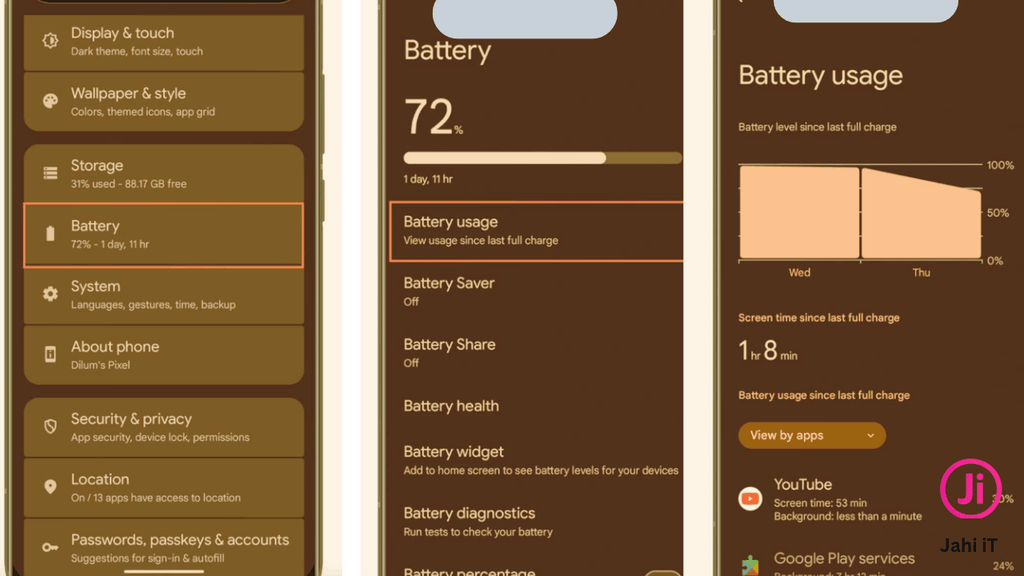
৩. Battery Saver বা Low Power Mode চালু করুন
ব্যাটারির চার্জ কমে গেলে Battery Saver বা Low Power Mode ব্যবহার করা একটি সহজ উপায়। এই সুবিধা চালু থাকলে ফোনের কিছু ব্যাকগ্রাউন্ড কার্যক্রম, সিঙ্ক্রোনাইজেশন এবং ভিজ্যুয়াল ইফেক্ট সীমিত হতে পারে। ফলে কিছু পরিস্থিতিতে চার্জ তুলনামূলক বেশি সময় ধরে রাখা সম্ভব হয়।
Android ফোনে সাধারণত Settings এর Battery বিভাগে Battery Saver বা Power Saving Mode পাওয়া যায়। iPhone এ Low Power Mode চালু করার সুবিধা রয়েছে। ফোনের মডেল ও সফটওয়্যার সংস্করণ অনুযায়ী সেটিংসের অবস্থান আলাদা হতে পারে।
বিশেষ করে বাইরে থাকলে, চার্জ দেওয়ার সুযোগ না থাকলে অথবা ব্যাটারি কমে এলে এই সুবিধা ব্যবহার করতে পারেন। তবে মনে রাখবেন, Battery Saver ব্যাটারির মূল ধারণক্ষমতা বাড়ায় না; এটি মূলত বিদ্যুৎ খরচ কমানোর চেষ্টা করে।
৪. অপ্রয়োজনীয় ব্যাকগ্রাউন্ড অ্যাপ সীমিত করুন
কিছু অ্যাপ ফোনের স্ক্রিন বন্ধ থাকার পরও বিভিন্ন কাজ চালিয়ে যেতে পারে। যেমন, তথ্য আপডেট করা, ফাইল সিঙ্ক করা অথবা ইন্টারনেটের মাধ্যমে নতুন তথ্য সংগ্রহ করা। প্রয়োজনের তুলনায় এসব কার্যক্রম বেশি হলে ব্যাটারি দ্রুত কমতে পারে।
Android ফোনে Battery Usage থেকে সংশ্লিষ্ট অ্যাপের ব্যাটারি ব্যবহারের সেটিংস পরীক্ষা করুন। iPhone এ Settings এর General বিভাগ থেকে Background App Refresh অপশনে গিয়ে প্রয়োজন অনুযায়ী অ্যাপ নির্বাচন করতে পারেন।
যেসব অ্যাপ নিয়মিত ব্যবহার করেন না, সেগুলোর ব্যাকগ্রাউন্ড কার্যক্রম সীমিত করে দেখতে পারেন। তবে সব অ্যাপ বন্ধ করলেই যে ব্যাটারি সাশ্রয় হবে, তা নয়। প্রয়োজনীয় অ্যাপগুলো স্বাভাবিকভাবে চলতে দিয়ে অপ্রয়োজনীয় অ্যাপের কার্যক্রম সীমিত করাই ভালো।
৫. প্রয়োজন না থাকলে Location ও GPS বন্ধ রাখুন
ম্যাপ, নেভিগেশন, রাইড শেয়ারিং এবং কিছু সামাজিক যোগাযোগমাধ্যমের অ্যাপ অবস্থানসংক্রান্ত তথ্য ব্যবহার করে। দীর্ঘ সময় এসব অ্যাপ ব্যবহার করলে এবং অবস্থান নির্ণয়ের কাজ চলতে থাকলে ব্যাটারি খরচ বাড়তে পারে।
যখন Location প্রয়োজন নেই, তখন এটি বন্ধ রাখতে পারেন। পাশাপাশি ফোনের অ্যাপ পারমিশন থেকে কোন অ্যাপ কখন অবস্থানের তথ্য ব্যবহার করতে পারবে, তা নির্ধারণ করুন।
উদাহরণস্বরূপ, কোনো অ্যাপের জন্য সব সময় অবস্থানের তথ্য প্রয়োজন না হলে সেটিকে শুধু অ্যাপ ব্যবহার করার সময় অনুমতি দিতে পারেন, যদি ফোনে এই সুবিধা থাকে। এতে অপ্রয়োজনীয় অবস্থান ব্যবহার সীমিত করা সম্ভব। তবে ম্যাপ বা নেভিগেশনের মতো অ্যাপের ক্ষেত্রে Location বন্ধ করলে প্রয়োজনীয় সুবিধা কাজ নাও করতে পারে।
৬. মোবাইল হটস্পট ও অপ্রয়োজনীয় কানেকশন বন্ধ করুন
মোবাইল হটস্পট চালু থাকলে ফোন অন্য ডিভাইসের সঙ্গে ইন্টারনেট ভাগ করে। এতে ব্যাটারি খরচ বাড়তে পারে, বিশেষ করে একাধিক ডিভাইস সংযুক্ত থাকলে বা দীর্ঘ সময় হটস্পট চালু থাকলে।
ইন্টারনেট শেয়ার করা শেষ হলে হটস্পট বন্ধ করে দিন। একইভাবে প্রয়োজন না থাকলে Bluetooth এবং অন্যান্য সংযোগের সেটিংস পরীক্ষা করতে পারেন। তবে Wi-Fi সব সময় মোবাইল ডেটার চেয়ে বেশি ব্যাটারি খরচ করে, এমন ধারণা সঠিক নয়। নেটওয়ার্কের মান ও ফোনের ব্যবহারের ওপর বিদ্যুৎ খরচ নির্ভর করে।
দুর্বল নেটওয়ার্ক এলাকায় ফোন বারবার সিগন্যাল খুঁজলে ব্যাটারি দ্রুত শেষ হতে পারে। সেখানে স্থিতিশীল Wi-Fi পাওয়া গেলে সেটি ব্যবহার করে দেখতে পারেন।
৭. মোবাইল অতিরিক্ত গরম হতে দেবেন না
মোবাইল অতিরিক্ত গরম হলে ব্যাটারির চার্জ দ্রুত কমতে পারে। দীর্ঘ সময় গেম খেলা, ভিডিও রেকর্ড করা, ভারী অ্যাপ ব্যবহার করা অথবা গরম পরিবেশে ফোন রাখার কারণে এমন হতে পারে। উচ্চ তাপমাত্রা দীর্ঘমেয়াদে ব্যাটারির সক্ষমতার ওপরও নেতিবাচক প্রভাব ফেলতে পারে।
ফোন অস্বাভাবিক গরম হলে কিছুক্ষণ ভারী কাজ বন্ধ রাখুন এবং সরাসরি রোদ থেকে সরিয়ে রাখুন। চার্জ দেওয়ার সময় ভারী গেম খেলা বা অতিরিক্ত কাজ করা এড়িয়ে চলুন। ফোন ঠান্ডা করার জন্য ফ্রিজে রাখা, বরফ লাগানো বা পানি ব্যবহার করবেন না।
স্বাভাবিক ব্যবহারের সময়ও ফোন বারবার অতিরিক্ত গরম হলে অ্যাপের ব্যবহার ও ব্যাটারির অবস্থা পরীক্ষা করুন। সমস্যা চলতে থাকলে বিশ্বস্ত সার্ভিস সেন্টারে দেখানো ভালো।
৮. AMOLED বা OLED স্ক্রিনে Dark Mode ব্যবহার করুন
আপনার ফোনে OLED বা AMOLED স্ক্রিন থাকলে Dark Mode কিছু পরিস্থিতিতে ব্যাটারি সাশ্রয় করতে পারে। এ ধরনের স্ক্রিনে কালো রং প্রদর্শনের সময় অনেক পিক্সেল কম শক্তি ব্যবহার করে বা বন্ধ থাকে। ফলে নির্দিষ্ট পরিস্থিতিতে ব্যাটারি খরচ কমতে পারে।
ফোনের Settings এর Display বিভাগে গিয়ে Dark Mode বা Dark Theme চালু করতে পারেন। তবে সব স্ক্রিনে একই ফল পাওয়া যায় না। LCD স্ক্রিনে Dark Mode ব্যবহার করলে OLED স্ক্রিনের মতো সাশ্রয় নাও হতে পারে।
তাই Dark Mode কে সহায়ক একটি সেটিংস হিসেবে বিবেচনা করুন, ব্যাটারি দ্রুত শেষ হওয়ার সব সমস্যার একমাত্র সমাধান হিসেবে নয়।
৯. অপ্রয়োজনীয় নোটিফিকেশন কমিয়ে দিন
বিভিন্ন অ্যাপ থেকে বারবার নোটিফিকেশন এলে স্ক্রিন জ্বলে উঠতে পারে, ফোন ভাইব্রেট করতে পারে এবং অ্যাপের ব্যাকগ্রাউন্ড কার্যক্রম চলতে পারে। এসব বিষয় একসঙ্গে ব্যাটারি খরচ বাড়াতে পারে।
যেসব অ্যাপ থেকে নিয়মিত নোটিফিকেশন পাওয়ার প্রয়োজন নেই, সেগুলোর নোটিফিকেশন বন্ধ বা সীমিত করে দিন। তবে জরুরি যোগাযোগ, ব্যাংকিং, নিরাপত্তা এবং প্রয়োজনীয় মেসেজের নোটিফিকেশন চালু রাখুন।
এতে অপ্রয়োজনীয় নোটিফিকেশন কমবে এবং ফোন ব্যবহারের অভিজ্ঞতাও আরও ভালো হতে পারে।
১০. ফোন ও অ্যাপ আপডেট রাখুন
কখনো সফটওয়্যারের ত্রুটি বা অ্যাপের সমস্যার কারণে ব্যাটারি অস্বাভাবিকভাবে শেষ হতে পারে। নির্মাতার সফটওয়্যার আপডেট এবং অ্যাপের নতুন সংস্করণে এসব সমস্যার সমাধান থাকতে পারে।
ফোনের Settings থেকে Software Update বিভাগ পরীক্ষা করুন। পাশাপাশি Android ফোনে Play Store এবং iPhone এ App Store থেকে প্রয়োজনীয় অ্যাপ আপডেট করুন।
তবে বড় সফটওয়্যার আপডেটের পর সাময়িকভাবে ব্যাটারি বেশি খরচ হতে পারে, কারণ ফোনে কিছু ব্যাকগ্রাউন্ড কাজ চলতে পারে। কয়েক দিন পরও সমস্যা চলতে থাকলে Battery Usage পরীক্ষা করে দেখুন কোনো অ্যাপ অস্বাভাবিকভাবে চার্জ খরচ করছে কি না।
১১. ফোন রিস্টার্ট করে দেখুন
কোনো অ্যাপ বা সফটওয়্যার সাময়িকভাবে ঠিকমতো কাজ না করলে ফোন রিস্টার্ট করে উপকার পাওয়া যেতে পারে। বিশেষ করে হঠাৎ ব্যাটারি খরচ বেড়ে গেলে এটি একটি সহজ প্রাথমিক পদক্ষেপ।
ফোনের Power Menu থেকে Restart নির্বাচন করুন। আপনার ফোনে এই অপশন না থাকলে মডেল অনুযায়ী নির্মাতার নির্দেশনা অনুসরণ করুন।
রিস্টার্ট করলে সাময়িক সফটওয়্যার সমস্যা দূর হতে পারে। তবে ব্যাটারির স্বাস্থ্য কমে যাওয়া বা হার্ডওয়্যারের সমস্যা থাকলে শুধু রিস্টার্ট করে স্থায়ী সমাধান পাওয়া যাবে না।
১২. ব্যাটারির স্বাস্থ্য পরীক্ষা করুন
দীর্ঘদিন ব্যবহার করলে স্মার্টফোনের ব্যাটারির সর্বোচ্চ চার্জ ধারণক্ষমতা কমে যেতে পারে। এর ফলে নতুন অবস্থার তুলনায় কম সময় চার্জ ধরে রাখা স্বাভাবিক। এ ক্ষেত্রে শুধু সেটিংস পরিবর্তন করে আগের মতো ব্যাটারি ব্যাকআপ পাওয়া সম্ভব নাও হতে পারে।
iPhone এ Settings এর Battery বিভাগ থেকে Battery Health অথবা Battery Health & Charging অপশন খুঁজে দেখুন। Android ফোনে এই সুবিধা ব্র্যান্ড ও মডেলভেদে আলাদা হতে পারে। কিছু ফোনে Battery Health বা Diagnostics অপশন থাকে।
ব্যাটারি পরীক্ষা করার সময় কয়েকটি লক্ষণ খেয়াল করুন:
- আগের তুলনায় চার্জ অনেক কম সময় স্থায়ী হচ্ছে।
- চার্জের শতাংশ অস্বাভাবিকভাবে ওঠানামা করছে।
- চার্জ থাকা সত্ত্বেও ফোন হঠাৎ বন্ধ হয়ে যাচ্ছে।
- ফোনে ব্যাটারি সার্ভিস করার পরামর্শ দেখাচ্ছে।
- ব্যাটারি ফুলে গেছে বা ফোনের পেছনের অংশ উঠে এসেছে।
ব্যাটারি ফুলে গেলে ফোন ব্যবহার ও চার্জ দেওয়া বন্ধ করে পেশাদার সহায়তা নিন। নিজে ব্যাটারি খোলার, চাপ দেওয়ার বা ফুটো করার চেষ্টা করবেন না। অন্য ক্ষেত্রে ব্যাটারি পরিবর্তনের আগে বিশ্বস্ত সার্ভিস সেন্টারে পরীক্ষা করিয়ে নিন।
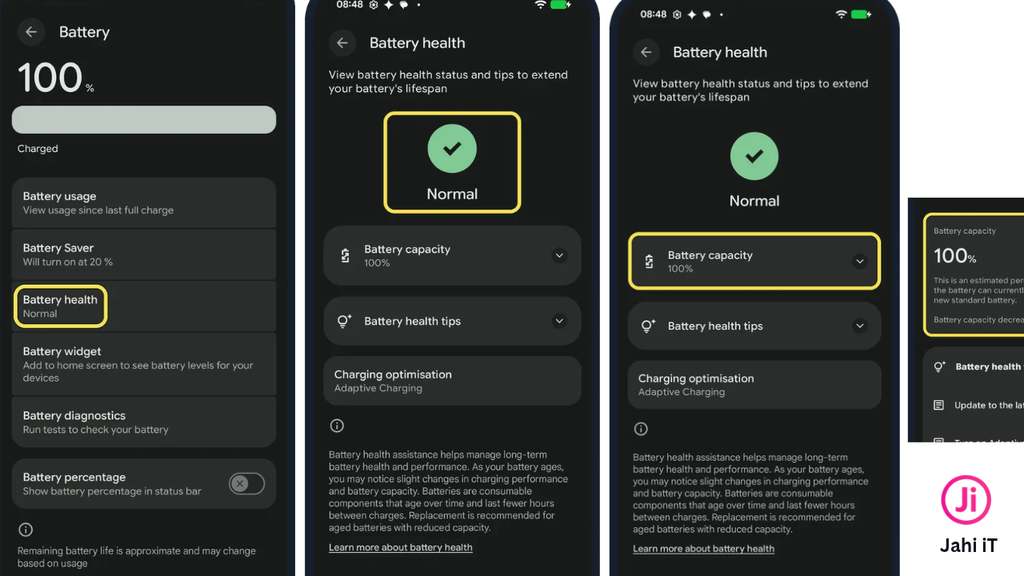
Android ও iPhone এ ব্যাটারি সাশ্রয়ের সেটিংস
Android ও iPhone এর সেটিংসের নাম এবং অবস্থান সব মডেলে এক নয়। তবে কয়েকটি গুরুত্বপূর্ণ অপশন পরীক্ষা করলে ব্যাটারি খরচের কারণ বুঝতে সুবিধা হয়।
Android ফোনে Settings থেকে Battery Usage পরীক্ষা করুন, Battery Saver চালু করুন এবং Display সেটিংসে স্ক্রিনের উজ্জ্বলতা ও Screen Timeout ঠিক করুন। প্রয়োজন অনুযায়ী অ্যাপের ব্যাকগ্রাউন্ড ব্যবহার সীমিত করুন।
iPhone এ Settings এর Battery বিভাগে গিয়ে ব্যাটারি ব্যবহারের তথ্য দেখুন। Low Power Mode চালু করুন, Battery Health পরীক্ষা করুন এবং Background App Refresh থেকে অপ্রয়োজনীয় অ্যাপের কার্যক্রম সীমিত করুন।
ফোনের মডেল ও সফটওয়্যার সংস্করণ অনুযায়ী অপশনের নাম আলাদা হতে পারে। তাই কোনো সেটিংস খুঁজে না পেলে Settings এর সার্চ বক্সে Battery, Battery Saver অথবা Battery Health লিখে খুঁজে দেখতে পারেন।
মোবাইলের ব্যাটারি ভালো রাখার নিয়ম
ব্যাটারি দ্রুত শেষ হওয়ার সমস্যা কমানোর পাশাপাশি দীর্ঘমেয়াদে ব্যাটারির যত্ন নেওয়াও গুরুত্বপূর্ণ। কিছু সাধারণ অভ্যাস ফোনের ব্যাটারির সক্ষমতা ভালো রাখতে সহায়তা করতে পারে।
প্রথমত, ফোনের জন্য উপযুক্ত ও নির্ভরযোগ্য চার্জার এবং কেবল ব্যবহার করুন। নিম্নমানের চার্জিং সরঞ্জাম এড়িয়ে চলুন। দ্বিতীয়ত, ফোনকে দীর্ঘ সময় উচ্চ তাপমাত্রায় রাখবেন না। গাড়ির ভেতরে রোদে, গরম জায়গায় বা তাপের উৎসের পাশে ফোন ফেলে রাখা উচিত নয়।
চার্জ দেওয়ার সময় ব্যাটারির চার্জ শূন্য শতাংশে নামার অপেক্ষা করার প্রয়োজন নেই। প্রয়োজন অনুযায়ী চার্জ দিতে পারেন। ফোনে Optimized Charging বা Charge Limit এর মতো সুবিধা থাকলে নিজের ব্যবহার অনুযায়ী সেটি চালু করতে পারেন।
এ ছাড়া অজানা উৎস থেকে অ্যাপ ইনস্টল না করা, প্রয়োজনের বাইরে অ্যাপের অনুমতি না দেওয়া এবং নিয়মিত ব্যাটারি ব্যবহারের তথ্য পরীক্ষা করার অভ্যাস গড়ে তুলুন। মনে রাখবেন, ব্যাটারির আয়ু শুধু চার্জ দেওয়ার নিয়মের ওপর নির্ভর করে না; তাপমাত্রা, ব্যবহার এবং ব্যাটারির স্বাভাবিক বয়সও এতে প্রভাব ফেলে।
কখন মোবাইলের ব্যাটারি পরিবর্তন করা প্রয়োজন?
সব চেষ্টা করার পরও যদি ব্যাটারি অস্বাভাবিক দ্রুত শেষ হয়, তাহলে ব্যাটারির স্বাস্থ্য পরীক্ষা করা প্রয়োজন হতে পারে। বিশেষ করে ফোন দীর্ঘদিন ব্যবহার করা হলে ব্যাটারির ধারণক্ষমতা কমে যেতে পারে। তবে শুধু চার্জ দ্রুত কমছে বলে পরীক্ষা না করে নতুন ব্যাটারি কেনার প্রয়োজন নেই।
প্রথমে ব্যাটারি ব্যবহারের তথ্য পরীক্ষা করুন। এরপর সফটওয়্যার, নেটওয়ার্ক এবং অ্যাপের সমস্যার সম্ভাবনা যাচাই করুন। এসব পরীক্ষা করার পরও সমস্যা থাকলে অনুমোদিত বা বিশ্বস্ত সার্ভিস সেন্টারে ফোন দেখান।
ব্যাটারি ফুলে যাওয়া, অস্বাভাবিক গন্ধ বা অতিরিক্ত তাপের মতো লক্ষণ দেখা দিলে বিষয়টিকে গুরুত্ব দিন। এমন অবস্থায় ফোন চার্জ দেবেন না এবং নিজে ব্যাটারি খোলার চেষ্টা করবেন না।
লেখকের মতামত
মোবাইলের ব্যাটারি দ্রুত শেষ হওয়া বিরক্তিকর হলেও সব ক্ষেত্রে ব্যাটারি পরিবর্তন করার প্রয়োজন হয় না। স্ক্রিনের উজ্জ্বলতা নিয়ন্ত্রণ, বেশি ব্যাটারি খরচ করা অ্যাপ শনাক্ত করা, Battery Saver ব্যবহার, অপ্রয়োজনীয় ব্যাকগ্রাউন্ড কার্যক্রম সীমিত করা এবং ফোন অতিরিক্ত গরম হওয়া থেকে রক্ষা করার মাধ্যমে অনেক সময় উপকার পাওয়া যায়।
তবে সমস্যাটি দীর্ঘদিন চলতে থাকলে ব্যাটারির স্বাস্থ্য পরীক্ষা করুন এবং প্রয়োজন হলে বিশ্বস্ত সার্ভিস সেন্টারের সহায়তা নিন। ফোনের মডেল অনুযায়ী সঠিক সেটিংস ব্যবহার করাই সবচেয়ে ভালো উপায়।
