

আইফোন ব্যবহার করতে গিয়ে হঠাৎ যদি Storage Almost Full বা iPhone Storage Full নোটিফিকেশন দেখতে পান, তাহলে বিষয়টি বেশ বিরক্তিকর হতে পারে। বিশেষ করে যখন ফোনে অনেক গুরুত্বপূর্ণ ছবি, ভিডিও, ডকুমেন্ট এবং প্রয়োজনীয় অ্যাপ থাকে, তখন স্টোরেজ খালি করার জন্য সেগুলো ডিলিট করতেও মন চায় না। আবার স্টোরেজ পূর্ণ থাকলে নতুন ছবি তোলা, ভিডিও রেকর্ড করা, অ্যাপ আপডেট করা কিংবা নতুন কোনো অ্যাপ ইনস্টল করতেও সমস্যা হতে পারে। তবে চিন্তার কিছু নেই, কারণ কিছু কার্যকর সেটিংস ব্যবহার করে ব্যক্তিগত ছবি, ভিডিও ও গুরুত্বপূর্ণ ফাইল অক্ষত রেখেও আইফোনের স্টোরেজ ব্যবস্থাপনা করা যায়।

অনেকেই মনে করেন আইফোনের স্টোরেজ খালি করতে হলে অবশ্যই ছবি, ভিডিও অথবা অ্যাপ মুছে ফেলতে হবে। আসলে বিষয়টি পুরোপুরি এমন নয়। আইফোনে বিভিন্ন অ্যাপের অস্থায়ী ফাইল, ব্রাউজারের Website Data, সিস্টেমের ক্যাশ এবং অ্যাপের অতিরিক্ত স্টোরেজ ব্যবহারের মতো বিষয় থাকে। এগুলো সঠিকভাবে পরিচালনা করতে পারলে ব্যক্তিগত ডাটা না মুছেও কিছু জায়গা সাশ্রয় করা সম্ভব। এই আর্টিকেলে এমন কিছু পদ্ধতি তুলে ধরা হয়েছে, যেগুলো অনুসরণ করে সহজেই আপনার আইফোনের স্টোরেজ আরও ভালোভাবে পরিচালনা করতে পারবেন।
আইফোনের স্টোরেজ কেন দ্রুত পূর্ণ হয়ে যায়?
আইফোনের স্টোরেজ দ্রুত পূর্ণ হওয়ার পেছনে একাধিক কারণ থাকতে পারে। এর মধ্যে সবচেয়ে বড় কারণ হলো ছবি ও ভিডিও। বর্তমানে আইফোনের ক্যামেরায় উচ্চ রেজল্যুশনের ছবি, Live Photos এবং 4K ভিডিও ধারণ করার সুবিধা রয়েছে। এসব ছবি ও ভিডিও সাধারণ ফাইলের তুলনায় বেশি জায়গা ব্যবহার করতে পারে। বিশেষ করে যারা নিয়মিত ভিডিও রেকর্ড করেন, তাদের ফোনের স্টোরেজ অল্প সময়ের মধ্যেই পূর্ণ হয়ে যেতে পারে।
অন্যদিকে, Facebook, Messenger, WhatsApp, Instagram এবং অন্যান্য অ্যাপ ব্যবহারের সময় বিভিন্ন ধরনের অস্থায়ী ফাইল ও অ্যাপ ডাটা জমা হতে পারে। এ ছাড়া Safari ব্রাউজারের Website Data, ডাউনলোড করা কনটেন্ট, অ্যাপের Documents & Data এবং iOS এর System Data ও স্টোরেজের একটি অংশ ব্যবহার করে। তাই স্টোরেজ পূর্ণ হওয়ার কারণ বুঝতে হলে প্রথমে কোন অ্যাপ বা ফাইল কতটুকু জায়গা নিচ্ছে, সেটি পরীক্ষা করা প্রয়োজন।
প্রথমে দেখে নিন আইফোনের কোন অ্যাপ কতটুকু স্টোরেজ ব্যবহার করছে
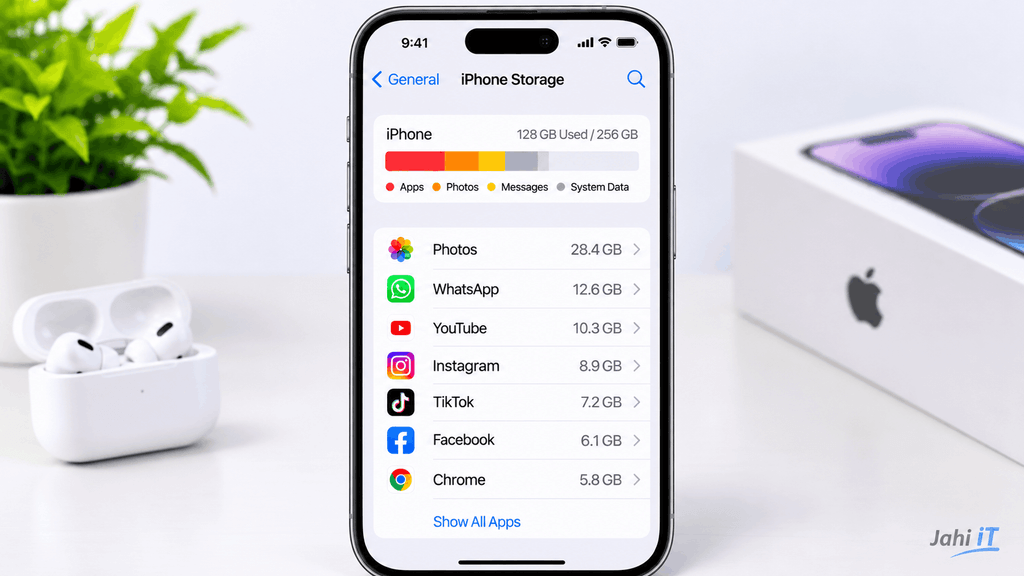
স্টোরেজ খালি করার আগে আপনার আইফোনে কোন জিনিসটি সবচেয়ে বেশি জায়গা দখল করে আছে, সেটি জানা জরুরি। কারণ অনেক সময় ব্যবহারকারীরা শুধু ছবি বা ভিডিওকে স্টোরেজ পূর্ণ হওয়ার কারণ মনে করেন, অথচ দেখা যায় কোনো একটি অ্যাপের Documents & Data অনেক বেশি জায়গা ব্যবহার করছে। এ জন্য আইফোনে থাকা Storage Management সুবিধাটি ব্যবহার করতে পারেন। এখানে আপনার ফোনের মোট স্টোরেজ, ব্যবহৃত জায়গা এবং খালি জায়গার পরিমাণ একসঙ্গে দেখতে পারবেন।
এটি পরীক্ষা করতে প্রথমে iPhone এর Settings অ্যাপে প্রবেশ করুন। এরপর General অপশনে গিয়ে iPhone Storage নির্বাচন করুন। কিছুক্ষণ অপেক্ষা করলে আপনার ফোনে ইনস্টল করা অ্যাপগুলোর তালিকা দেখা যাবে। প্রতিটি অ্যাপের পাশে সেটি কতটুকু স্টোরেজ ব্যবহার করছে, তা উল্লেখ থাকবে। কোনো অ্যাপের ওপর ট্যাপ করলে App Size এবং Documents & Data সম্পর্কে বিস্তারিত জানতে পারবেন। এতে সহজেই বুঝতে পারবেন কোন অ্যাপ বেশি জায়গা নিচ্ছে এবং কোথায় স্টোরেজ ব্যবস্থাপনা করা প্রয়োজন।
iCloud Photos এর Optimize iPhone Storage ফিচার ব্যবহার করুন
আপনার আইফোনে যদি অনেক ছবি ও ভিডিও থাকে এবং সেগুলো ডিলিট করতে না চান, তাহলে Optimize iPhone Storage একটি কার্যকর সুবিধা হতে পারে। এই ফিচারের মাধ্যমে মূল রেজল্যুশনের ছবি ও ভিডিও iCloud এ সংরক্ষিত রাখা যায় এবং আইফোনে প্রয়োজন অনুযায়ী জায়গা সাশ্রয়ী সংস্করণ রাখা হয়। ফলে আপনার ছবি বা ভিডিও মুছে ফেলার প্রয়োজন হয় না, অথচ ডিভাইসের স্টোরেজ ব্যবহারের পরিমাণ কমতে পারে। বিশেষ করে যারা নিয়মিত ছবি ও ভিডিও ধারণ করেন, তাদের জন্য এই সুবিধাটি বেশ উপকারী।
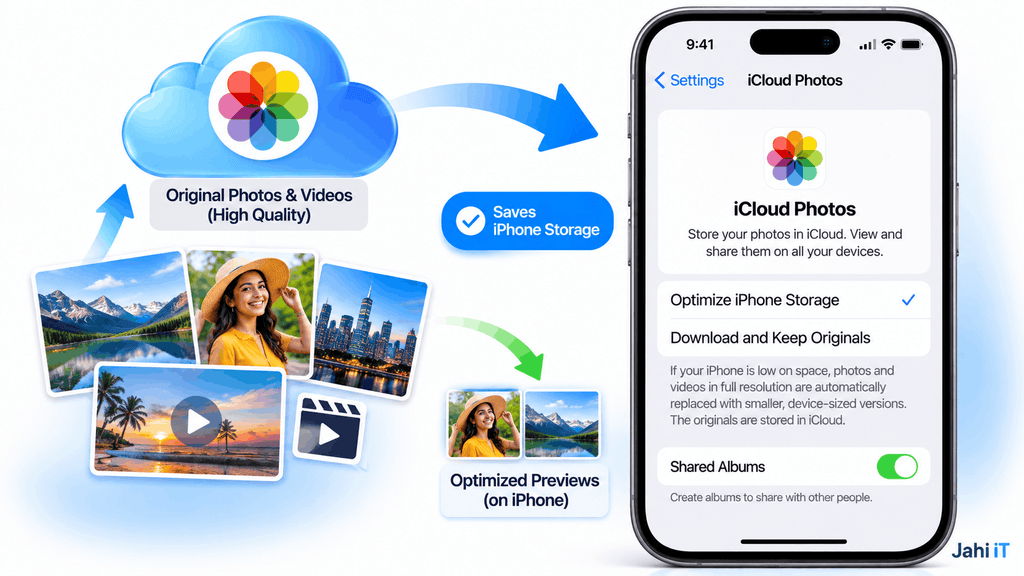
ফিচারটি চালু করতে Settings অ্যাপে প্রবেশ করে আপনার Apple Account এর নামের ওপর ট্যাপ করুন। এরপর iCloud থেকে Photos অপশনে যান। সেখানে Sync this iPhone চালু করে Optimize iPhone Storage নির্বাচন করুন। সেটিংস চালু করার পর আইফোন প্রয়োজন অনুযায়ী ছবির ও ভিডিওর স্থানীয় কপি অপটিমাইজ করবে। তবে এর জন্য পর্যাপ্ত iCloud Storage এবং ইন্টারনেট সংযোগ প্রয়োজন হতে পারে। Apple বিনামূল্যে ৫ GB iCloud Storage দেয়, তাই বেশি ছবি ও ভিডিও থাকলে অতিরিক্ত iCloud+ Storage প্রয়োজন হতে পারে। একটি বিষয় মনে রাখবেন, iCloud Photos হলো সিঙ্ক সুবিধা, আলাদা ব্যাকআপ নয়। কোনো ছবি বা ভিডিও মুছে ফেললে সেটি একই Apple Account এর সঙ্গে সংযুক্ত অন্যান্য ডিভাইস থেকেও মুছে যেতে পারে।
Offload Unused Apps চালু করে অ্যাপের স্টোরেজ কমান
অনেক সময় আইফোনে এমন কিছু অ্যাপ ইনস্টল করা থাকে, যেগুলো আপনি খুব কম ব্যবহার করেন। কিন্তু প্রয়োজনের সময় আবার ব্যবহার করবেন ভেবে সেগুলো ফোনে রেখেই দেন। এসব অ্যাপের মূল ইনস্টলেশন ফাইল স্টোরেজের জায়গা দখল করে। এ ক্ষেত্রে অ্যাপ সম্পূর্ণ ডিলিট না করে Offload Unused Apps ফিচার ব্যবহার করতে পারেন। এটি আইফোনের এমন একটি সুবিধা, যার মাধ্যমে কম ব্যবহৃত অ্যাপের মূল ফাইল সরিয়ে জায়গা খালি করা যায়।
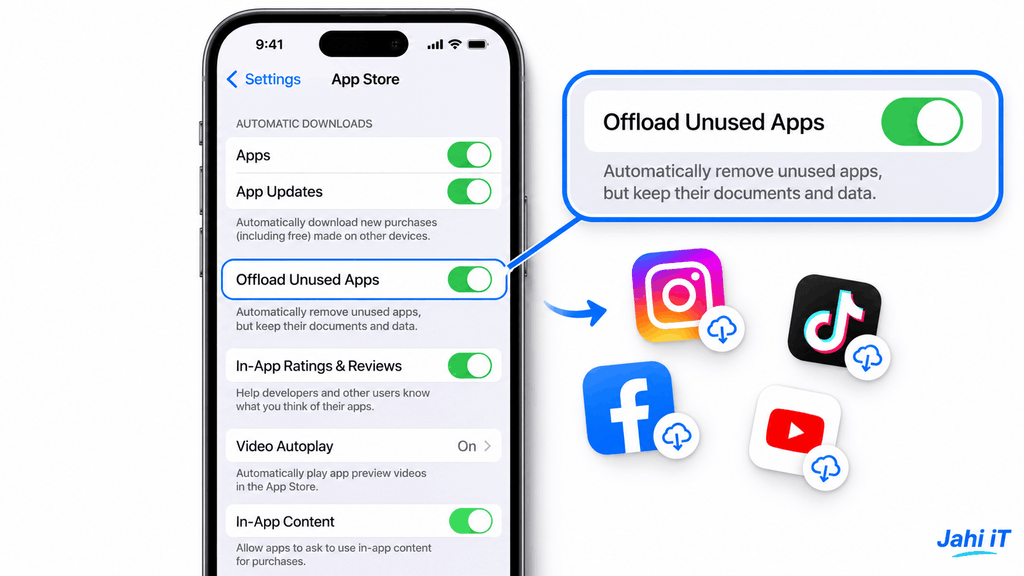
এই সুবিধা ব্যবহার করলে অ্যাপের মূল ফাইল সরানো হলেও তার Documents & Data সংরক্ষিত থাকে। পরবর্তী সময়ে প্রয়োজন হলে অ্যাপটি আবার ডাউনলোড করে আগের সংরক্ষিত ডাটা ব্যবহারের সুযোগ পাওয়া যায়। এটি চালু করতে Settings থেকে Apps অপশনে প্রবেশ করুন। এরপর App Store নির্বাচন করে Offload Unused Apps চালু করুন। কিছু iOS সংস্করণে iPhone Storage এর মধ্যেও এ ধরনের সুপারিশ দেখা যেতে পারে। মনে রাখবেন, Offload App এবং Delete App এক নয়। Delete App করলে অ্যাপের সঙ্গে সম্পর্কিত ডাটাও মুছে যেতে পারে। তাই ডাটা অক্ষত রাখতে চাইলে Offload অপশনটি ব্যবহার করাই ভালো।
Safari ব্রাউজারের Website Data পরিষ্কার করুন
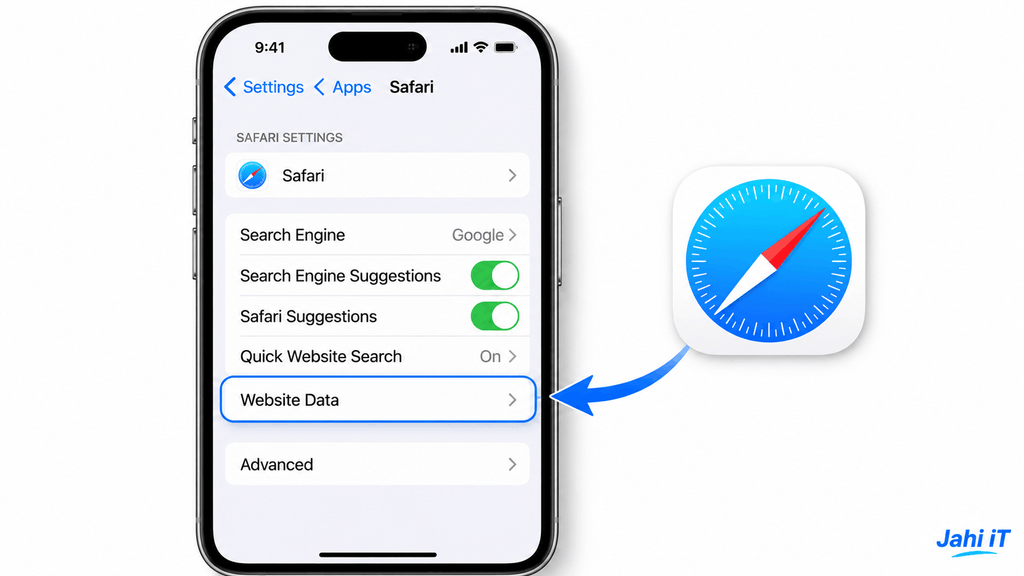
আপনি যদি নিয়মিত Safari দিয়ে ইন্টারনেট ব্যবহার করেন, তাহলে সময়ের সঙ্গে বিভিন্ন ওয়েবসাইটের Cache, Cookies এবং Website Data জমা হতে পারে। এসব তথ্য মূলত ওয়েবসাইট দ্রুত লোড করা, ব্যবহারকারীর পছন্দ মনে রাখা এবং ব্রাউজিং অভিজ্ঞতা উন্নত করার কাজে ব্যবহৃত হয়। তবে দীর্ঘদিন ধরে জমে থাকা কিছু Website Data স্টোরেজের জায়গা ব্যবহার করতে পারে। তাই প্রয়োজন অনুযায়ী এগুলো পরিষ্কার করলে কিছু জায়গা সাশ্রয় করা সম্ভব। এতে আপনার ব্যক্তিগত ছবি, ভিডিও বা Files অ্যাপের ডকুমেন্ট মুছে যায় না।
Safari এর Website Data পরিষ্কার করতে Settings অ্যাপে যান। এরপর Apps থেকে Safari নির্বাচন করুন। নিচের দিকে গিয়ে Advanced অপশনে প্রবেশ করুন এবং Website Data নির্বাচন করুন। এখানে বিভিন্ন ওয়েবসাইটের সংরক্ষিত ডাটার তথ্য দেখতে পারবেন। প্রয়োজন অনুযায়ী Remove All Website Data ব্যবহার করতে পারেন। তবে মনে রাখবেন, এটি করলে কিছু ওয়েবসাইট থেকে লগআউট হয়ে যেতে পারেন এবং ওয়েবসাইটের সংরক্ষিত পছন্দ বা অনুমতি আবার সেট করতে হতে পারে। তাই শুধু ব্রাউজিং হিস্ট্রি না মুছে Website Data পরিষ্কার করতে চাইলে এই পদ্ধতিটি ব্যবহার করুন। iOS এর পুরোনো সংস্করণে সেটিংসের অবস্থান কিছুটা আলাদা হতে পারে।
অপ্রয়োজনীয় Background App Refresh বন্ধ রাখুন
আইফোনে কিছু অ্যাপ আপনি সরাসরি ব্যবহার না করলেও ব্যাকগ্রাউন্ডে তথ্য আপডেট করতে পারে। যেমন কোনো অ্যাপ নতুন কনটেন্ট প্রস্তুত করা, তথ্য রিফ্রেশ করা কিংবা নতুন ডাটা সংগ্রহ করার কাজ করতে পারে। এই সুবিধার নাম Background App Refresh। তবে সব অ্যাপের জন্য সব সময় এই সুবিধা চালু রাখার প্রয়োজন নেই। যেসব অ্যাপ নিয়মিত ব্যবহার করেন না, সেগুলোর Background App Refresh বন্ধ রাখতে পারেন।
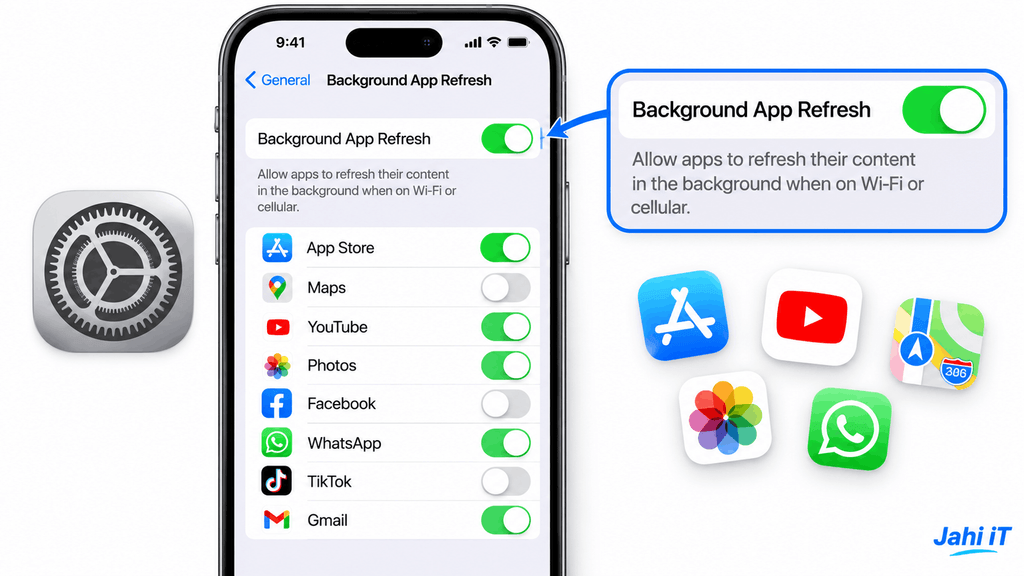
এটি নিয়ন্ত্রণ করতে Settings থেকে General অপশনে যান। এরপর Background App Refresh নির্বাচন করুন। এখানে নির্দিষ্ট অ্যাপের জন্য ফিচারটি বন্ধ করতে পারবেন অথবা প্রয়োজন অনুযায়ী পুরোপুরি বন্ধ রাখতে পারবেন। এতে অপ্রয়োজনীয় ব্যাকগ্রাউন্ড কার্যক্রম, ব্যাটারি এবং কিছু ক্ষেত্রে মোবাইল ডাটার ব্যবহার কমতে পারে। তবে একটি বিষয় পরিষ্কারভাবে জানা দরকার, Background App Refresh বন্ধ করলে সরাসরি অ্যাপের Cache বা Documents & Data মুছে যায় না। তাই এটিকে স্টোরেজ খালি করার প্রধান উপায় না ভেবে আইফোনের সামগ্রিক কার্যক্রম নিয়ন্ত্রণের একটি সহায়ক সেটিংস হিসেবে ব্যবহার করুন।
Safari এর অপ্রয়োজনীয় ট্যাব গুছিয়ে রাখুন
অনেকেই Safari ব্রাউজারে প্রয়োজনের সময় একের পর এক নতুন ট্যাব খুলে রাখেন। পরে কাজ শেষ হলেও সেগুলো বন্ধ করতে ভুলে যান। এভাবে দীর্ঘদিন অনেকগুলো ট্যাব জমে থাকতে পারে। যদিও শুধু ট্যাব বন্ধ করলে উল্লেখযোগ্য পরিমাণ স্টোরেজ খালি হবে, এমন নিশ্চয়তা নেই, তবুও অপ্রয়োজনীয় ট্যাব বন্ধ রাখা ভালো অভ্যাস। এতে ব্রাউজার ব্যবহার আরও গোছানো হয় এবং প্রয়োজনীয় ওয়েবসাইট খুঁজে পেতেও সুবিধা হয়।
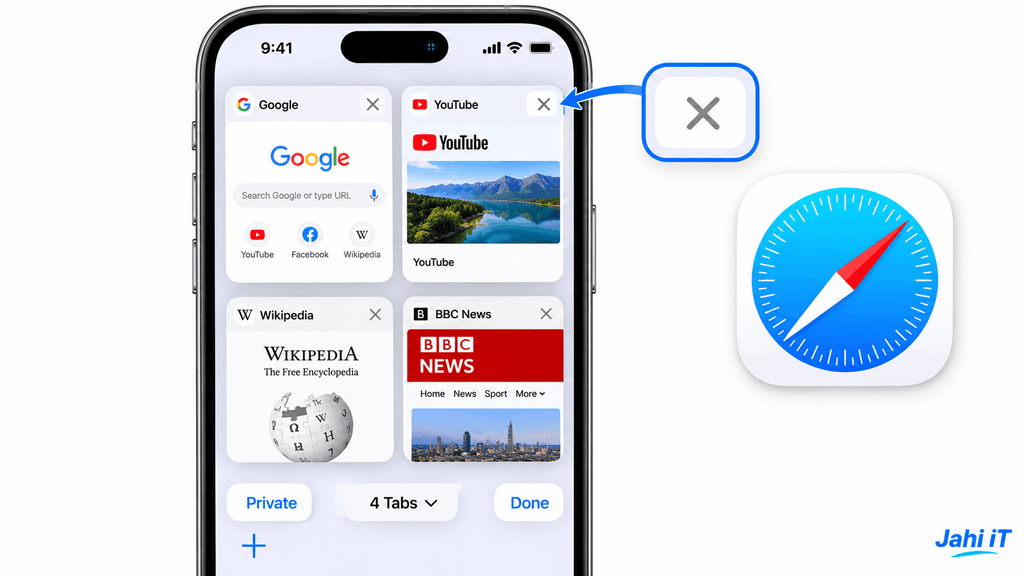
Safari ব্রাউজার খুলে নিচের দিকে থাকা Tabs আইকনে ট্যাপ করুন। এরপর যেসব ট্যাব আর প্রয়োজন নেই, সেগুলো বন্ধ করে দিতে পারেন। চাইলে Safari এর Settings এ গিয়ে Close Tabs অপশন থেকে নির্দিষ্ট সময় পর স্বয়ংক্রিয়ভাবে ট্যাব বন্ধ হওয়ার ব্যবস্থাও করতে পারেন। এখানে এক সপ্তাহ বা এক মাসের মতো সময় নির্বাচন করা যায়, iOS সংস্করণ অনুযায়ী অপশন কিছুটা ভিন্ন হতে পারে। গুরুত্বপূর্ণ কোনো ওয়েবসাইটের ট্যাব খোলা থাকলে সেটি বন্ধ করার আগে ঠিকানা সংরক্ষণ করে রাখুন।
আইফোন Restart করুন এবং iOS আপডেট পরীক্ষা করুন
কখনো কখনো আইফোন দীর্ঘদিন Restart না করলে বিভিন্ন চলমান প্রক্রিয়া ও অস্থায়ী সিস্টেম রিসোর্স ব্যবহারের কারণে ফোনের স্বাভাবিক কার্যক্রমে সমস্যা দেখা দিতে পারে। এ ক্ষেত্রে একবার Restart করলে চলমান প্রক্রিয়াগুলো নতুন করে শুরু হয়। কিছু অস্থায়ী রিসোর্সের ব্যবহারও পরিবর্তিত হতে পারে। যদিও Restart করলে সব Cache বা System Data মুছে যায় না, তবুও ফোনে সাময়িক সমস্যা দেখা দিলে এটি একটি সহজ সমাধান হতে পারে।
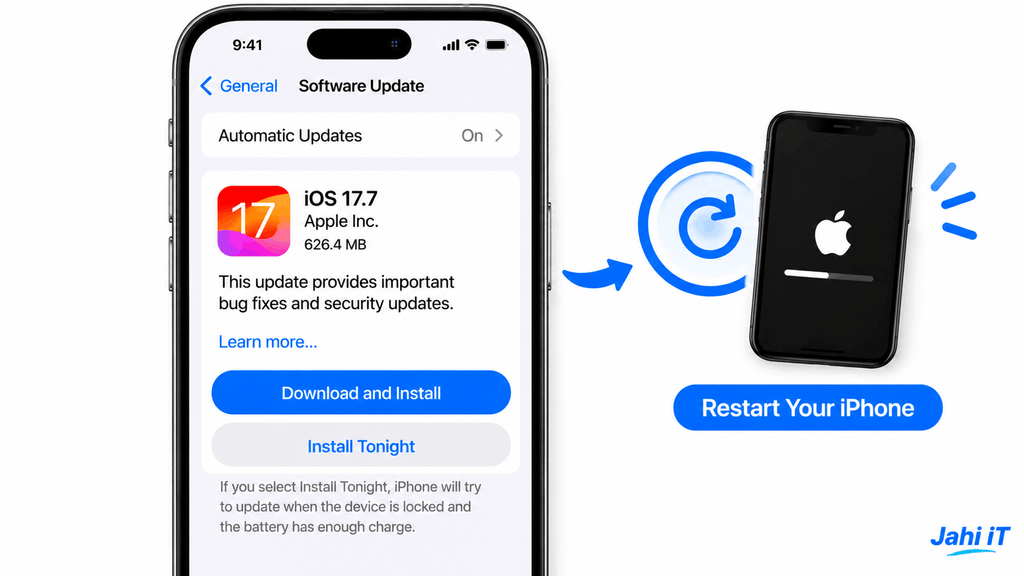
এ ছাড়া আইফোনে নতুন iOS আপডেট পাওয়া গেলে সেটি পরীক্ষা করা ভালো। Apple নিয়মিত সফটওয়্যার আপডেটের মাধ্যমে বিভিন্ন বাগ ঠিক করে এবং সিস্টেমের কার্যকারিতা উন্নত করে। আপডেট পরীক্ষা করতে Settings থেকে General এবং Software Update এ যান। নতুন আপডেট থাকলে ইনস্টল করার আগে পর্যাপ্ত ব্যাটারি, ইন্টারনেট সংযোগ এবং প্রয়োজনীয় ব্যাকআপ নিশ্চিত করুন। মনে রাখবেন, শুধু iOS আপডেট করলেই অনেক স্টোরেজ খালি হয়ে যাবে, এমন নিশ্চয়তা নেই।
iCloud Backup এবং iPhone Storage এর পার্থক্য বুঝুন
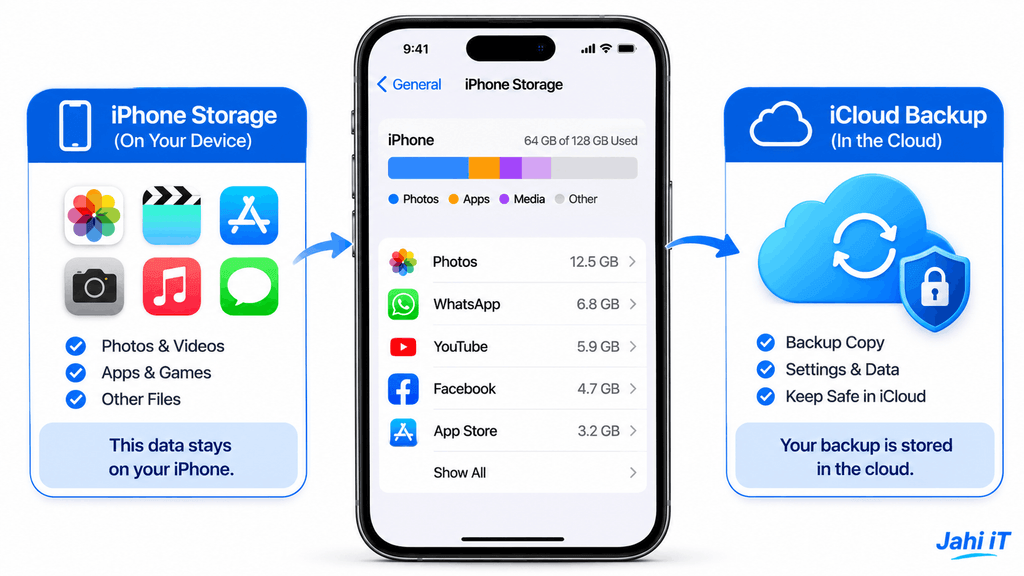
অনেক ব্যবহারকারী মনে করেন iCloud Backup চালু করলেই আইফোনের স্টোরেজ খালি হয়ে যাবে। কিন্তু বাস্তবে iCloud Backup এবং iPhone Storage দুটি আলাদা বিষয়। iCloud Backup এর মাধ্যমে আপনার ডিভাইসের গুরুত্বপূর্ণ তথ্যের একটি কপি ক্লাউডে সংরক্ষিত হয়, যাতে প্রয়োজন হলে নতুন ডিভাইসে বা রিস্টোর করার সময় সেগুলো ফিরে পাওয়া যায়। কিন্তু ব্যাকআপ তৈরি করলেই আইফোনের ভেতরে থাকা মূল ফাইলগুলো স্বয়ংক্রিয়ভাবে মুছে যায় না।
উদাহরণ হিসেবে, আপনার আইফোনে যদি অনেক ছবি ও ভিডিও থাকে এবং সেগুলোর ব্যাকআপ iCloud এ রাখা হয়, তারপরও সেই ফাইলগুলো ফোনে জায়গা দখল করতে থাকবে। অন্যদিকে iCloud Photos এর Optimize iPhone Storage ফিচার ডিভাইসে ছবির জায়গা ব্যবহারের পরিমাণ কমাতে পারে। তাই শুধু iCloud Backup চালু করাকে স্টোরেজ খালি করার উপায় মনে করবেন না। আপনার প্রয়োজন অনুযায়ী ব্যাকআপ এবং স্টোরেজ অপটিমাইজেশনের সুবিধাগুলো আলাদাভাবে ব্যবহার করুন।
বিভিন্ন অ্যাপের Storage Management সুবিধা পরীক্ষা করুন
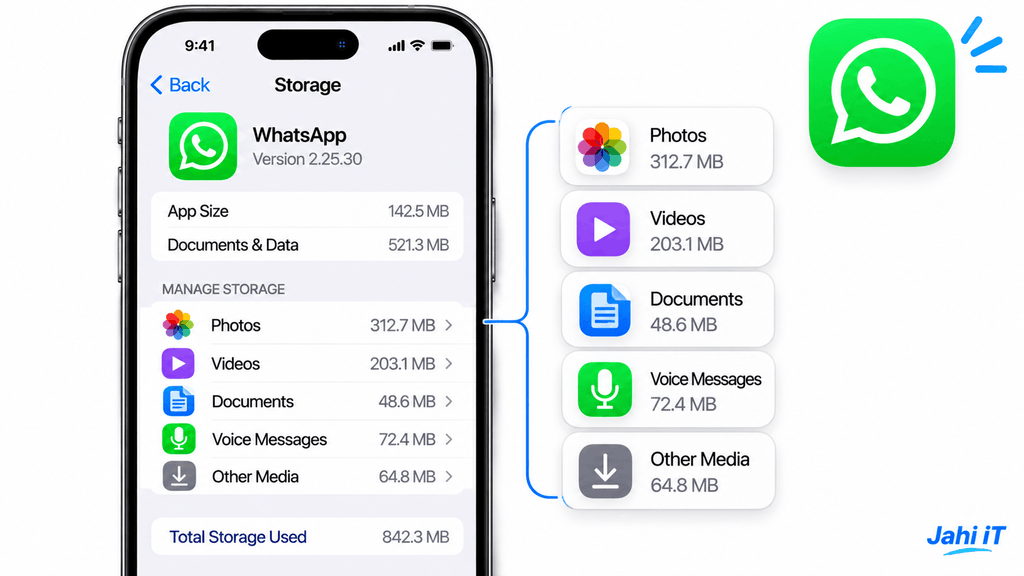
কিছু অ্যাপের নিজস্ব Storage Management সুবিধা থাকে, যার মাধ্যমে অ্যাপটি কতটুকু জায়গা ব্যবহার করছে এবং কোন ধরনের ডাটা বেশি জমা হয়েছে, তা দেখা যায়। বিশেষ করে WhatsApp এর মতো মেসেজিং অ্যাপে ছবি, ভিডিও, ডকুমেন্ট এবং অন্যান্য মিডিয়া ফাইল জমা হতে পারে। ফলে অ্যাপটি অনেক বেশি স্টোরেজ ব্যবহার করতে পারে। তাই আপনার প্রয়োজনীয় অ্যাপগুলোর নিজস্ব সেটিংস পরীক্ষা করে অপ্রয়োজনীয় স্টোরেজ ব্যবহারের কারণ খুঁজে বের করতে পারেন।
তবে আপনি যদি কোনো ব্যক্তিগত ডাটা মুছতে না চান, তাহলে এখানে বিশেষ সতর্ক থাকতে হবে। কারণ কিছু অ্যাপের Storage Management থেকে ছবি, ভিডিও, ডকুমেন্ট বা কথোপকথনের মিডিয়া ডিলিট করার অপশন থাকে। এসব অপশন ব্যবহার করার আগে ভালোভাবে পড়ে নিন। শুধু তথ্য পরীক্ষা করুন এবং কোনো ফাইল মুছে ফেলার প্রয়োজন না থাকলে Delete বা Clear অপশন নির্বাচন করবেন না। এভাবে গুরুত্বপূর্ণ ডাটা অক্ষত রেখেই কোন অ্যাপ বেশি জায়গা নিচ্ছে, তা বুঝতে পারবেন।
iPhone এর System Data বেশি হলে কী করবেন?
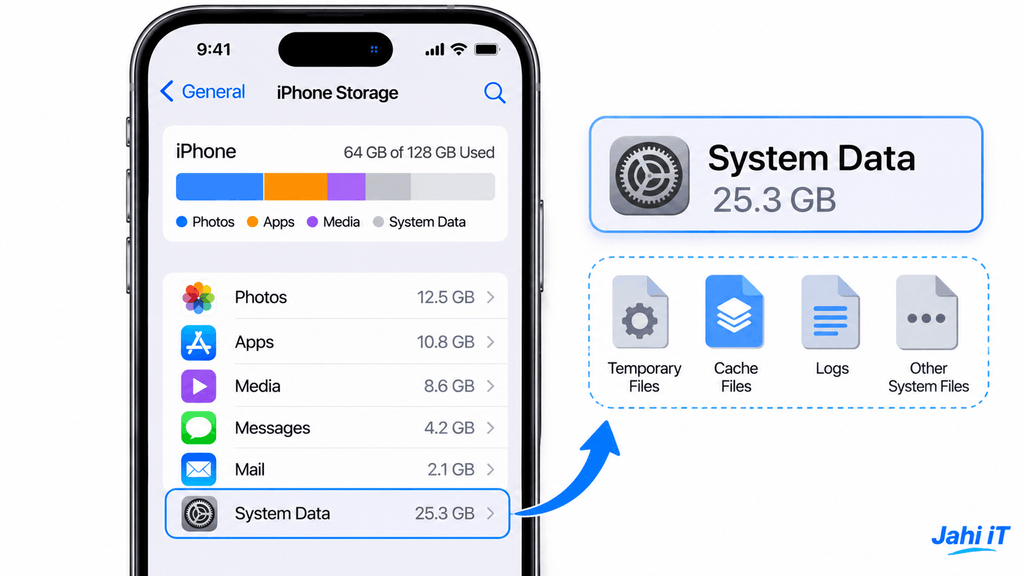
iPhone Storage এর তালিকায় System Data নামে একটি বিভাগ দেখতে পাবেন। এখানে iOS এর বিভিন্ন সিস্টেম সম্পর্কিত ডাটা, ক্যাশ, লগ এবং অন্যান্য অস্থায়ী ফাইল থাকতে পারে। অনেক সময় এই বিভাগের আকার তুলনামূলক বেশি দেখা যায়। ফলে ব্যবহারকারীরা বুঝতে পারেন না কেন ফোনের এতটুকু জায়গা System Data ব্যবহার করছে। আসলে এর আকার সব সময় একই থাকে না; ডিভাইসের ব্যবহার, সিস্টেমের কার্যক্রম এবং বিভিন্ন অস্থায়ী ফাইলের ওপর নির্ভর করে এটি পরিবর্তিত হতে পারে।
System Data কমানোর জন্য আইফোনে আলাদা কোনো সাধারণ Clear System Data বাটন নেই। তবে প্রথমে ফোন Restart করতে পারেন, Safari এর প্রয়োজনীয় Website Data পরিষ্কার করতে পারেন এবং iOS আপডেট পরীক্ষা করতে পারেন। পাশাপাশি কোন অ্যাপ অস্বাভাবিক বেশি স্টোরেজ ব্যবহার করছে, সেটিও পরীক্ষা করা উচিত। অনলাইনে পাওয়া অজানা Cleaner অ্যাপ বা সন্দেহজনক সফটওয়্যার ব্যবহার করে System Data পরিষ্কার করার চেষ্টা করবেন না। কারণ এগুলো সব সময় কার্যকর হয় না এবং ব্যক্তিগত তথ্যের নিরাপত্তার ঝুঁকিও তৈরি করতে পারে।
আইফোনের স্টোরেজ খালি করার সময় যেসব ভুল এড়িয়ে চলবেন
স্টোরেজ খালি করতে গিয়ে অনেকেই না বুঝে এমন কিছু কাজ করেন, যার কারণে গুরুত্বপূর্ণ ডাটা হারিয়ে যেতে পারে। যেমন iCloud Photos চালু থাকা অবস্থায় কোনো ছবি বা ভিডিও ডিলিট করলে সেটি একই Apple Account এর সঙ্গে সিঙ্ক করা অন্যান্য ডিভাইস থেকেও মুছে যেতে পারে। আবার কোনো অ্যাপ বেশি জায়গা ব্যবহার করছে দেখে সেটি সরাসরি Delete App করলে অ্যাপের Documents & Data হারানোর আশঙ্কা থাকে। তাই কোনো কিছু পরিবর্তন করার আগে সেটি কী কাজ করে, তা ভালোভাবে বুঝে নেওয়া প্রয়োজন।
এ ছাড়া অজানা Cleaner অ্যাপের বিজ্ঞাপন দেখে সেগুলো ইনস্টল করবেন না। iOS এ সব অ্যাপের Cache একসঙ্গে পরিষ্কার করার জন্য Android এর মতো সাধারণ কোনো বিল্ট-ইন বাটন নেই। তাই কোনো অ্যাপ সব ধরনের অপ্রয়োজনীয় ডাটা মুছে দেবে, এমন দাবি বিশ্বাস করার আগে সতর্ক থাকুন। গুরুত্বপূর্ণ ছবি, ভিডিও এবং ডকুমেন্টের নিরাপদ কপি রাখুন। এতে ভুলবশত কোনো ফাইল হারিয়ে গেলেও সেটি পুনরুদ্ধারের সুযোগ থাকবে।
লেখকের মতামত
কোনো গুরুত্বপূর্ণ ছবি, ভিডিও বা ডকুমেন্ট ডিলিট না করেও আইফোনের স্টোরেজ ব্যবহারের পরিমাণ কিছুটা কমানো সম্ভব। এ ক্ষেত্রে Optimize iPhone Storage এবং Offload Unused Apps ফিচার দুটি সবচেয়ে কার্যকর বিকল্পের মধ্যে রয়েছে। পাশাপাশি Safari এর Website Data প্রয়োজন অনুযায়ী পরিষ্কার করা, বিভিন্ন অ্যাপের স্টোরেজ ব্যবহার পরীক্ষা করা এবং iPhone এর অপ্রয়োজনীয় ব্যাকগ্রাউন্ড কার্যক্রম নিয়ন্ত্রণ করাও উপকারী হতে পারে।
তবে সব পদ্ধতি সবার জন্য একই ফল দেবে না। আপনার আইফোনে কোন ধরনের ফাইল বা অ্যাপ বেশি জায়গা ব্যবহার করছে, তার ওপর ফলাফল নির্ভর করবে। তাই প্রথমে iPhone Storage পরীক্ষা করুন এবং এরপর প্রয়োজন অনুযায়ী সঠিক সেটিংস পরিবর্তন করুন। সবচেয়ে গুরুত্বপূর্ণ বিষয় হলো, স্টোরেজ খালি করার জন্য তাড়াহুড়া করে কোনো ব্যক্তিগত ফাইল ডিলিট করবেন না। একটু সচেতনভাবে ব্যবহার করলেই গুরুত্বপূর্ণ ডাটা অক্ষত রেখে আইফোনের স্টোরেজ আরও ভালোভাবে পরিচালনা করতে পারবেন।
