

নতুন একটি ডেস্কটপ কম্পিউটার কেনার কথা ভাবছেন? তাহলে কেনার আগে কিছু গুরুত্বপূর্ণ বিষয় জেনে নেওয়া প্রয়োজন। কারণ একটি ভালো ডেস্কটপ কম্পিউটার তৈরি করতে শুধু ভালো প্রসেসর কিনলেই হয় না, এর পাশাপাশি মাদারবোর্ড, RAM, SSD, গ্রাফিক্স কার্ড, পাওয়ার সাপ্লাই এবং অন্যান্য যন্ত্রাংশের মধ্যে সঠিক সমন্বয় থাকা জরুরি। অনেক সময় দেখা যায়, একজন ক্রেতা ভালো প্রসেসর কেনার জন্য অনেক টাকা খরচ করেছেন, কিন্তু সেই প্রসেসরের সঙ্গে সামঞ্জস্যপূর্ণ মাদারবোর্ড বা প্রয়োজনীয় RAM নির্বাচন করেননি। ফলে কম্পিউটার থেকে প্রত্যাশিত পারফরম্যান্স পাওয়া যাচ্ছে না। আবার কেউ কেউ প্রয়োজনের তুলনায় বেশি ক্ষমতাসম্পন্ন যন্ত্রাংশ কিনে অপ্রয়োজনীয় টাকা খরচ করেন। তাই কম্পিউটার কেনার আগে প্রতিটি যন্ত্রাংশের কাজ, ক্ষমতা এবং পারস্পরিক সামঞ্জস্য সম্পর্কে ধারণা থাকা উচিত।
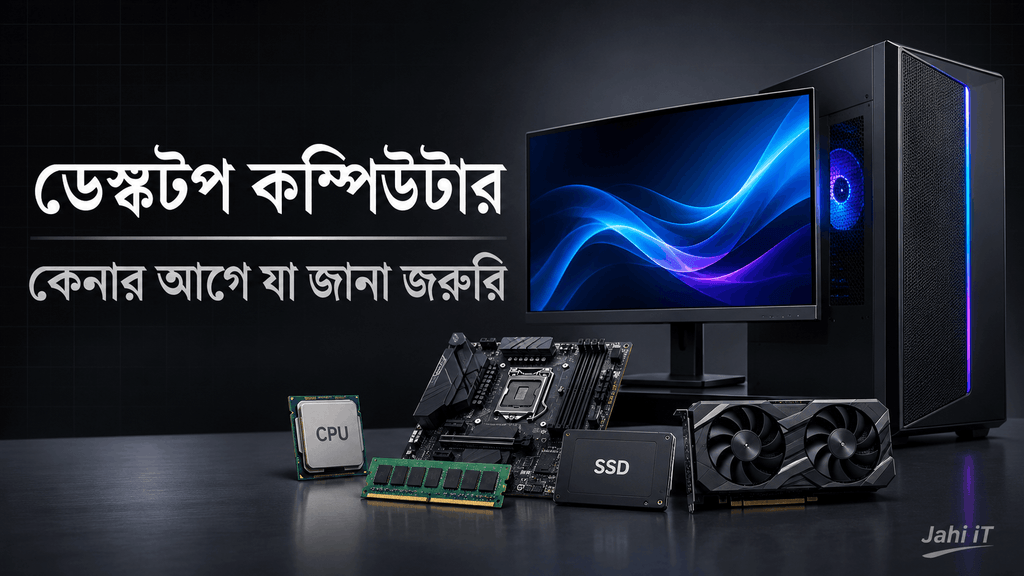
বর্তমানে পড়াশোনা, অফিসের কাজ, ফ্রিল্যান্সিং, ওয়েব ডেভেলপমেন্ট, গ্রাফিক্স ডিজাইন, ভিডিও এডিটিং, প্রোগ্রামিং, গেমিং এবং 3D Rendering এর মতো বিভিন্ন কাজের জন্য ডেস্কটপ কম্পিউটার ব্যবহার করা হয়। কিন্তু সব কাজের জন্য একই কনফিগারেশনের কম্পিউটার প্রয়োজন হয় না। সাধারণ অফিসের কাজের জন্য একটি মধ্যম মানের কম্পিউটার যথেষ্ট হলেও ভারী ভিডিও এডিটিং কিংবা গেমিংয়ের জন্য তুলনামূলক শক্তিশালী প্রসেসর, বেশি RAM এবং Dedicated Graphics Card প্রয়োজন হতে পারে। তাই আপনি যদি পাঁচ থেকে ছয় বছর ব্যবহার করার পরিকল্পনা নিয়ে একটি ডেস্কটপ কম্পিউটার কিনতে চান, তাহলে নিজের বর্তমান প্রয়োজনের পাশাপাশি ভবিষ্যতের ব্যবহার এবং আপগ্রেডের সুযোগও বিবেচনা করুন। এই আর্টিকেলে প্রসেসর থেকে শুরু করে মাদারবোর্ড, RAM, SSD, গ্রাফিক্স কার্ড, পাওয়ার সাপ্লাই, কেসিং, মনিটরসহ প্রয়োজনীয় সব বিষয় বিস্তারিত আলোচনা করা হয়েছে।
১. প্রথমে ঠিক করুন ডেস্কটপ কম্পিউটার দিয়ে কী কাজ করবেন
ডেস্কটপ কম্পিউটার কেনার আগে সবচেয়ে গুরুত্বপূর্ণ কাজ হলো আপনি এটি দিয়ে কী ধরনের কাজ করবেন তা নির্ধারণ করা। কারণ আপনার কাজের ধরন অনুযায়ী কম্পিউটারের কনফিগারেশন পরিবর্তিত হবে। যেমন, আপনি যদি শুধু ইন্টারনেট ব্রাউজিং, অনলাইন ক্লাস, Microsoft Word, Excel, PowerPoint, ইমেইল এবং সাধারণ অফিসের কাজ করেন, তাহলে খুব বেশি শক্তিশালী প্রসেসর বা দামি গ্রাফিক্স কার্ডের প্রয়োজন হবে না। অন্যদিকে, আপনি যদি Photoshop, Illustrator, Premiere Pro, After Effects, AutoCAD, Blender কিংবা বিভিন্ন ভারী সফটওয়্যার ব্যবহার করেন, তাহলে প্রসেসর, RAM ও গ্রাফিক্স কার্ডের দিকে বেশি গুরুত্ব দিতে হবে। একইভাবে গেমিংয়ের জন্য কম্পিউটার কিনলে GPU এবং মনিটরের Refresh Rate গুরুত্বপূর্ণ হয়ে ওঠে। অর্থাৎ আগে নিজের কাজের ধরন বুঝে তারপর কম্পিউটারের যন্ত্রাংশ নির্বাচন করলে অপ্রয়োজনীয় খরচ অনেকটাই কমানো সম্ভব।
কোন কাজের জন্য কেমন কম্পিউটার প্রয়োজন হতে পারে, সেটি বোঝার জন্য নিচের তালিকাটি দেখতে পারেন। এখানে দেওয়া কনফিগারেশনগুলো সাধারণ নির্দেশনা; নির্দিষ্ট সফটওয়্যার, কাজের আকার এবং বাজেট অনুযায়ী প্রয়োজন পরিবর্তিত হতে পারে।
| কাজের ধরন | প্রসেসর | RAM | গ্রাফিক্স |
|---|---|---|---|
| পড়াশোনা ও সাধারণ ব্যবহার | Core i3 / Ryzen 3 | 8-16GB | Integrated |
| অফিস ও অনলাইন কাজ | Core i3 / Core i5 / Ryzen 5 | 16GB | Integrated |
| ওয়েব ডেভেলপমেন্ট | Core i5 / Ryzen 5 | 16-32GB | সাধারণত Integrated |
| প্রোগ্রামিং | Core i5 / Ryzen 5 বা বেশি | 16-32GB | কাজ অনুযায়ী |
| Photoshop ও Illustrator | Core i5 / Ryzen 5 | 16-32GB | কাজ অনুযায়ী |
| ভিডিও এডিটিং | Core i5 / i7 / Ryzen 5 / 7 | 32GB | Dedicated GPU ভালো |
| গেমিং | Core i5 / Ryzen 5 বা বেশি | 16-32GB | Dedicated GPU |
| 3D Rendering | Core i7 / Ryzen 7 বা বেশি | 32-64GB বা বেশি | শক্তিশালী Dedicated GPU |
২. প্রসেসর কোন প্রসেসর ভালো এবং কোন কাজের জন্য কোনটি কিনবেন?
প্রসেসরকে কম্পিউটারের মস্তিষ্ক বলা হয়। কম্পিউটারে বিভিন্ন সফটওয়্যার চালানো, হিসাব-নিকাশ করা, নির্দেশনা প্রক্রিয়াকরণ এবং একসঙ্গে একাধিক কাজ পরিচালনার ক্ষেত্রে প্রসেসর গুরুত্বপূর্ণ ভূমিকা পালন করে। তাই ডেস্কটপ কম্পিউটার কেনার সময় প্রসেসর নির্বাচনে বিশেষ গুরুত্ব দিতে হবে। বর্তমানে ডেস্কটপ কম্পিউটারের জন্য Intel এবং AMD Ryzen সবচেয়ে পরিচিত দুটি প্রসেসর ব্র্যান্ড। Intel এর Core i3, Core i5, Core i7 ও Core i9 সিরিজের পাশাপাশি নতুন Core এবং Core Ultra সিরিজ রয়েছে। অন্যদিকে AMD এর Ryzen 3, Ryzen 5, Ryzen 7 ও Ryzen 9 সিরিজ বিভিন্ন ধরনের ব্যবহারকারীর জন্য পাওয়া যায়। দুটি ব্র্যান্ডেরই ভালো প্রসেসর রয়েছে। তাই Intel সবসময় ভালো কিংবা AMD সবসময় ভালো, এমন সিদ্ধান্ত নেওয়া ঠিক নয়। একই বাজেটের নির্দিষ্ট দুটি প্রসেসরের বাস্তব পারফরম্যান্স, বিদ্যুৎ ব্যবহার, তাপমাত্রা এবং আপনার প্রয়োজনীয় সফটওয়্যারের সঙ্গে সামঞ্জস্য দেখে নির্বাচন করা উচিত।
প্রসেসর কেনার সময় শুধু Core i3, Core i5 কিংবা Ryzen 5 লেখা দেখে সিদ্ধান্ত নেবেন না। নির্দিষ্ট মডেল, প্রজন্ম, Core, Thread, Clock Speed, Cache এবং Integrated Graphics আছে কি না, সেগুলো যাচাই করুন। একই সিরিজের নতুন ও পুরোনো প্রসেসরের পারফরম্যান্সে অনেক পার্থক্য থাকতে পারে। যেমন, নতুন প্রজন্মের একটি Core i5 প্রসেসর কিছু কাজের ক্ষেত্রে পুরোনো প্রজন্মের Core i7 প্রসেসরের চেয়েও ভালো পারফরম্যান্স দিতে পারে। তাই কেনার আগে প্রসেসরের সঠিক মডেল লিখে ইন্টারনেটে Benchmark এবং Review দেখে নিন।
Intel Core i3, i5, i7 নাকি i9 কোনটি ভালো?
Intel এর বিভিন্ন সিরিজের প্রসেসর বিভিন্ন ধরনের ব্যবহারকারীর জন্য তৈরি করা হয়েছে। সাধারণ ব্যবহারকারীদের জন্য Core i3 যথেষ্ট হতে পারে, কিন্তু ভারী মাল্টিটাস্কিং, ভিডিও এডিটিং কিংবা গেমিংয়ের জন্য Core i5 বা তার চেয়ে শক্তিশালী প্রসেসর প্রয়োজন হতে পারে। অন্যদিকে Core i7 ও Core i9 সাধারণত বেশি প্রসেসিং ক্ষমতা প্রয়োজন এমন ব্যবহারকারীদের জন্য উপযোগী। তবে প্রতিটি সিরিজের মধ্যে একাধিক মডেল রয়েছে এবং সব Core i7 প্রসেসর একই রকম শক্তিশালী নয়। তাই শুধু সিরিজ দেখে নয়, নির্দিষ্ট মডেল ও প্রজন্ম অনুযায়ী তুলনা করতে হবে।
| প্রসেসর সিরিজ | কোন কাজের জন্য ভালো |
|---|---|
| Intel Core i3 | পড়াশোনা, অফিস, ব্রাউজিং ও সাধারণ ব্যবহার |
| Intel Core i5 | প্রোগ্রামিং, Photoshop, মাল্টিটাস্কিং ও মধ্যম পর্যায়ের গেমিং |
| Intel Core i7 | ভারী ভিডিও এডিটিং, উন্নত গেমিং ও পেশাদার কাজ |
| Intel Core i9 | ভারী Rendering, বড় Project ও উচ্চ ক্ষমতার কাজ |
এছাড়া নতুন Intel Core ও Core Ultra নামের প্রসেসরগুলোর মডেলও বিবেচনা করতে পারেন। কেনার সময় অবশ্যই নির্দিষ্ট মডেলের পারফরম্যান্স যাচাই করবেন।
AMD Ryzen 3, Ryzen 5, Ryzen 7 নাকি Ryzen 9 কোনটি ভালো?
AMD Ryzen প্রসেসরও বর্তমানে গেমিং, মাল্টিটাস্কিং, প্রোগ্রামিং এবং পেশাদার কাজের জন্য জনপ্রিয়। Ryzen 3 সাধারণ ব্যবহারকারীদের জন্য, Ryzen 5 মধ্যম পর্যায়ের ব্যবহারকারীদের জন্য এবং Ryzen 7 ও Ryzen 9 তুলনামূলক বেশি প্রসেসিং ক্ষমতা প্রয়োজন এমন কাজের জন্য উপযোগী। বিশেষ করে ভিডিও এডিটিং, Rendering এবং একসঙ্গে একাধিক ভারী সফটওয়্যার ব্যবহারের ক্ষেত্রে Ryzen এর উচ্চ ক্ষমতার মডেলগুলো বিবেচনা করা যায়। তবে সব Ryzen প্রসেসরে Integrated Graphics থাকে না। তাই আলাদা গ্রাফিক্স কার্ড ছাড়া কম্পিউটার ব্যবহার করতে চাইলে নির্বাচিত প্রসেসরের মডেলে Integrated Graphics রয়েছে কি না, তা নিশ্চিত হতে হবে।
| প্রসেসর সিরিজ | কোন কাজের জন্য ভালো |
|---|---|
| AMD Ryzen 3 | সাধারণ ব্যবহার, পড়াশোনা ও অফিসের কাজ |
| AMD Ryzen 5 | প্রোগ্রামিং, গ্রাফিক্স ডিজাইন ও গেমিং |
| AMD Ryzen 7 | ভিডিও এডিটিং, মাল্টিটাস্কিং ও পেশাদার কাজ |
| AMD Ryzen 9 | ভারী Rendering, Animation ও Workstation এর কাজ |
Intel নাকি AMD Ryzen কোনটি কিনবেন?
Intel ও AMD এর মধ্যে নির্বাচন করার সময় আপনার বাজেট এবং কাজের ধরনকে সবচেয়ে বেশি গুরুত্ব দিন। গেমিংয়ের ক্ষেত্রে নির্দিষ্ট গেমে কোন প্রসেসর বেশি FPS দিতে পারে, ভিডিও এডিটিংয়ের ক্ষেত্রে কোনটি দ্রুত Rendering সম্পন্ন করে এবং মাল্টিটাস্কিংয়ে কোনটি ভালো পারফরম্যান্স দেয়, সেগুলো তুলনা করুন। এছাড়া প্রসেসরের দাম, মাদারবোর্ডের দাম, Cooling এর প্রয়োজন এবং ভবিষ্যতে আপগ্রেড করার সুযোগও বিবেচনা করুন। একই দামে কোনো একটি Intel মডেল ভালো হতে পারে, আবার অন্য বাজেটে AMD Ryzen ভালো সুবিধা দিতে পারে। তাই শুধু ব্র্যান্ডের নাম দেখে নয়, নির্দিষ্ট মডেল দেখে প্রসেসর কেনাই বুদ্ধিমানের কাজ।
৩. মাদারবোর্ড কোন মাদারবোর্ড কিনবেন?
মাদারবোর্ড হলো ডেস্কটপ কম্পিউটারের প্রধান সার্কিট বোর্ড, যার সঙ্গে প্রসেসর, RAM, SSD, গ্রাফিক্স কার্ড এবং অন্যান্য যন্ত্রাংশ সংযুক্ত থাকে। তাই ভালো কম্পিউটার তৈরি করতে মাদারবোর্ড নির্বাচন অত্যন্ত গুরুত্বপূর্ণ। প্রসেসর কেনার পর মাদারবোর্ড নির্বাচন করতে হবে এমনভাবে, যাতে দুটির মধ্যে সম্পূর্ণ সামঞ্জস্য থাকে। Intel প্রসেসরের জন্য সংশ্লিষ্ট Intel Socket ও Chipset সমর্থিত মাদারবোর্ড এবং AMD Ryzen প্রসেসরের জন্য সংশ্লিষ্ট AMD Socket ও Chipset সমর্থিত মাদারবোর্ড নিতে হবে। তবে একই ব্র্যান্ডের সব প্রসেসর একই মাদারবোর্ডে চলে না। এমনকি একই Socket হলেও কোনো কোনো ক্ষেত্রে নির্দিষ্ট প্রসেসর ব্যবহারের জন্য BIOS Update প্রয়োজন হতে পারে। তাই মাদারবোর্ড কেনার আগে প্রস্তুতকারকের ওয়েবসাইটে গিয়ে CPU Support List দেখে নিশ্চিত হয়ে নিন।
মাদারবোর্ড কেনার সময় শুধু ব্র্যান্ড বা দাম দেখবেন না। এতে কয়টি RAM Slot আছে, DDR4 নাকি DDR5 সমর্থন করে, কতটি M.2 SSD Slot রয়েছে, কয়টি SATA Port আছে, PCIe Slot কেমন, Wi-Fi ও Bluetooth আছে কি না এবং কতগুলো USB Port রয়েছে, সবকিছু যাচাই করুন। এছাড়া শক্তিশালী প্রসেসর ব্যবহার করলে মাদারবোর্ডের VRM এবং Cooling System ও গুরুত্বপূর্ণ। কম ক্ষমতার মাদারবোর্ডে শক্তিশালী প্রসেসর ব্যবহার করলে দীর্ঘ সময় ভারী কাজের সময় তাপমাত্রা ও Power Delivery সংক্রান্ত সমস্যা হতে পারে। ASUS, MSI, Gigabyte ও ASRock এর মতো ব্র্যান্ডের বিভিন্ন বাজেটের মাদারবোর্ড পাওয়া যায়। তবে ব্র্যান্ডের পাশাপাশি নির্দিষ্ট মডেলের মান ও স্পেসিফিকেশন যাচাই করাই বেশি জরুরি।
মাদারবোর্ড কেনার আগে যে বিষয়গুলো দেখবেন
| বিষয় | কী যাচাই করবেন |
|---|---|
| CPU Socket | প্রসেসরের সঙ্গে মিল আছে কি না |
| Chipset | নির্বাচিত প্রসেসর সমর্থন করে কি না |
| RAM Slot | ২টি নাকি ৪টি |
| RAM Support | DDR4 নাকি DDR5 |
| M.2 Slot | NVMe SSD সমর্থন করে কি না |
| SATA Port | অতিরিক্ত HDD ও SSD লাগানোর সুবিধা |
| VRM | প্রসেসরের জন্য যথেষ্ট Power Delivery |
| USB Port | USB-A ও USB-C পোর্টের সংখ্যা |
| Connectivity | Wi-Fi ও Bluetooth আছে কি না |
| Display Output | HDMI ও DisplayPort প্রয়োজন অনুযায়ী আছে কি না |
ATX, Micro-ATX নাকি Mini-ITX কোন মাদারবোর্ড ভালো?
মাদারবোর্ড কেনার সময় এর আকার বা Form Factor সম্পর্কেও ধারণা থাকা প্রয়োজন। সাধারণত ATX, Micro-ATX এবং Mini-ITX আকারের মাদারবোর্ড বেশি পরিচিত। ATX মাদারবোর্ড তুলনামূলক বড় এবং এতে সাধারণত বেশি Expansion Slot ও সংযোগের সুবিধা থাকে। Micro-ATX আকারে ছোট এবং বাজেট ও সাধারণ ব্যবহারকারীদের জন্য ভালো বিকল্প হতে পারে। অন্যদিকে Mini-ITX আরও ছোট আকারের কম্পিউটার তৈরি করতে ব্যবহার করা হয়। তবে কোনটি ভালো হবে, তা নির্ভর করবে আপনার প্রয়োজন, কেসিংয়ের আকার এবং ভবিষ্যতে যন্ত্রাংশ আপগ্রেডের পরিকল্পনার ওপর।
৪. কত GB RAM কিনবেন এবং DDR4 নাকি DDR5 ভালো?
RAM বা Random Access Memory কম্পিউটারের অস্থায়ী মেমোরি হিসেবে কাজ করে। আপনি যখন কোনো সফটওয়্যার চালান, ব্রাউজারে একাধিক ট্যাব খোলেন কিংবা একই সময়ে কয়েকটি কাজ করেন, তখন RAM গুরুত্বপূর্ণ ভূমিকা পালন করে। কম্পিউটারে RAM কম থাকলে একাধিক সফটওয়্যার চালানোর সময় ধীরগতি দেখা দিতে পারে। তাই ডেস্কটপ কম্পিউটার কেনার সময় RAM এর পরিমাণ এবং গতি দুটিই বিবেচনা করা উচিত। বর্তমানে DDR4 ও DDR5 RAM বেশি ব্যবহৃত হচ্ছে। DDR5 তুলনামূলক নতুন এবং বেশি Memory Bandwidth দিতে পারে। তবে DDR4 ও এখনো সাধারণ ও মধ্যম বাজেটের কম্পিউটারের জন্য ভালো বিকল্প। কোন RAM ব্যবহার করবেন তা সম্পূর্ণভাবে মাদারবোর্ড ও প্রসেসরের সমর্থনের ওপর নির্ভর করবে।
সাধারণ ব্যবহার ও অফিসের কাজের জন্য 8GB RAM দিয়ে শুরু করা গেলেও নতুন কম্পিউটার কেনার সময় 16GB RAM নেওয়া ভালো। ওয়েব ডেভেলপমেন্ট, প্রোগ্রামিং, Photoshop, Illustrator এবং একাধিক সফটওয়্যার একসঙ্গে চালানোর জন্য 16GB থেকে 32GB RAM সুবিধাজনক। অন্যদিকে Premiere Pro দিয়ে ভিডিও এডিটিং, বড় Project, 3D Modeling এবং Rendering এর জন্য 32GB বা তার বেশি RAM প্রয়োজন হতে পারে। পেশাদার পর্যায়ের ভারী কাজের ক্ষেত্রে 64GB RAM ও প্রয়োজন হতে পারে। তবে শুধু বেশি GB RAM থাকলেই কম্পিউটার দ্রুত হবে না; প্রসেসর, RAM এর Speed এবং অন্যান্য যন্ত্রাংশের সামঞ্জস্যও গুরুত্বপূর্ণ।
কোন কাজের জন্য কত GB RAM ভালো?
| RAM | কোন কাজের জন্য উপযোগী |
|---|---|
| 8GB | সাধারণ ব্যবহার, হালকা অফিসের কাজ |
| 16GB | অফিস, পড়াশোনা, ওয়েব ডেভেলপমেন্ট ও সাধারণ গেমিং |
| 32GB | ভিডিও এডিটিং, ভারী মাল্টিটাস্কিং ও উন্নত গেমিং |
| 64GB | 3D Rendering, বড় Project ও পেশাদার কাজ |
| 128GB | বিশেষায়িত Workstation ও বড় Simulation |
RAM কেনার সময় Speed ও Bus Frequency দেখবেন
RAM কেনার সময় শুধু GB দেখলেই হবে না, এর Speed ও দেখতে হবে। RAM এর গতি সাধারণত MT/s দিয়ে প্রকাশ করা হয়। বাজারে DDR4 3200 MT/s এবং DDR5 5600 MT/s, 6000 MT/s কিংবা আরও বেশি গতির RAM পাওয়া যায়। তবে আপনার প্রসেসর ও মাদারবোর্ড যতটুকু RAM Speed সমর্থন করে, তার বাইরে বেশি গতির RAM কিনলে সব ক্ষেত্রে সেই গতি পাওয়া যাবে না। XMP ও EXPO এর মতো Memory Profile সক্রিয় করার প্রয়োজন হতে পারে। তাই কেনার আগে মাদারবোর্ডের Memory Support List এবং প্রসেসরের Memory Specification যাচাই করুন।
একটি RAM নাকি দুটি RAM ব্যবহার করবেন?
সম্ভব হলে একই Capacity ও Speed এর দুটি RAM ব্যবহার করে Dual Channel Configuration তৈরি করুন। যেমন, 8GB + 8GB ব্যবহার করে মোট 16GB এবং 16GB + 16GB ব্যবহার করে মোট 32GB RAM তৈরি করা যায়। এতে সমর্থিত প্ল্যাটফর্মে Memory Bandwidth বাড়ে এবং বিশেষ করে Integrated Graphics ব্যবহার করলে পারফরম্যান্সের সুবিধা পাওয়া যেতে পারে। তবে মাদারবোর্ডের নির্দেশনা অনুযায়ী সঠিক Slot এ RAM লাগাতে হবে। Kingston, Corsair, G.Skill, Crucial ও TeamGroup এর মতো পরিচিত ব্র্যান্ডের নির্দিষ্ট মডেল বিবেচনা করতে পারেন।
৫. কত GB SSD কিনবেন এবং কোনটি ভালো?
কম্পিউটারের গতি ভালো রাখতে SSD ব্যবহার করা অত্যন্ত গুরুত্বপূর্ণ। SSD এর মাধ্যমে Windows দ্রুত চালু হয়, সফটওয়্যার দ্রুত ওপেন হয় এবং ফাইল স্থানান্তরের সময়ও ভালো গতি পাওয়া যায়। আগে অনেক কম্পিউটারে শুধু HDD ব্যবহার করা হতো, কিন্তু বর্তমানে নতুন ডেস্কটপ কেনার ক্ষেত্রে SSD রাখা অনেক বেশি সুবিধাজনক। SSD প্রধানত SATA SSD এবং NVMe SSD হিসেবে পাওয়া যায়। SATA SSD সাধারণত 2.5 inch আকারের হয় এবং SATA Interface ব্যবহার করে। অন্যদিকে NVMe SSD সাধারণত M.2 আকারে পাওয়া যায় এবং PCIe Interface ব্যবহার করে। NVMe SSD সাধারণত SATA SSD এর তুলনায় অনেক বেশি দ্রুতগতির হতে পারে। তাই নতুন কম্পিউটারে সম্ভব হলে NVMe SSD ব্যবহার করা ভালো।
SSD কেনার সময় এর Capacity, Read Speed, Write Speed, PCIe Generation, TBW, ওয়ারেন্টি এবং মাদারবোর্ডের সমর্থন যাচাই করুন। সাধারণ ব্যবহারকারীর জন্য 512GB SSD ভালো শুরু হতে পারে। তবে আপনি যদি নিয়মিত ভিডিও এডিটিং, গেমিং, প্রোগ্রামিং কিংবা বড় ফাইল নিয়ে কাজ করেন, তাহলে 1TB বা 2TB SSD নেওয়া বেশি সুবিধাজনক। SSD এর গতি বেশি হলেই সব কাজে একই রকম পারফরম্যান্স পাওয়া যাবে না; প্রসেসর, RAM, ফাইলের ধরন এবং সফটওয়্যারের ওপরও ফলাফল নির্ভর করে। এছাড়া SSD অতিরিক্ত গরম হচ্ছে কি না, সেটিও খেয়াল রাখা উচিত। কিছু উচ্চগতির NVMe SSD তে Heatsink প্রয়োজন হতে পারে।
কোন কাজের জন্য কত GB SSD ভালো?
| SSD Capacity | ব্যবহার |
|---|---|
| 256GB | খুব সাধারণ ব্যবহার ও সীমিত বাজেট |
| 512GB | অফিস, পড়াশোনা ও সাধারণ ব্যবহার |
| 1TB | প্রোগ্রামিং, ডিজাইন ও গেমিং |
| 2TB | ভিডিও এডিটিং, বড় Project ও একাধিক গেম |
| 4TB বা বেশি | বড় Storage ও পেশাদার কাজ |
Samsung, WD, Kingston, Crucial এবং অন্যান্য পরিচিত ব্র্যান্ডের SSD বিবেচনা করতে পারেন। কেনার আগে নির্দিষ্ট মডেলের Review, Read/Write Speed এবং ওয়ারেন্টি যাচাই করুন।
৬. HDD অতিরিক্ত স্টোরেজের জন্য কি হার্ডডিস্ক প্রয়োজন?
SSD এর পাশাপাশি অনেক ব্যবহারকারীর অতিরিক্ত Storage প্রয়োজন হয়। বিশেষ করে ভিডিও এডিটর, ফটোগ্রাফার, কনটেন্ট ক্রিয়েটর এবং যাদের কাছে অনেক ছবি, ভিডিও, ডকুমেন্ট ও অন্যান্য ফাইল থাকে, তাদের জন্য HDD ভালো বিকল্প হতে পারে। HDD সাধারণত SSD এর তুলনায় প্রতি GB তে কম দামে বেশি Storage দেয়। তাই Windows ও সফটওয়্যার চালানোর জন্য SSD এবং বড় ফাইল সংরক্ষণের জন্য HDD ব্যবহার করা যেতে পারে। উদাহরণস্বরূপ, 1TB NVMe SSD এর পাশাপাশি 2TB HDD ব্যবহার করলে দ্রুত কাজ করার সুবিধার সঙ্গে অতিরিক্ত জায়গাও পাওয়া যাবে।
HDD কেনার সময় 1TB, 2TB, 4TB বা প্রয়োজন অনুযায়ী Capacity নির্বাচন করুন। পাশাপাশি এর RPM, Cache, Interface এবং ওয়ারেন্টি যাচাই করুন। সাধারণ Desktop HDD ও NAS বা Surveillance এর জন্য তৈরি HDD এর ব্যবহার এক নয়। তাই নিজের কাজ অনুযায়ী সঠিক ধরনের হার্ডডিস্ক কিনুন। গুরুত্বপূর্ণ ফাইলের ক্ষেত্রে শুধু একটি HDD এর ওপর নির্ভর না করে আলাদা Backup রাখাও জরুরি।
৭. গ্রাফিক্স কার্ড কখন প্রয়োজন এবং কোনটি ভালো?
গ্রাফিক্স কার্ড বা GPU কম্পিউটারে ছবি, ভিডিও, গেম এবং 3D Graphics প্রক্রিয়াকরণের গুরুত্বপূর্ণ দায়িত্ব পালন করে। তবে প্রত্যেক কম্পিউটার ব্যবহারকারীর জন্য আলাদা গ্রাফিক্স কার্ড কেনা প্রয়োজন হয় না। আপনি যদি শুধু Word, Excel, ইন্টারনেট ব্রাউজিং, অনলাইন ক্লাস, সাধারণ প্রোগ্রামিং এবং হালকা কাজ করেন, তাহলে প্রসেসরের Integrated Graphics দিয়েই কাজ চালানো সম্ভব হতে পারে। অন্যদিকে গেমিং, ভারী ভিডিও এডিটিং, 3D Rendering, Animation এবং GPU নির্ভর সফটওয়্যার ব্যবহারের জন্য Dedicated Graphics Card প্রয়োজন হতে পারে। বর্তমানে NVIDIA GeForce এবং AMD Radeon ডেস্কটপ গ্রাফিক্স কার্ডের জনপ্রিয় দুটি সিরিজ। কোনটি ভালো হবে, তা নির্ভর করবে আপনার ব্যবহার করা সফটওয়্যার, বাজেট, Resolution এবং প্রয়োজনীয় পারফরম্যান্সের ওপর।
গ্রাফিক্স কার্ড কেনার সময় শুধু এর VRAM কত GB তা দেখে সিদ্ধান্ত নেবেন না। GPU এর নির্দিষ্ট মডেল, Architecture, Processing Performance, Memory Bandwidth, বিদ্যুৎ ব্যবহার এবং Cooling System বিবেচনা করতে হবে। যেমন, 1080p Gaming এর জন্য যে GPU যথেষ্ট, 4K Gaming বা ভারী 3D Rendering এর জন্য সেটি যথেষ্ট নাও হতে পারে। ভিডিও এডিটিংয়ের ক্ষেত্রে আপনি যে সফটওয়্যার ব্যবহার করেন, সেটি NVIDIA CUDA, AMD GPU Acceleration কিংবা অন্য কোন প্রযুক্তি ভালোভাবে সমর্থন করে, সেটিও দেখে নিন।
কোন কাজের জন্য কেমন গ্রাফিক্স কার্ড প্রয়োজন?
- সাধারণ অফিস ও পড়াশোনা: Integrated Graphics যথেষ্ট হতে পারে।
- হালকা Photoshop ও Illustrator: Integrated Graphics অথবা Entry level Dedicated GPU।
- ভিডিও এডিটিং: সফটওয়্যার অনুযায়ী 8GB বা তার বেশি VRAM সহ উপযুক্ত GPU বিবেচনা করা যায়।
- 1080p Gaming: গেম ও Graphics Settings অনুযায়ী মধ্যম পর্যায়ের Dedicated GPU।
- 1440p ও 4K Gaming: শক্তিশালী GPU এবং বেশি VRAM প্রয়োজন হতে পারে।
- 3D Rendering ও Animation: সফটওয়্যার সমর্থিত শক্তিশালী GPU ও পর্যাপ্ত VRAM।
- AI ও Machine Learning: GPU Architecture, Software Compatibility এবং VRAM বিশেষভাবে গুরুত্বপূর্ণ।
গ্রাফিক্স কার্ড কেনার আগে কেসিংয়ের মধ্যে সেটি ফিট হবে কি না এবং পাওয়ার সাপ্লাই প্রয়োজনীয় বিদ্যুৎ সরবরাহ করতে পারবে কি না, তা নিশ্চিত করুন।
৮. পাওয়ার সাপ্লাই কত ওয়াটের পাওয়ার সাপ্লাই কিনবেন?
পাওয়ার সাপ্লাই বা PSU কম্পিউটারের প্রতিটি যন্ত্রাংশে প্রয়োজনীয় বিদ্যুৎ সরবরাহ করে। তাই ডেস্কটপ কম্পিউটার তৈরি করার সময় PSU কে কখনোই অবহেলা করা উচিত নয়। অনেকেই প্রসেসর, RAM ও গ্রাফিক্স কার্ড কেনার সময় ভালো বাজেট রাখেন, কিন্তু পাওয়ার সাপ্লাইয়ের ক্ষেত্রে কম দামের অজানা ব্র্যান্ডের পণ্য কিনে ফেলেন। এটি ঝুঁকিপূর্ণ সিদ্ধান্ত হতে পারে। নিম্নমানের বা প্রয়োজনের তুলনায় কম ক্ষমতার PSU ব্যবহার করলে কম্পিউটার অস্থিতিশীল হয়ে যেতে পারে, হঠাৎ বন্ধ হয়ে যেতে পারে কিংবা যন্ত্রাংশ ক্ষতিগ্রস্ত হওয়ার ঝুঁকি তৈরি হতে পারে। তাই কম্পিউটারের সব যন্ত্রাংশের বিদ্যুৎ চাহিদা হিসাব করে উপযুক্ত ক্ষমতার PSU নির্বাচন করতে হবে।
সাধারণ Integrated Graphics কম্পিউটারের জন্য কম ক্ষমতার PSU যথেষ্ট হতে পারে, কিন্তু Dedicated Graphics Card ব্যবহার করলে বেশি ক্ষমতার PSU প্রয়োজন হতে পারে। উদাহরণ হিসেবে, মধ্যম পর্যায়ের Gaming PC এর জন্য 550W-750W এবং শক্তিশালী Gaming PC এর জন্য 750W-850W বা তার বেশি ক্ষমতার PSU প্রয়োজন হতে পারে। তবে এটি নির্দিষ্ট নিয়ম নয়; আপনার GPU ও CPU এর মডেল অনুযায়ী প্রয়োজনীয় ক্ষমতা নির্ধারণ করতে হবে। PSU কেনার সময় 80 PLUS Efficiency Certification, প্রয়োজনীয় PCIe ও CPU Power Connector, Protection Features, Warranty এবং নির্দিষ্ট মডেলের Review দেখুন। Corsair, Seasonic, Cooler Master, MSI ও Thermaltake এর নির্দিষ্ট মডেল বিবেচনা করতে পারেন।
PSU কেনার সময় কী দেখবেন?
- মোট কত Watt ক্ষমতার PSU প্রয়োজন।
- 80 PLUS Bronze, Gold বা উপযুক্ত Efficiency Rating।
- প্রয়োজনীয় CPU ও GPU Power Connector রয়েছে কি না।
- OVP, OCP, SCP, OTP এর মতো Protection Features আছে কি না।
- ওয়ারেন্টি ও বিক্রয়-পরবর্তী সেবা।
- নির্দিষ্ট মডেলের নির্ভরযোগ্য Review।
PSU এর ক্ষমতা হিসাব করার জন্য বিভিন্ন Power Supply Calculator ব্যবহার করতে পারেন। সেখানে প্রসেসর, গ্রাফিক্স কার্ড, RAM, Storage ও অন্যান্য যন্ত্রাংশের তথ্য দিলে প্রয়োজনীয় PSU Wattage এর ধারণা পাওয়া যায়। ভবিষ্যতে আপগ্রেডের পরিকল্পনা থাকলে কিছুটা অতিরিক্ত ক্ষমতার ভালো PSU নির্বাচন করা সুবিধাজনক।
৯. কম্পিউটারের কেসিং শুধু ডিজাইন নয়, Airflow ও দেখুন
কেসিং কম্পিউটারের সব যন্ত্রাংশকে একসঙ্গে রাখে এবং সেগুলোকে ধুলাবালি ও বাইরের কিছু ক্ষতি থেকে সুরক্ষা দিতে সাহায্য করে। অনেকেই কেসিং কেনার সময় শুধু ডিজাইন, RGB Light ও দাম দেখেন। কিন্তু একটি ভালো কেসিংয়ের সবচেয়ে গুরুত্বপূর্ণ বিষয়গুলোর মধ্যে রয়েছে Airflow, Cooling Support এবং যন্ত্রাংশ বসানোর পর্যাপ্ত জায়গা। কেসিংয়ের মধ্যে বাতাস প্রবেশ ও বের হওয়ার ব্যবস্থা ভালো না হলে প্রসেসর, গ্রাফিক্স কার্ড এবং অন্যান্য যন্ত্রাংশের তাপমাত্রা বেড়ে যেতে পারে। ফলে দীর্ঘ সময় ভারী কাজ করার সময় Thermal Throttling এর কারণে পারফরম্যান্স কমে যেতে পারে। তাই Mesh Front Panel, পর্যাপ্ত Fan Mounting এবং ভালো Cable Management সুবিধা রয়েছে এমন কেসিং বেছে নেওয়া ভালো।
কেসিং কেনার আগে মাদারবোর্ডের Form Factor মিলিয়ে নিন। ATX, Micro-ATX এবং Mini-ITX মাদারবোর্ডের আকার আলাদা, তাই সব মাদারবোর্ড সব কেসিংয়ে বসানো যায় না। পাশাপাশি গ্রাফিক্স কার্ডের দৈর্ঘ্য, CPU Cooler এর উচ্চতা, Power Supply এর আকার এবং Radiator বসানোর জায়গা যাচাই করুন। আপনি যদি ভবিষ্যতে বেশি ফ্যান, বড় গ্রাফিক্স কার্ড বা Liquid Cooler ব্যবহার করতে চান, তাহলে আগে থেকেই সেই সুবিধা রয়েছে এমন কেসিং নির্বাচন করুন। DeepCool, Cooler Master, Thermaltake, Gigabyte, Lian Li ও অন্যান্য পরিচিত ব্র্যান্ডের নির্দিষ্ট মডেল বিবেচনা করতে পারেন।
১০. প্রসেসর কুলার কোনটি Cooler ব্যবহার করবেন?
প্রসেসর কাজ করার সময় তাপ উৎপন্ন করে। সেই তাপ নিয়ন্ত্রণে রাখার জন্য CPU Cooler ব্যবহার করা হয়। অনেক প্রসেসরের সঙ্গে Stock Cooler দেওয়া থাকে, যা সাধারণ ব্যবহার ও নির্দিষ্ট কিছু প্রসেসরের জন্য যথেষ্ট হতে পারে। তবে শক্তিশালী প্রসেসর, দীর্ঘ সময় Rendering, ভিডিও এডিটিং এবং ভারী কাজের ক্ষেত্রে ভালো Air Cooler বা Liquid Cooler প্রয়োজন হতে পারে। প্রসেসরের তাপমাত্রা বেশি হলে এর Clock Speed কমে যেতে পারে, যাকে Thermal Throttling বলা হয়। তাই প্রসেসরের ক্ষমতা ও ব্যবহারের ধরন অনুযায়ী Cooling System নির্বাচন করা উচিত।
Cooler কেনার সময় এর Socket Compatibility, Cooling Capacity, Noise Level এবং কেসিংয়ের মধ্যে ফিট হবে কি না, তা দেখুন। Air Cooler সাধারণত সহজে ব্যবহার ও রক্ষণাবেক্ষণ করা যায়। অন্যদিকে AIO Liquid Cooler কিছু শক্তিশালী কম্পিউটারে ভালো Cooling সুবিধা দিতে পারে, তবে এর দাম ও রক্ষণাবেক্ষণের বিষয়টিও বিবেচনা করতে হবে। শুধু দেখতে সুন্দর বা দাম বেশি বলে Liquid Cooler কেনার প্রয়োজন নেই; আপনার প্রসেসরের জন্য যে Cooler যথেষ্ট, সেটিই নির্বাচন করুন।
১১. কোন কাজের জন্য কোন ধরনের মনিটর ভালো?
ডেস্কটপ কম্পিউটারের সঙ্গে মনিটর এমন একটি যন্ত্রাংশ, যার সামনে বসেই আপনি দীর্ঘ সময় কাজ করবেন। তাই শুধু কম্পিউটারের কনফিগারেশন ভালো হলেই হবে না, মনিটরও আপনার কাজের উপযোগী হতে হবে। মনিটর কেনার সময় Screen Size, Resolution, Panel Type, Refresh Rate, Response Time এবং Color Accuracy বিবেচনা করুন। সাধারণ অফিস, পড়াশোনা ও ব্রাউজিংয়ের জন্য 22-24 ইঞ্চি Full HD মনিটর ভালো হতে পারে। গ্রাফিক্স ডিজাইন ও ছবি সম্পাদনার জন্য ভালো Color Accuracy সহ IPS Panel নির্বাচন করা সুবিধাজনক। অন্যদিকে ভিডিও এডিটিংয়ের জন্য 27 ইঞ্চি QHD অথবা প্রয়োজন অনুযায়ী 4K মনিটর বিবেচনা করা যেতে পারে।
গেমিংয়ের জন্য মনিটর কেনার সময় Refresh Rate বিশেষভাবে গুরুত্বপূর্ণ। সাধারণ মনিটরে 60Hz বা 75Hz Refresh Rate থাকতে পারে, আবার Gaming Monitor এ 144Hz, 165Hz বা তার বেশি Refresh Rate পাওয়া যায়। বেশি Refresh Rate থাকলে সমর্থিত গেমে চলাচল আরও মসৃণ দেখাতে পারে। তবে শুধু 144Hz মনিটর কিনলেই হবে না, আপনার গ্রাফিক্স কার্ডকেও কাঙ্ক্ষিত FPS দিতে সক্ষম হতে হবে। এছাড়া মনিটরের HDMI বা DisplayPort সংযোগ এবং প্রয়োজনীয় Resolution ও Refresh Rate সমর্থন করে কি না, তা যাচাই করুন।
১২. কিবোর্ড ও মাউস আরামদায়ক ব্যবহারকে গুরুত্ব দিন
কিবোর্ড ও মাউস কম্পিউটারের দৈনন্দিন ব্যবহারের গুরুত্বপূর্ণ অংশ। আপনি যদি দীর্ঘ সময় টাইপিং করেন, তাহলে কিবোর্ডের Key Layout, Key Travel এবং টাইপিংয়ের স্বাচ্ছন্দ্য বিবেচনা করা উচিত। বাংলা ও ইংরেজি দুই ভাষায় টাইপ করার প্রয়োজন হলে বাংলা অক্ষরযুক্ত কিবোর্ড নিতে পারেন। আবার যারা বেশি টাইপিং করেন, তারা Membrane অথবা Mechanical Keyboard এর মধ্যে নিজের পছন্দ ও বাজেট অনুযায়ী নির্বাচন করতে পারেন। শুধু দামি কিবোর্ড হলেই ভালো হবে এমন নয়; আপনার হাতে ও ব্যবহারে আরামদায়ক হওয়াই বেশি গুরুত্বপূর্ণ।
মাউস কেনার সময় এর আকার, Grip, Sensor, DPI এবং Button Layout দেখুন। অফিসের সাধারণ কাজের জন্য সাধারণ মাউস যথেষ্ট হলেও গ্রাফিক্স ডিজাইন, ভিডিও এডিটিং ও গেমিংয়ের ক্ষেত্রে নিজের কাজ অনুযায়ী মাউস নির্বাচন করতে পারেন। অনেক দামি মাউস হাতে আরামদায়ক নাও লাগতে পারে। তাই সম্ভব হলে কেনার আগে হাতে নিয়ে ব্যবহার করে দেখুন। দীর্ঘ সময় কম্পিউটার ব্যবহারের ক্ষেত্রে Ergonomic Design এর কিবোর্ড ও মাউসও বিবেচনা করতে পারেন।
১৩. UPS ডেস্কটপ কম্পিউটারের জন্য কেন প্রয়োজন?
বাংলাদেশে বিদ্যুতের ওঠানামা ও লোডশেডিংয়ের কারণে ডেস্কটপ কম্পিউটারের সঙ্গে UPS ব্যবহার করা বেশ উপকারী। হঠাৎ বিদ্যুৎ চলে গেলে কম্পিউটার বন্ধ হয়ে যেতে পারে এবং তখন অসংরক্ষিত ফাইল হারানোর ঝুঁকি থাকে। UPS কিছু সময়ের জন্য ব্যাকআপ বিদ্যুৎ সরবরাহ করে, যাতে আপনি গুরুত্বপূর্ণ কাজ সংরক্ষণ করে কম্পিউটার নিরাপদে বন্ধ করতে পারেন। বিশেষ করে অফিসের কাজ, অনলাইন ক্লাস, প্রোগ্রামিং, ভিডিও এডিটিং এবং গুরুত্বপূর্ণ ডকুমেন্ট নিয়ে কাজ করলে UPS ব্যবহার করা সুবিধাজনক।
UPS কেনার সময় এর VA ও Watt Capacity, Battery Backup Time এবং আপনার কম্পিউটারের মোট বিদ্যুৎ চাহিদা বিবেচনা করুন। শুধু VA বেশি হলেই UPS ভালো হবে এমন নয়, এর প্রকৃত Watt Capacity ও গুরুত্বপূর্ণ। শক্তিশালী Gaming PC এর জন্য সাধারণ অফিস কম্পিউটারের তুলনায় বেশি ক্ষমতার UPS প্রয়োজন হতে পারে। পাশাপাশি মনিটরসহ কোন কোন যন্ত্রাংশ UPS এ সংযুক্ত করবেন, সেটিও হিসাব করুন।
১৪. Wi-Fi, Bluetooth ও USB Port এর সুবিধা দেখুন
মাদারবোর্ড কেনার সময় এর Connectivity সুবিধাগুলোও যাচাই করা প্রয়োজন। বর্তমানে অনেক ডেস্কটপ ব্যবহারকারী Wi-Fi-এর মাধ্যমে ইন্টারনেট ব্যবহার করেন এবং Bluetooth দিয়ে Wireless Mouse, Keyboard, Headphone কিংবা অন্যান্য ডিভাইস সংযুক্ত করেন। তাই মাদারবোর্ডে Built-in Wi-Fi ও Bluetooth থাকলে সুবিধা পাওয়া যায়। তবে সব মাদারবোর্ডে এই সুবিধা থাকে না। যেসব মডেলে Built-in Wi-Fi নেই, সেগুলোতে আলাদা Wi-Fi Adapter বা PCIe Wi-Fi Card ব্যবহার করা যায়। Wi-Fi ও Bluetooth এর ক্ষেত্রে কোন Version রয়েছে, সেটিও যাচাই করুন।
এছাড়া মাদারবোর্ডের পিছনের USB Port এর সংখ্যা ও ধরন দেখে নিন। USB 2.0, USB 3.2 এবং USB Type-C এর মতো বিভিন্ন সংযোগ সুবিধা থাকতে পারে। আপনি যদি External SSD, Pen Drive, Printer, Webcam, Microphone এবং অন্যান্য ডিভাইস ব্যবহার করেন, তাহলে পর্যাপ্ত USB Port থাকা জরুরি। ভিডিও এডিটিং বা বড় ফাইল স্থানান্তরের জন্য দ্রুতগতির USB Port সুবিধাজনক হতে পারে। পাশাপাশি HDMI ও DisplayPort এর মতো Display Output আছে কি না, সেটিও দেখুন। তবে এসব পোর্টের মাধ্যমে ডিসপ্লে আউটপুট পেতে প্রসেসরে Integrated Graphics থাকা এবং মাদারবোর্ডের Display Output সমর্থন করা প্রয়োজন।
১৫. বাজেট অনুযায়ী কোন কনফিগারেশনের ডেস্কটপ কম্পিউটার কিনবেন?
কম্পিউটার কেনার আগে নিজের বাজেট ঠিক করা খুবই জরুরি। কারণ বাজেটের ওপর নির্ভর করে প্রসেসর, মাদারবোর্ড, RAM, SSD এবং গ্রাফিক্স কার্ড নির্বাচন করতে হবে। শুধু প্রসেসরে বেশি টাকা খরচ করে RAM বা SSD কমিয়ে দেওয়া ঠিক নয়। আবার গেমিংয়ের জন্য কম্পিউটার কিনে গ্রাফিক্স কার্ডের জন্য পর্যাপ্ত বাজেট না রাখলেও প্রত্যাশিত পারফরম্যান্স পাওয়া কঠিন হতে পারে। তাই প্রতিটি যন্ত্রাংশের মধ্যে ভারসাম্য রেখে কনফিগারেশন তৈরি করুন। নিচে কয়েক ধরনের ব্যবহারকারীর জন্য একটি সাধারণ কনফিগারেশনের ধারণা দেওয়া হলো।
সাধারণ ব্যবহার ও শিক্ষার্থীদের জন্য
- Processor: Intel Core i3 অথবা AMD Ryzen 3 এর উপযুক্ত মডেল
- Motherboard: প্রসেসর সমর্থিত Entry-level মাদারবোর্ড
- RAM: 16GB
- Storage: 512GB SSD
- Graphics: Integrated Graphics
- PSU: ভালো মানের উপযুক্ত ক্ষমতার PSU
- Monitor: 22-24 ইঞ্চি Full HD
এই ধরনের কম্পিউটার দিয়ে পড়াশোনা, MS Word, Excel, PowerPoint, অনলাইন ক্লাস, ইন্টারনেট ব্রাউজিং, ইমেইল এবং সাধারণ অফিসের কাজ করা যাবে। যারা প্রথমবার ডেস্কটপ কিনছেন এবং সাধারণ কাজের জন্য কম্পিউটার ব্যবহার করবেন, তাদের জন্য এই কনফিগারেশন বিবেচনা করা যেতে পারে।
অফিস, প্রোগ্রামিং ও ওয়েব ডেভেলপমেন্টের জন্য
- Processor: Intel Core i5 অথবা AMD Ryzen 5 এর উপযুক্ত মডেল
- Motherboard: ভালো মানের মধ্যম পর্যায়ের মাদারবোর্ড
- RAM: 16GB-32GB
- Storage: 1TB NVMe SSD
- Graphics: Integrated Graphics অথবা প্রয়োজন অনুযায়ী Dedicated GPU
- PSU: কনফিগারেশন অনুযায়ী মানসম্মত PSU
- Monitor: 24 ইঞ্চি Full HD অথবা QHD
এই কম্পিউটার দিয়ে ওয়েব ডেভেলপমেন্ট, প্রোগ্রামিং, অফিসের কাজ, একাধিক ব্রাউজার ট্যাব ব্যবহার, Photoshop এবং সাধারণ মাল্টিটাস্কিং করা যাবে। আপনি যদি নিয়মিত Visual Studio Code, Browser, Local Server, Database ও অন্যান্য ডেভেলপমেন্ট টুল ব্যবহার করেন, তাহলে 32GB RAM নেওয়া সুবিধাজনক হতে পারে।
গ্রাফিক্স ডিজাইন ও ভিডিও এডিটিংয়ের জন্য
- Processor: Intel Core i5/i7 অথবা AMD Ryzen 5/7 এর উপযুক্ত মডেল
- Motherboard: ভালো VRM ও পর্যাপ্ত Storage Slot সহ মাদারবোর্ড
- RAM: 32GB
- Storage: 1TB NVMe SSD
- Graphics: সফটওয়্যার অনুযায়ী Dedicated GPU
- PSU: গ্রাফিক্স কার্ডের চাহিদা অনুযায়ী মানসম্মত PSU
- Monitor: ভালো Color Accuracy সহ IPS মনিটর
Photoshop, Illustrator, Premiere Pro ও অন্যান্য ডিজাইন সফটওয়্যার ব্যবহারের জন্য এই ধরনের কনফিগারেশন ভালো হতে পারে। তবে 4K ভিডিও এডিটিং, বড় Project বা ভারী Effects ব্যবহার করলে আরও বেশি RAM, Storage ও শক্তিশালী GPU প্রয়োজন হতে পারে।
গেমিংয়ের জন্য
- Processor: Intel Core i5/i7 অথবা AMD Ryzen 5/7 এর উপযুক্ত মডেল
- Motherboard: প্রসেসর সমর্থিত ভালো মাদারবোর্ড
- RAM: 16GB-32GB
- Storage: 1TB NVMe SSD
- Graphics: গেম ও Resolution অনুযায়ী Dedicated GPU
- PSU: GPU এর প্রয়োজন অনুযায়ী মানসম্মত PSU
- Monitor: 144Hz বা প্রয়োজন অনুযায়ী বেশি Refresh Rate
গেমিং কম্পিউটার কেনার সময় গ্রাফিক্স কার্ডকে বিশেষ গুরুত্ব দিতে হবে। কারণ আধুনিক গেমের পারফরম্যান্সে GPU বড় ভূমিকা রাখে। তবে প্রসেসর দুর্বল হলে শক্তিশালী গ্রাফিক্স কার্ড থেকেও প্রত্যাশিত পারফরম্যান্স পাওয়া নাও যেতে পারে। তাই প্রসেসর ও GPU এর মধ্যে ভারসাম্য রাখা জরুরি।
3D Rendering ও পেশাদার কাজের জন্য
- Processor: Intel Core i7/i9 অথবা AMD Ryzen 7/9 এর উপযুক্ত মডেল
- Motherboard: শক্তিশালী VRM ও প্রয়োজনীয় Expansion Slot সহ মাদারবোর্ড
- RAM: 32GB-64GB বা প্রয়োজন অনুযায়ী বেশি
- Storage: 1TB-2TB NVMe SSD
- Graphics: সফটওয়্যার অনুযায়ী শক্তিশালী Dedicated GPU
- PSU: সম্পূর্ণ কনফিগারেশন অনুযায়ী উচ্চ ক্ষমতার মানসম্মত PSU
- Cooling: শক্তিশালী ও উপযুক্ত Cooling System
এই ধরনের কম্পিউটার 3D Modeling, Rendering, Animation, Simulation এবং পেশাদার পর্যায়ের কাজের জন্য বিবেচনা করা যেতে পারে। সাধারণ ব্যবহারকারীদের জন্য এত শক্তিশালী কনফিগারেশন প্রয়োজন হয় না।
উপরের কনফিগারেশনগুলো নির্দিষ্ট পণ্যের তালিকা নয়; এগুলো কাজের ধরন অনুযায়ী একটি পরিকল্পনামূলক ধারণা। কেনার আগে প্রতিটি যন্ত্রাংশের নির্দিষ্ট মডেল, দাম ও সামঞ্জস্য যাচাই করে নেবেন।
১৬. ডেস্কটপ কম্পিউটার কেনার আগে যে ভুলগুলো এড়িয়ে চলবেন
কম্পিউটার কেনার সময় অনেকেই কিছু সাধারণ ভুল করেন, যার কারণে পরে অতিরিক্ত টাকা খরচ করতে হয় কিংবা প্রত্যাশিত পারফরম্যান্স পাওয়া যায় না। যেমন, শুধু Core i7 লেখা দেখে পুরোনো প্রসেসর কেনা, প্রসেসরের সঙ্গে মাদারবোর্ডের Socket না মিলিয়ে কেনা, DDR4 ও DDR5 RAM এর পার্থক্য না বোঝা কিংবা নিম্নমানের পাওয়ার সাপ্লাই ব্যবহার করা। আবার কেউ কেউ শুধু কেসিংয়ের সৌন্দর্য দেখে কিনে ফেলেন, কিন্তু ভেতরে ভালো Airflow বা প্রয়োজনীয় Cooling এর ব্যবস্থা থাকে না। এসব ভুল এড়িয়ে চলতে হলে কেনার আগে প্রতিটি যন্ত্রাংশের মডেল ও স্পেসিফিকেশন যাচাই করা উচিত।
কম্পিউটার কেনার আগে নিচের বিষয়গুলো অবশ্যই মনে রাখবেন:
- শুধু Core i5, Core i7 কিংবা Ryzen 5 নাম দেখে প্রসেসর কিনবেন না; নির্দিষ্ট মডেল ও প্রজন্ম যাচাই করুন।
- প্রসেসরের সঙ্গে মাদারবোর্ডের Socket ও Chipset মিলিয়ে নিন।
- DDR4 ও DDR5 RAM এর সামঞ্জস্য যাচাই করুন।
- নতুন কম্পিউটারে সম্ভব হলে SSD ব্যবহার করুন।
- নিম্নমানের বা অজানা ব্র্যান্ডের পাওয়ার সাপ্লাই কিনবেন না।
- কাজের প্রয়োজন না বুঝে দামি গ্রাফিক্স কার্ড কিনবেন না।
- কেসিংয়ের Airflow, Cooling এবং যন্ত্রাংশ বসানোর জায়গা যাচাই করুন।
- ভবিষ্যতে RAM, SSD ও অন্যান্য যন্ত্রাংশ আপগ্রেড করার সুযোগ রাখুন।
- মনিটরের Resolution ও Refresh Rate নিজের কাজ অনুযায়ী নির্বাচন করুন।
- প্রতিটি যন্ত্রাংশের ওয়ারেন্টি ও বিক্রয়-পরবর্তী সেবা যাচাই করুন।
১৭. কম্পিউটার কেনার আগে ওয়ারেন্টি ও দোকানের নির্ভরযোগ্যতা যাচাই করুন
একটি ডেস্কটপ কম্পিউটার কেনার সময় যন্ত্রাংশের পারফরম্যান্সের পাশাপাশি ওয়ারেন্টি ও বিক্রয়-পরবর্তী সেবাও গুরুত্বপূর্ণ। কারণ কম্পিউটারের কোনো যন্ত্রাংশে সমস্যা দেখা দিলে সেটি মেরামত বা পরিবর্তনের প্রয়োজন হতে পারে। তাই কেনার আগে পণ্যটি নতুন নাকি ব্যবহৃত, অফিসিয়াল নাকি আনঅফিশিয়াল ওয়ারেন্টি, কত বছরের ওয়ারেন্টি এবং ওয়ারেন্টি ক্লেইম করার নিয়ম কী, সেগুলো জেনে নিন। একই পণ্যের দাম বিভিন্ন দোকানে ভিন্ন হতে পারে। তাই শুধু কম দাম দেখে সিদ্ধান্ত না নিয়ে দোকানের নির্ভরযোগ্যতা, পণ্যের সত্যতা এবং সার্ভিস সুবিধা যাচাই করুন।
কম্পিউটার কেনার সময় প্রতিটি যন্ত্রাংশের মডেল ও সিরিয়াল নম্বর সংরক্ষণ করুন এবং অবশ্যই ক্রয়ের রসিদ সংগ্রহ করুন। সম্ভব হলে দোকান থেকে কম্পিউটার নেওয়ার আগে Windows চালু করে RAM, SSD, প্রসেসর ও গ্রাফিক্স কার্ড সঠিকভাবে শনাক্ত হচ্ছে কি না পরীক্ষা করুন। পাশাপাশি কম্পিউটারের তাপমাত্রা, ফ্যানের শব্দ, USB Port, Display Output এবং অন্যান্য সংযোগও পরীক্ষা করা ভালো। এতে পরবর্তীতে সমস্যা হলে সমাধান পাওয়া সহজ হবে।
লেখকের মতামত
একটি ভালো ডেস্কটপ কম্পিউটার কেনার জন্য শুধু বেশি টাকা খরচ করলেই হবে না; বরং নিজের প্রয়োজন অনুযায়ী সঠিক যন্ত্রাংশ নির্বাচন করতে হবে। সাধারণ অফিসের কাজের জন্য শক্তিশালী Gaming PC কেনার প্রয়োজন নেই। আবার ভিডিও এডিটিং, 3D Rendering কিংবা পেশাদার কাজের জন্য খুব সাধারণ কনফিগারেশন কিনলেও প্রত্যাশিত ফল পাওয়া কঠিন হবে। তাই প্রথমে ঠিক করুন আপনি কী কাজ করবেন, কত টাকা খরচ করতে পারবেন এবং ভবিষ্যতে কম্পিউটার আপগ্রেড করার প্রয়োজন হবে কি না। এরপর প্রসেসর, মাদারবোর্ড, RAM, SSD, গ্রাফিক্স কার্ড, পাওয়ার সাপ্লাই ও অন্যান্য যন্ত্রাংশের মধ্যে সঠিক সমন্বয় তৈরি করুন।
সবচেয়ে গুরুত্বপূর্ণ বিষয় হলো, কম্পিউটার কেনার সময় দোকানদারের কথার ওপর পুরোপুরি নির্ভর না করে প্রতিটি যন্ত্রাংশের মডেল ও স্পেসিফিকেশন নিজেও যাচাই করুন। একই বাজেটে ভালো পারফরম্যান্স পাওয়া যায় এমন একাধিক কনফিগারেশন তুলনা করুন এবং ভবিষ্যতের প্রয়োজনের কথাও মাথায় রাখুন। এতে অপ্রয়োজনীয় খরচ কমবে এবং আপনার কাজের জন্য উপযুক্ত, নির্ভরযোগ্য ও দীর্ঘদিন ব্যবহারযোগ্য একটি ডেস্কটপ কম্পিউটার নির্বাচন করা সহজ হবে।
