

কম্পিউটার বর্তমানে আমাদের দৈনন্দিন জীবনের অত্যন্ত গুরুত্বপূর্ণ একটি প্রযুক্তিপণ্য। পড়াশোনা, অফিসের কাজ, ব্যবসা, হিসাব-নিকাশ, গ্রাফিক ডিজাইন, ভিডিও এডিটিং, প্রোগ্রামিং, ইন্টারনেট ব্যবহার থেকে শুরু করে বিনোদন প্রায় প্রতিটি ক্ষেত্রেই কম্পিউটারের ব্যবহার রয়েছে। কিন্তু একটি কম্পিউটার কীভাবে কাজ করে, এর ভেতরে কোন কোন যন্ত্রাংশ থাকে এবং প্রতিটি যন্ত্রাংশের কাজ কী, সে সম্পর্কে অনেকেরই পরিষ্কার ধারণা নেই। বিশেষ করে যারা নতুন কম্পিউটার ব্যবহার শুরু করেছেন কিংবা কম্পিউটার শেখার চেষ্টা করছেন, তাদের জন্য কম্পিউটারের বিভিন্ন অংশের নাম ও কাজ জানা অত্যন্ত প্রয়োজনীয়।
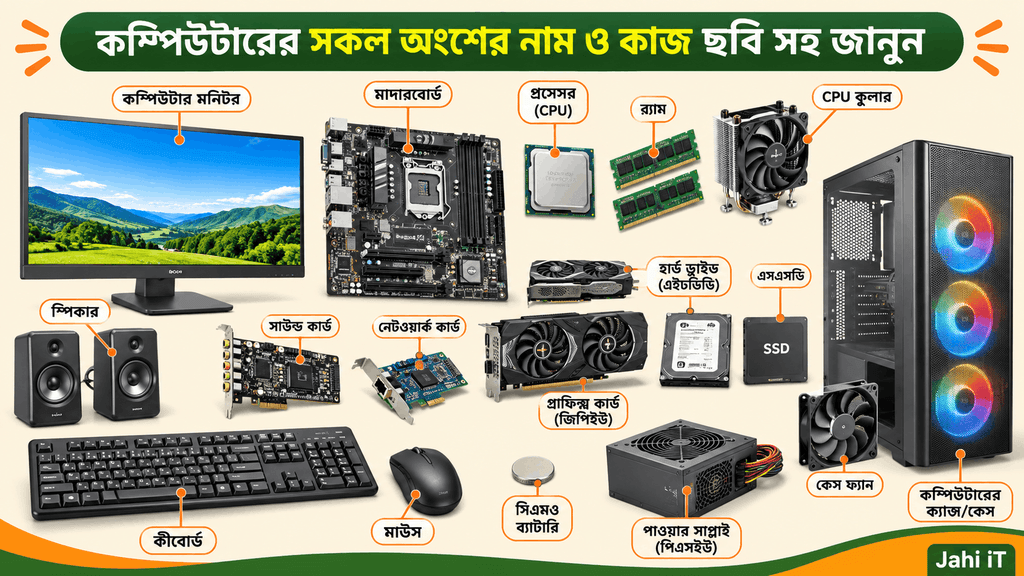
একটি কম্পিউটার দেখতে বাইরে থেকে সাধারণ একটি বাক্স, মনিটর, কিবোর্ড ও মাউসের সমন্বয় মনে হলেও এর ভেতরে রয়েছে অসংখ্য গুরুত্বপূর্ণ ইলেকট্রনিক যন্ত্রাংশ। প্রতিটি যন্ত্রাংশের আলাদা দায়িত্ব রয়েছে। কোনোটি কম্পিউটারের নির্দেশনা প্রক্রিয়াকরণ করে, কোনোটি সাময়িকভাবে তথ্য সংরক্ষণ করে, আবার কোনোটি দীর্ঘ সময়ের জন্য ডেটা জমা রাখে। এসব যন্ত্রাংশ একসঙ্গে কাজ করার ফলেই আমরা কম্পিউটারে বিভিন্ন ধরনের কাজ করতে পারি।
এই আর্টিকেলে কম্পিউটারের ভেতরের ও বাইরের সকল গুরুত্বপূর্ণ অংশের নাম, পরিচিতি এবং কাজ সহজ ভাষায় বিস্তারিতভাবে তুলে ধরা হয়েছে। বিশেষ করে প্রথমে কম্পিউটারের অভ্যন্তরীণ যন্ত্রাংশ সম্পর্কে জানব, এরপর মনিটর, কিবোর্ড, মাউসসহ বাইরের অংশগুলো সম্পর্কে বিস্তারিত আলোচনা করব।
কম্পিউটারের অভ্যন্তরীণ অংশগুলোর নাম ও কাজ
কম্পিউটারের অভ্যন্তরীণ অংশ বলতে সেই যন্ত্রাংশগুলোকে বোঝায়, যেগুলো সাধারণত কম্পিউটারের কেসিং বা সিস্টেম ইউনিটের ভেতরে স্থাপন করা থাকে। এগুলো কম্পিউটারের মূল কার্যক্রম পরিচালনা করে। কম্পিউটার চালু হওয়া, তথ্য প্রক্রিয়াকরণ, ফাইল সংরক্ষণ, ছবি তৈরি, ইন্টারনেট সংযোগ এবং বিভিন্ন সফটওয়্যার পরিচালনার জন্য এসব অংশ একসঙ্গে কাজ করে। নিচে কম্পিউটারের গুরুত্বপূর্ণ অভ্যন্তরীণ অংশগুলোর পরিচয় ও কাজ দেওয়া হলো।
১. মাদারবোর্ড (Motherboard)
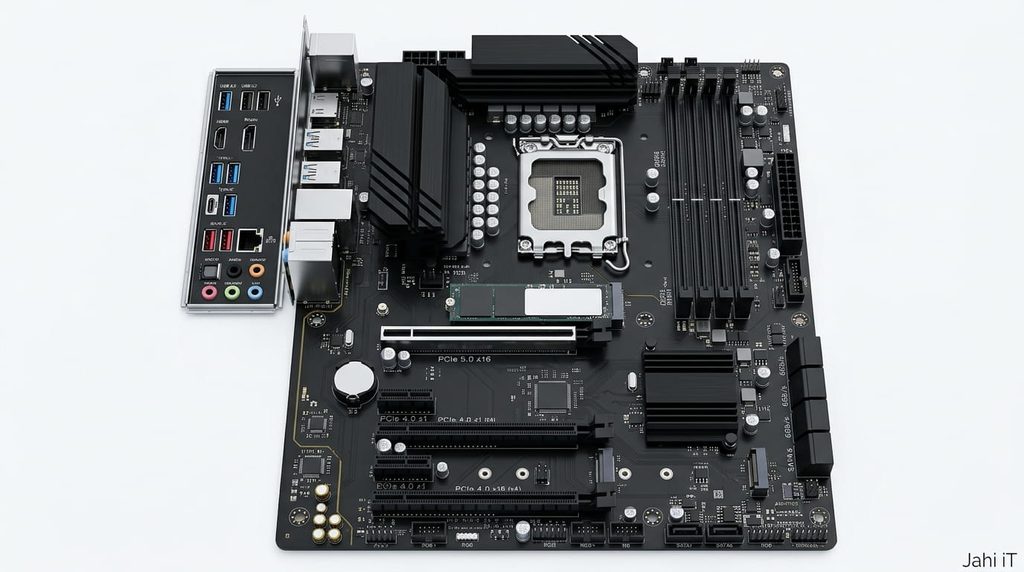
মাদারবোর্ড হলো কম্পিউটারের প্রধান সার্কিট বোর্ড। কম্পিউটারের প্রায় সব গুরুত্বপূর্ণ যন্ত্রাংশ এই মাদারবোর্ডের সঙ্গে সরাসরি অথবা বিভিন্ন সংযোগের মাধ্যমে যুক্ত থাকে। প্রসেসর, র্যাম, স্টোরেজ ড্রাইভ, গ্রাফিক্স কার্ড, পাওয়ার সাপ্লাই এবং অন্যান্য উপাদান মাদারবোর্ডের মাধ্যমে একে অপরের সঙ্গে যোগাযোগ করতে পারে। এ কারণে মাদারবোর্ডকে কম্পিউটারের প্রধান সংযোগকারী বোর্ড বলা হয়।
মাদারবোর্ডে প্রসেসর বসানোর জন্য CPU Socket, র্যাম স্থাপনের জন্য RAM Slot, গ্রাফিক্স কার্ডের জন্য PCIe Slot, স্টোরেজ সংযোগের জন্য SATA Port এবং M.2 Slot থাকে। এছাড়া USB, অডিও, নেটওয়ার্ক এবং পাওয়ার সংযোগের ব্যবস্থাও থাকে। মাদারবোর্ডের চিপসেট ও অন্যান্য কন্ট্রোলার বিভিন্ন যন্ত্রাংশের মধ্যে তথ্য আদান-প্রদান নিয়ন্ত্রণে সাহায্য করে। একটি ভালো মাদারবোর্ড কম্পিউটারের স্থিতিশীলতা, আপগ্রেড করার সুবিধা এবং বিভিন্ন যন্ত্রাংশের সামঞ্জস্য নির্ধারণে গুরুত্বপূর্ণ ভূমিকা রাখে।
২. প্রসেসর বা CPU (Central Processing Unit)
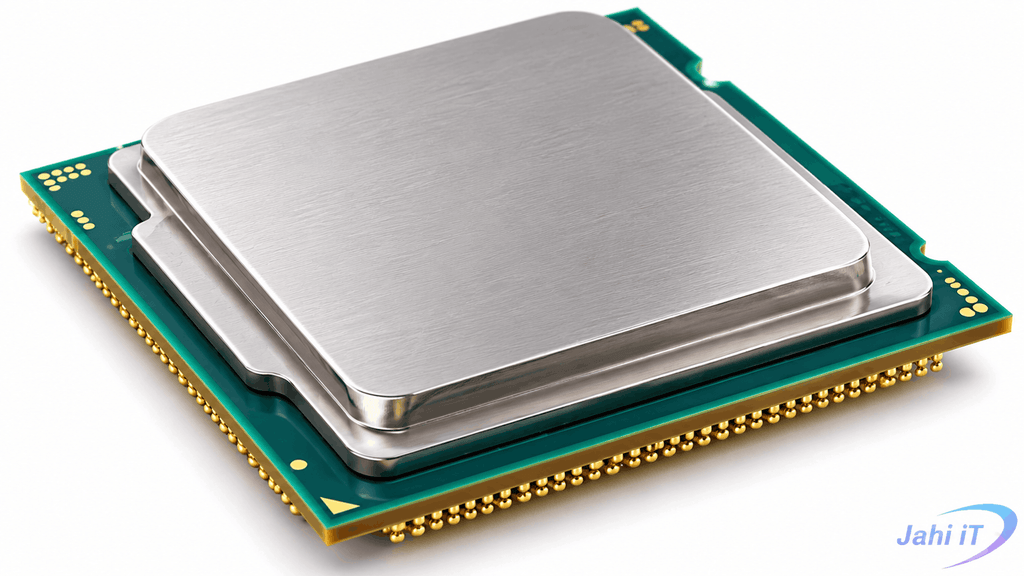
প্রসেসরকে কম্পিউটারের মস্তিষ্ক বলা হয়। কারণ কম্পিউটারে দেওয়া অধিকাংশ নির্দেশনা প্রক্রিয়াকরণ এবং বিভিন্ন গাণিতিক ও যৌক্তিক হিসাব সম্পন্ন করার প্রধান দায়িত্ব প্রসেসরের। আমরা যখন কোনো সফটওয়্যার চালু করি, কিবোর্ডে কিছু লিখি, ভিডিও দেখি কিংবা কোনো হিসাব করি, তখন প্রসেসর সেই কাজের নির্দেশনা অনুযায়ী প্রয়োজনীয় প্রক্রিয়াকরণ সম্পন্ন করে।
CPU এর প্রধান কাজ হলো নির্দেশনা গ্রহণ করা, সেগুলো ডিকোড করা এবং প্রয়োজন অনুযায়ী কার্যকর করা। একটি প্রসেসরের একাধিক Core থাকতে পারে। প্রতিটি Core নির্দিষ্ট কাজের নির্দেশনা প্রক্রিয়াকরণে সাহায্য করে। এছাড়া Thread, Clock Speed এবং Cache Memory ও প্রসেসরের পারফরম্যান্সে ভূমিকা রাখে। সাধারণত আধুনিক প্রসেসরগুলো Intel ও AMD এর মতো প্রতিষ্ঠানের তৈরি হয়ে থাকে। প্রসেসরের ক্ষমতা ও প্রজন্ম অনুযায়ী কম্পিউটারের কাজের গতি এবং একসঙ্গে একাধিক কাজ পরিচালনার সক্ষমতা ভিন্ন হতে পারে।
এখানে একটি বিষয় মনে রাখা প্রয়োজন, অনেকে পুরো কম্পিউটারের কেসিংকে CPU বলে থাকেন। বাস্তবে CPU হলো কেসিংয়ের ভেতরে মাদারবোর্ডে স্থাপন করা একটি নির্দিষ্ট প্রসেসিং চিপ, পুরো কেসিং নয়।
৩. র্যাম (RAM – Random Access Memory)
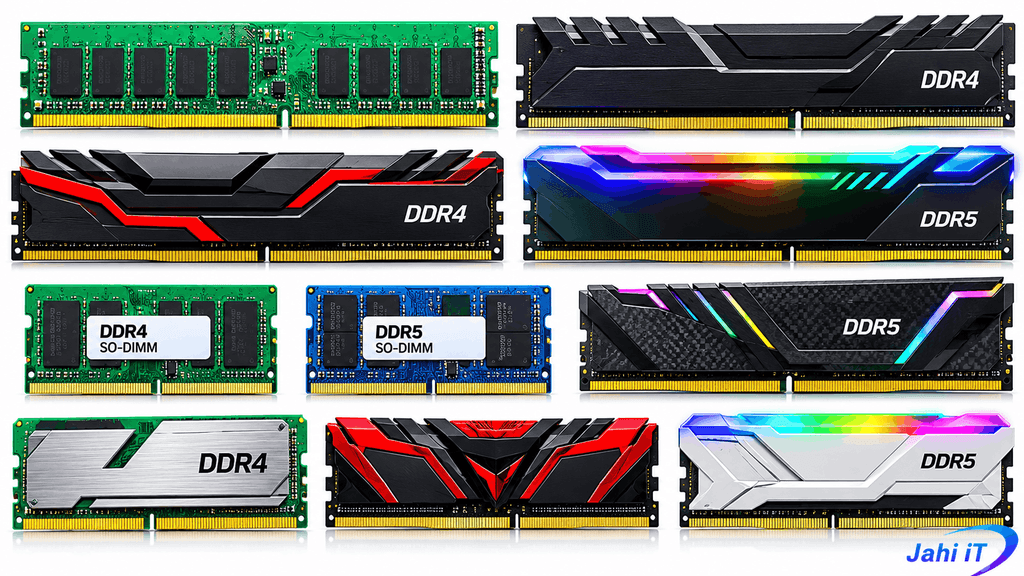
RAM হলো কম্পিউটারের অস্থায়ী মেমোরি। কম্পিউটার চালু থাকা অবস্থায় প্রসেসর যেসব তথ্য ও নির্দেশনা দ্রুত ব্যবহার করে, সেগুলো সাময়িকভাবে RAM এ রাখা হয়। যেমন আপনি যখন একই সময়ে ইন্টারনেট ব্রাউজার, Microsoft Word এবং অন্য কোনো সফটওয়্যার ব্যবহার করেন, তখন চলমান প্রোগ্রামগুলোর প্রয়োজনীয় ডেটা RAM এ লোড থাকে। ফলে প্রসেসর দ্রুত সেই তথ্য ব্যবহার করতে পারে।
RAM এর একটি গুরুত্বপূর্ণ বৈশিষ্ট্য হলো এটি Volatile Memory। অর্থাৎ কম্পিউটার বন্ধ হয়ে গেলে বা বিদ্যুৎ চলে গেলে RAM এ থাকা অস্থায়ী তথ্য মুছে যায়। সাধারণত RAM এর ধারণক্ষমতা GB তে পরিমাপ করা হয়। বর্তমানে DDR4 ও DDR5 RAM বেশি ব্যবহৃত হচ্ছে। RAM যত বেশি হবে, উপযুক্ত প্রসেসর ও অন্যান্য হার্ডওয়্যার থাকলে কম্পিউটার তত বেশি অ্যাপ্লিকেশন একসঙ্গে স্বাচ্ছন্দ্যে চালাতে পারবে। তবে শুধু RAM বেশি হলেই কম্পিউটার দ্রুত হবে না; প্রসেসর, স্টোরেজ ও অন্যান্য উপাদানের ক্ষমতাও গুরুত্বপূর্ণ।
৪. হার্ডডিস্ক (HDD – Hard Disk Drive)
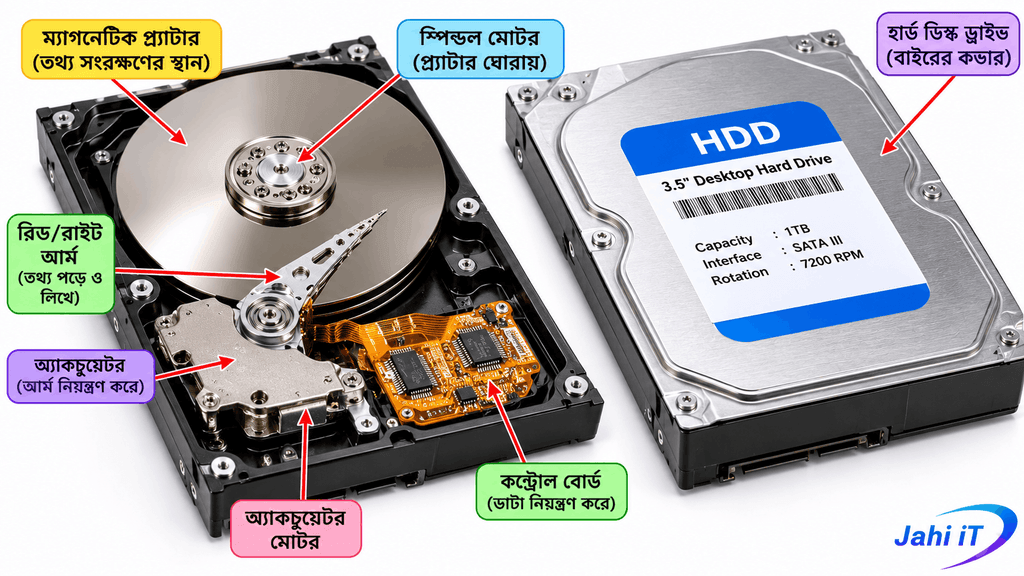
হার্ডডিস্ক হলো কম্পিউটারের একটি স্থায়ী তথ্য সংরক্ষণকারী যন্ত্র। কম্পিউটারের অপারেটিং সিস্টেম, সফটওয়্যার, ছবি, ভিডিও, ডকুমেন্ট, গান এবং অন্যান্য ফাইল দীর্ঘ সময়ের জন্য সংরক্ষণ করতে HDD ব্যবহার করা হয়। RAM এর মতো কম্পিউটার বন্ধ করলে হার্ডডিস্কের তথ্য মুছে যায় না।
একটি প্রচলিত HDD এর ভেতরে ঘূর্ণায়মান Magnetic Platter এবং Read/Write Head থাকে। এই প্রযুক্তির মাধ্যমে তথ্য সংরক্ষণ ও পড়া হয়। হার্ডডিস্ক সাধারণত 500GB, 1TB, 2TB বা তার বেশি ধারণক্ষমতার হয়ে থাকে। তুলনামূলক কম খরচে বেশি স্টোরেজ পাওয়া যায় বলে HDD এখনো অনেক কম্পিউটারে ব্যবহৃত হয়। তবে এতে যান্ত্রিক অংশ থাকায় SSD এর তুলনায় তথ্য পড়া ও লেখার গতি সাধারণত কম হয়।
৫. SSD (Solid State Drive)
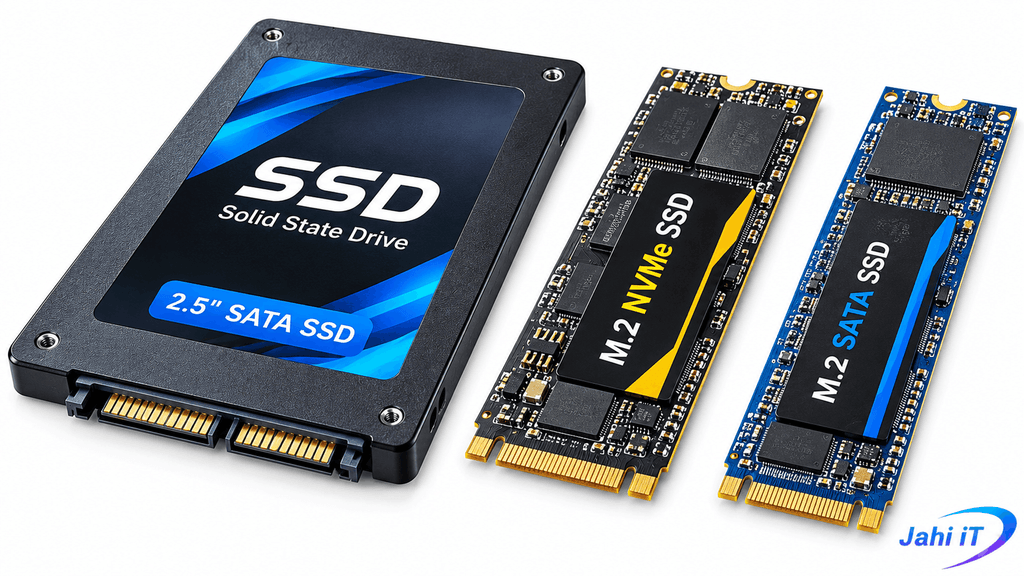
SSD হলো আধুনিক কম্পিউটারের দ্রুতগতির স্টোরেজ ডিভাইস। এটি HDD এর মতো ঘূর্ণায়মান ডিস্ক ব্যবহার করে না; বরং NAND Flash Memory এর মাধ্যমে তথ্য সংরক্ষণ করে। ফলে SSD তে কোনো যান্ত্রিক ঘূর্ণায়মান অংশ থাকে না এবং সাধারণত এটি HDD এর তুলনায় অনেক দ্রুত তথ্য পড়তে ও লিখতে পারে।
কম্পিউটারে SSD ব্যবহার করলে Windows চালু হতে কম সময় লাগে, সফটওয়্যার দ্রুত ওপেন হয় এবং বড় ফাইল কপি করার কাজও তুলনামূলক দ্রুত সম্পন্ন হয়। বর্তমানে SATA SSD এবং NVMe SSD বেশি পরিচিত। SATA SSD সাধারণত 2.5-inch আকারের হয়ে থাকে, অন্যদিকে NVMe SSD সাধারণত M.2 আকারে মাদারবোর্ডে সরাসরি সংযুক্ত করা হয়। তবে সব M.2 SSD একই গতির নয়; সংযোগের ধরন ও প্রযুক্তির ওপর গতি নির্ভর করে।
যারা নতুন কম্পিউটার তৈরি করতে চান বা পুরোনো কম্পিউটারের গতি বাড়াতে চান, তাদের জন্য SSD একটি গুরুত্বপূর্ণ আপগ্রেড। বিশেষ করে অপারেটিং সিস্টেম ও প্রয়োজনীয় সফটওয়্যার SSD তে ইনস্টল করলে কম্পিউটার ব্যবহারের অভিজ্ঞতা অনেক উন্নত হতে পারে।
৬. পাওয়ার সাপ্লাই ইউনিট (PSU – Power Supply Unit)
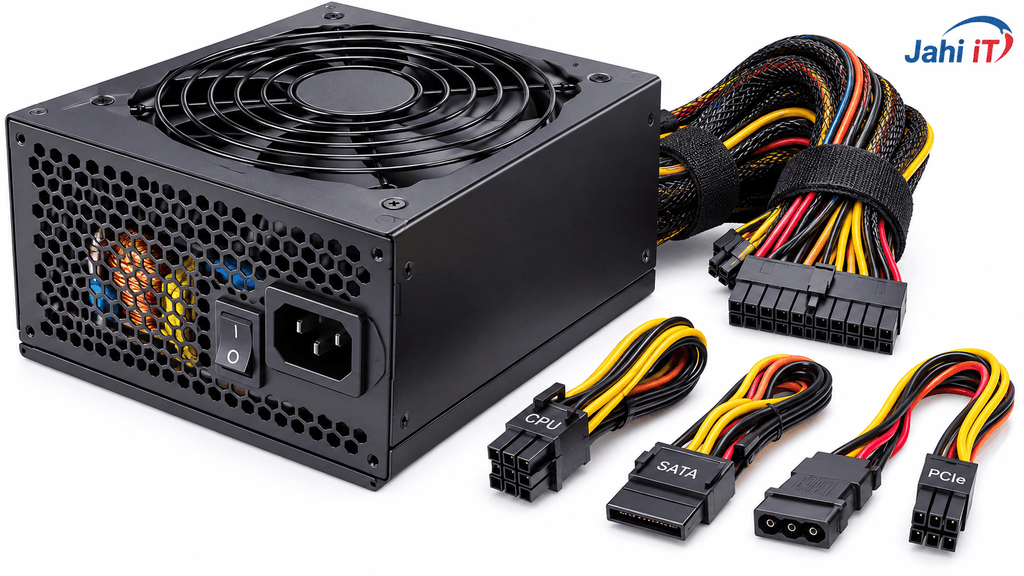
Power Supply Unit বা PSU হলো কম্পিউটারের বিদ্যুৎ সরবরাহকারী যন্ত্র। বাসাবাড়ি বা অফিসের বিদ্যুৎ সাধারণত AC (Alternating Current) হয়ে থাকে, কিন্তু কম্পিউটারের বিভিন্ন যন্ত্রাংশ পরিচালনার জন্য DC (Direct Current) বিদ্যুৎ প্রয়োজন হয়। PSU বিদ্যুতের AC প্রবাহকে প্রয়োজনীয় DC ভোল্টেজে রূপান্তর করে মাদারবোর্ড, প্রসেসর, গ্রাফিক্স কার্ড, স্টোরেজ এবং অন্যান্য যন্ত্রাংশে সরবরাহ করে।
একটি PSU সাধারণত 450W, 550W, 650W, 750W কিংবা আরও বেশি ক্ষমতার হতে পারে। কম্পিউটারের যন্ত্রাংশের বিদ্যুৎ চাহিদা অনুযায়ী সঠিক ক্ষমতার PSU নির্বাচন করা জরুরি। ভালো মানের পাওয়ার সাপ্লাই কম্পিউটারের স্থিতিশীল বিদ্যুৎ সরবরাহ নিশ্চিত করতে সাহায্য করে। শুধু বেশি ওয়াট লেখা থাকলেই একটি PSU ভালো হবে এমন নয়; এর নির্মাণমান, সুরক্ষা ব্যবস্থা ও দক্ষতাও বিবেচনা করা প্রয়োজন।
৭. গ্রাফিক্স কার্ড (GPU – Graphics Processing Unit)
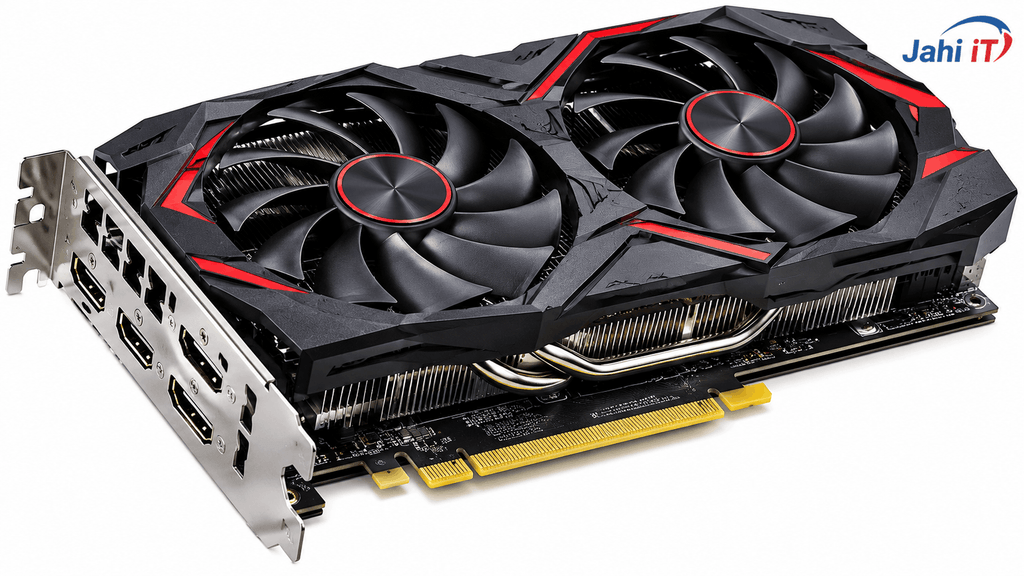
গ্রাফিক্স কার্ড কম্পিউটারের ছবি, ভিডিও, অ্যানিমেশন এবং বিভিন্ন ভিজ্যুয়াল উপাদান তৈরি ও প্রদর্শনের কাজে সাহায্য করে। সাধারণ কাজের জন্য অনেক প্রসেসরের ভেতরেই Integrated Graphics থাকে। তবে গেমিং, 3D ডিজাইন, ভিডিও এডিটিং, অ্যানিমেশন এবং অন্যান্য গ্রাফিক্স-নির্ভর কাজের জন্য আলাদা Dedicated Graphics Card ব্যবহার করা হয়।
একটি গ্রাফিক্স কার্ডের মধ্যে GPU Chip, Video Memory বা VRAM, Cooling Fan এবং বিভিন্ন পাওয়ার ও ডিসপ্লে সংযোগ থাকে। GPU অনেক গ্রাফিক্স-সংক্রান্ত হিসাব একসঙ্গে সম্পন্ন করতে পারে। এ কারণে আধুনিক গেম, 3D রেন্ডারিং এবং ভিডিও প্রসেসিংয়ের কাজে এটি গুরুত্বপূর্ণ। গ্রাফিক্স কার্ডের ক্ষমতা নির্ভর করে GPU এর মডেল, VRAM, মেমোরি ব্যান্ডউইথ ও অন্যান্য প্রযুক্তিগত বৈশিষ্ট্যের ওপর।
৮. CPU কুলার ও হিটসিঙ্ক (CPU Cooler and Heatsink)
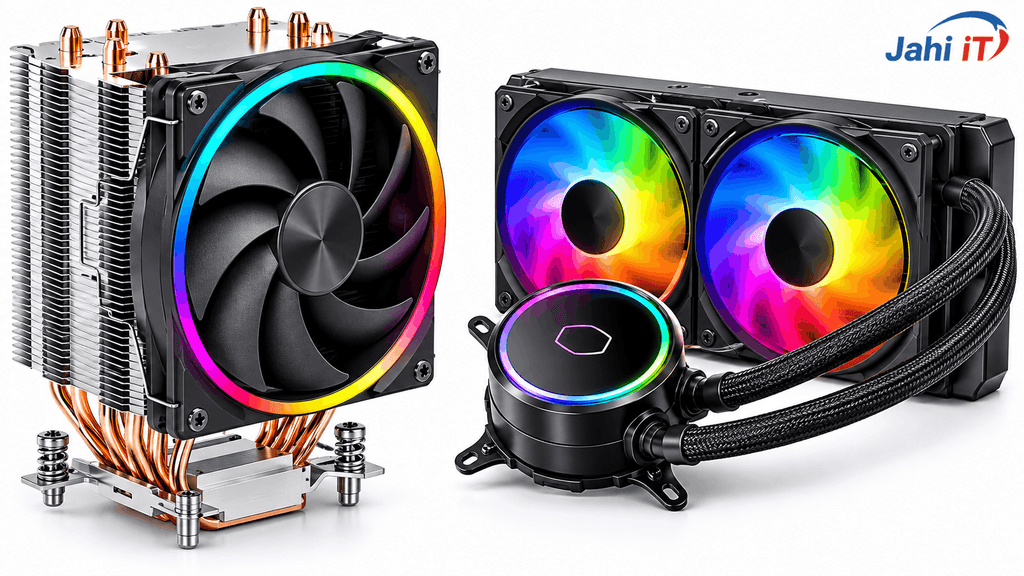
কম্পিউটারের প্রসেসর কাজ করার সময় তাপ উৎপন্ন করে। প্রসেসরের তাপমাত্রা নিয়ন্ত্রণে রাখার জন্য CPU Cooler ব্যবহার করা হয়। সাধারণত CPU Cooler এর দুটি প্রধান অংশ থাকে Heatsink এবং Fan। Heatsink প্রসেসরের কাছ থেকে তাপ গ্রহণ করে ছড়িয়ে দেয় এবং Fan বাতাস প্রবাহিত করে সেই তাপ অপসারণে সাহায্য করে।
কিছু কম্পিউটারে Air Cooler ব্যবহার করা হয়, যেখানে ধাতব ফিন ও ফ্যানের মাধ্যমে প্রসেসর ঠান্ডা রাখা হয়। অন্যদিকে শক্তিশালী কম্পিউটারে Liquid Cooler ব্যবহার করা হতে পারে। Liquid Cooler এ তরল পদার্থের মাধ্যমে তাপ এক স্থান থেকে অন্য স্থানে স্থানান্তর করা হয় এবং Radiator ও Fan সেই তাপ বাইরে বের করে দেয়। প্রসেসরের তাপমাত্রা নিয়ন্ত্রণে রাখা কম্পিউটারের স্থিতিশীল কার্যক্রম ও যন্ত্রাংশের দীর্ঘমেয়াদি ব্যবহারের জন্য গুরুত্বপূর্ণ।
৯. ক্যাবিনেট ফ্যান (Case Fan)
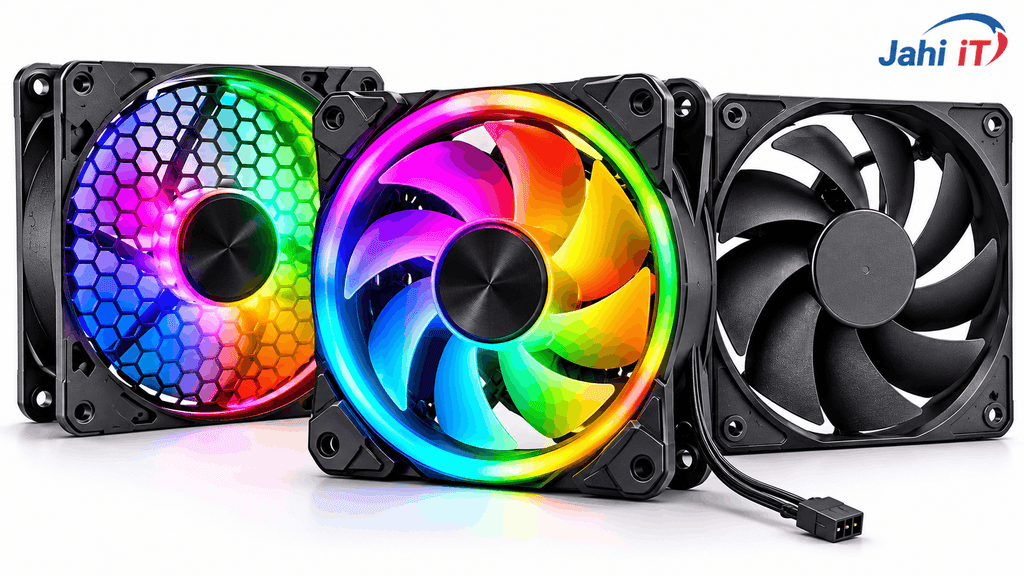
ক্যাবিনেট ফ্যান কম্পিউটারের কেসিংয়ের ভেতরে বাতাস চলাচল স্বাভাবিক রাখতে সাহায্য করে। কম্পিউটারের প্রসেসর, গ্রাফিক্স কার্ড, মাদারবোর্ড এবং অন্যান্য যন্ত্রাংশ কাজ করার সময় তাপ উৎপন্ন করে। সেই গরম বাতাস কেসিংয়ের ভেতরে জমে থাকলে যন্ত্রাংশের তাপমাত্রা বেড়ে যেতে পারে। ক্যাবিনেট ফ্যান বাইরের ঠান্ডা বাতাস ভেতরে প্রবেশ করায় এবং গরম বাতাস বাইরে বের করে দেয়।
সাধারণত কেসিংয়ের সামনে, পেছনে, ওপরে বা নিচে একাধিক ফ্যান স্থাপন করা যায়। সঠিক Airflow বা বাতাস চলাচলের ব্যবস্থা থাকলে কম্পিউটারের তাপমাত্রা নিয়ন্ত্রণে রাখা সহজ হয়। গেমিং ও ভারী কাজের কম্পিউটারে ভালো কুলিং ব্যবস্থা বিশেষভাবে গুরুত্বপূর্ণ।
১০. CMOS ব্যাটারি (CMOS Battery)
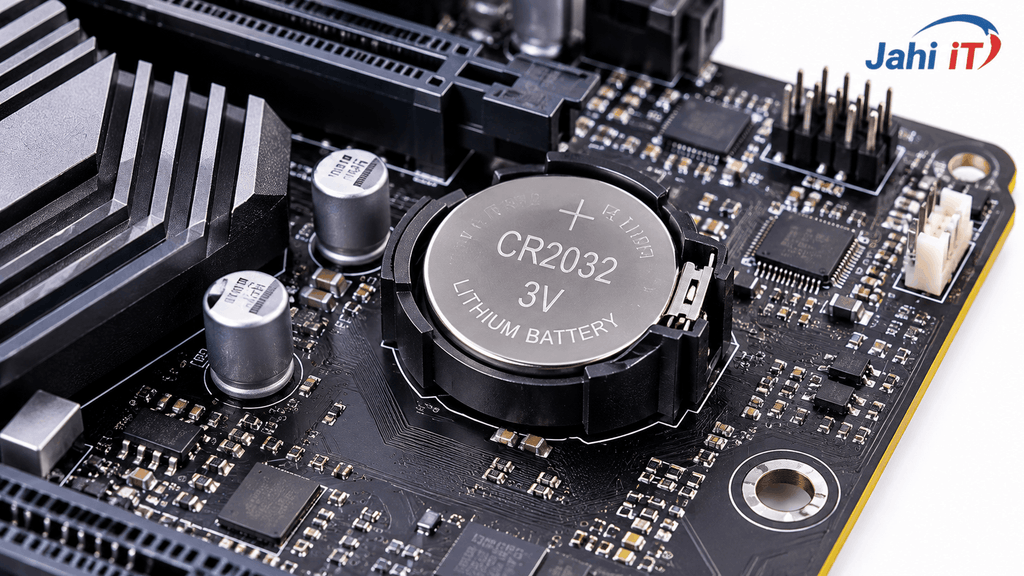
CMOS Battery হলো মাদারবোর্ডে থাকা ছোট একটি কয়েন আকৃতির ব্যাটারি। এটি কম্পিউটারের BIOS/UEFI সেটিংস এবং Real-Time Clock বা ঘড়ির তথ্য সংরক্ষণে সাহায্য করে। কম্পিউটার বন্ধ থাকলেও এই ব্যাটারি মাদারবোর্ডের ঘড়ি ও কিছু গুরুত্বপূর্ণ সেটিংস ধরে রাখতে সহায়তা করে।
ডেস্কটপ কম্পিউটারে সাধারণত CR2032 ধরনের কয়েন সেল ব্যাটারি ব্যবহার করা হয়। ব্যাটারির চার্জ শেষ হয়ে গেলে কম্পিউটারের তারিখ ও সময় বারবার রিসেট হতে পারে কিংবা BIOS/UEFI সেটিংস সংরক্ষণে সমস্যা দেখা দিতে পারে। প্রয়োজন হলে সঠিক নিয়ম অনুসরণ করে ব্যাটারি পরিবর্তন করা যায়।
১১. সাউন্ড কার্ড (Sound Card)
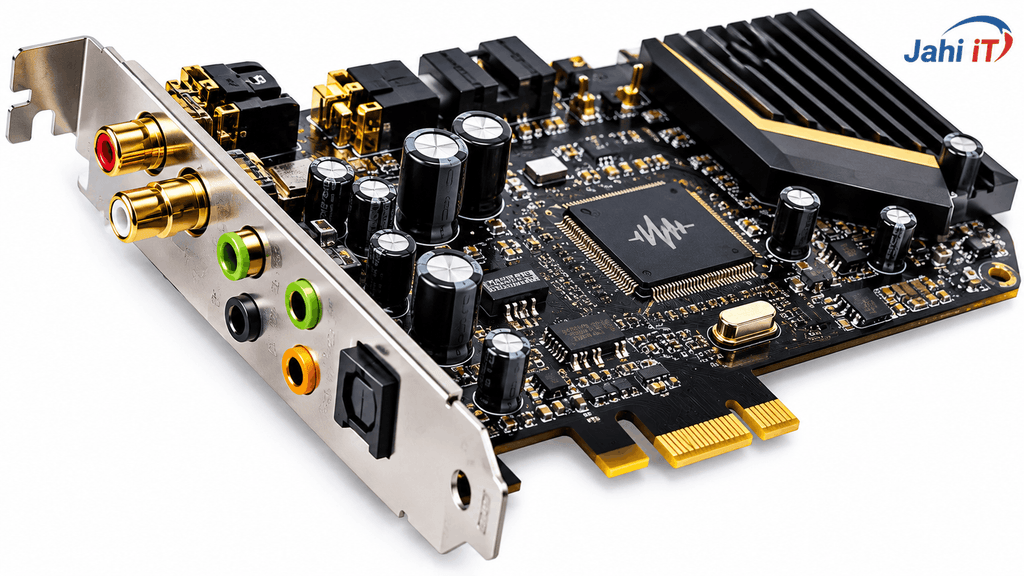
সাউন্ড কার্ড কম্পিউটারের অডিও বা শব্দ প্রক্রিয়াকরণের কাজে ব্যবহৃত হয়। এর মাধ্যমে কম্পিউটার থেকে গান, ভিডিওর শব্দ, গেমের অডিও এবং অন্যান্য সাউন্ড শোনা যায়। একই সঙ্গে মাইক্রোফোনের মাধ্যমে শব্দ গ্রহণ করতেও এটি সাহায্য করে।
বর্তমানে অধিকাংশ মাদারবোর্ডে Integrated Audio Chip থাকে। তাই সাধারণ ব্যবহারকারীদের আলাদা সাউন্ড কার্ড কেনার প্রয়োজন হয় না। তবে পেশাদার অডিও রেকর্ডিং, মিউজিক প্রোডাকশন এবং উন্নত সাউন্ড কোয়ালিটির জন্য আলাদা Sound Card বা Audio Interface ব্যবহার করা হতে পারে।
১২. নেটওয়ার্ক কার্ড (Network Interface Card – NIC)
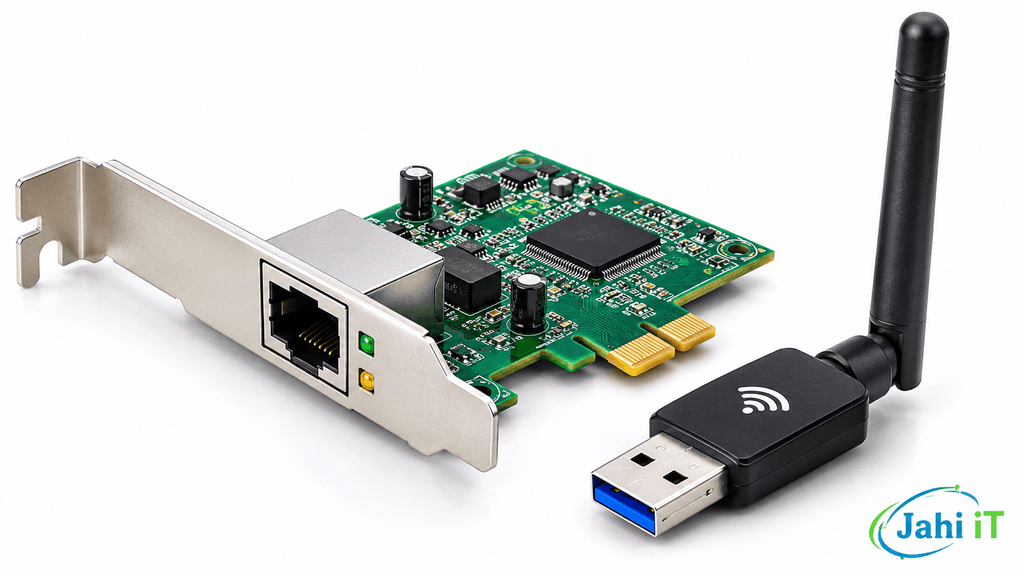
নেটওয়ার্ক কার্ড কম্পিউটারকে নেটওয়ার্কের সঙ্গে সংযুক্ত হতে সাহায্য করে। এর মাধ্যমে কম্পিউটার অন্য কম্পিউটার, রাউটার, সার্ভার এবং ইন্টারনেটের সঙ্গে তথ্য আদান-প্রদান করতে পারে। সাধারণত Ethernet বা LAN সংযোগের জন্য RJ45 পোর্ট ব্যবহার করা হয়।
বর্তমানের বেশিরভাগ মাদারবোর্ডে বিল্ট-ইন LAN সুবিধা থাকে। এছাড়া Wi-Fi এর মাধ্যমে নেটওয়ার্কে যুক্ত হওয়ার জন্য Wireless Network Adapter ব্যবহার করা হয়। কিছু কম্পিউটারে আলাদা PCIe Network Card বা USB Wi-Fi Adapter যুক্ত করা যায়।
১৩. অপটিক্যাল ড্রাইভ (Optical Drive)
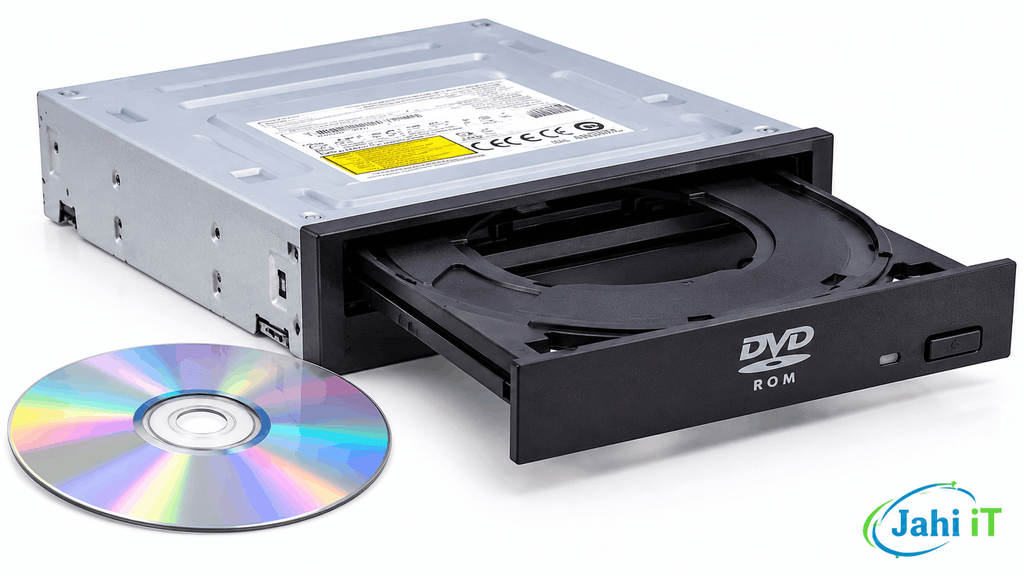
অপটিক্যাল ড্রাইভ হলো CD, DVD এবং কিছু ক্ষেত্রে Blu-ray Disc পড়া বা লেখার জন্য ব্যবহৃত একটি যন্ত্র। আগে সফটওয়্যার ইনস্টল, গান শোনা, সিনেমা দেখা এবং তথ্য সংরক্ষণের জন্য CD/DVD ড্রাইভের ব্যাপক ব্যবহার ছিল। বর্তমানে পেনড্রাইভ, ইন্টারনেট ও SSD এর ব্যবহার বেড়ে যাওয়ায় অপটিক্যাল ড্রাইভের প্রয়োজনীয়তা অনেক কমেছে।
যেসব কম্পিউটারে Optical Drive রয়েছে, সেগুলোতে ডিস্ক প্রবেশ করিয়ে তথ্য পড়া যায়। কিছু ড্রাইভে ডিস্কে নতুন তথ্য লেখার সুবিধাও থাকে। আধুনিক অনেক ল্যাপটপ ও ডেস্কটপে এই ড্রাইভ আর দেওয়া হয় না।
১৪. BIOS/UEFI চিপ (BIOS/UEFI Chip)
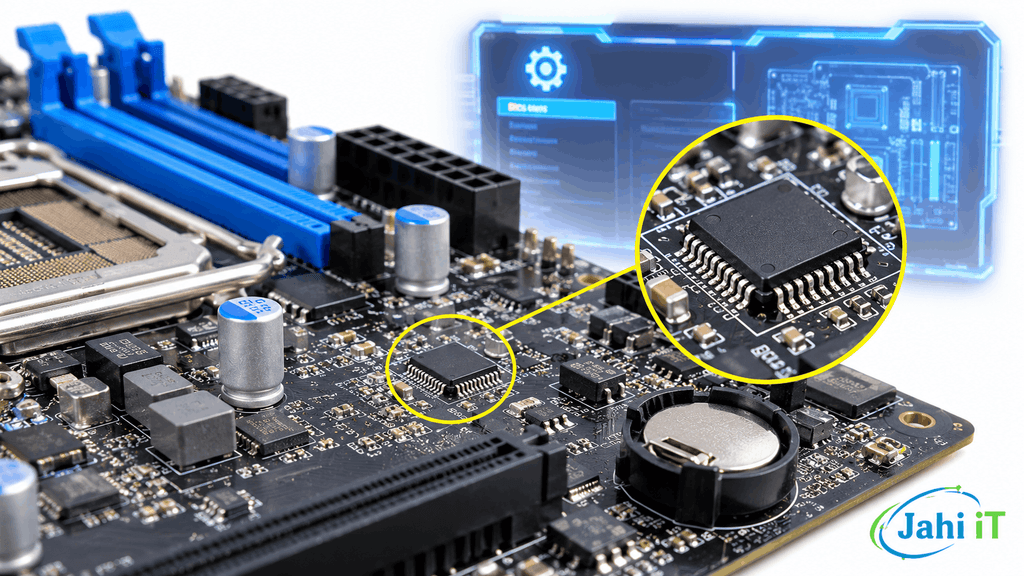
BIOS বা UEFI হলো মাদারবোর্ডের ফার্মওয়্যার, যা কম্পিউটার চালু হওয়ার সময় হার্ডওয়্যার পরীক্ষা এবং অপারেটিং সিস্টেম চালু করার প্রাথমিক প্রক্রিয়ায় সাহায্য করে। কম্পিউটার চালু করার পর BIOS/UEFI প্রথমে প্রয়োজনীয় হার্ডওয়্যার শনাক্ত করে এবং সেগুলো ঠিকভাবে কাজ করছে কি না তা পরীক্ষা করে। এরপর Boot Device থেকে অপারেটিং সিস্টেম চালু করার প্রক্রিয়া শুরু হয়।
আধুনিক কম্পিউটারে সাধারণত UEFI Firmware ব্যবহৃত হয়। মাদারবোর্ডে এটি একটি Flash Memory Chip এ সংরক্ষিত থাকে। ব্যবহারকারী BIOS/UEFI Setup থেকে Boot Order, RAM Profile, Fan Control এবং অন্যান্য হার্ডওয়্যার সেটিংস পরিবর্তন করতে পারেন।
১৫. এক্সপ্যানশন কার্ড (Expansion Card)
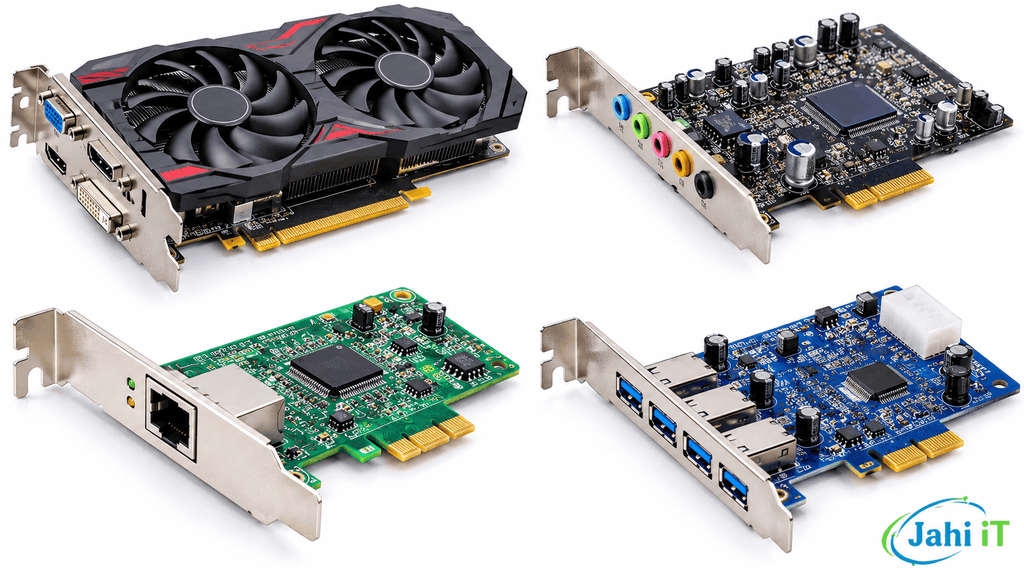
কম্পিউটারের মাদারবোর্ডে অতিরিক্ত সুবিধা যুক্ত করার জন্য Expansion Card ব্যবহার করা হয়। এগুলো সাধারণত PCIe Slot এর মাধ্যমে মাদারবোর্ডে সংযুক্ত করা হয়। যেমন: গ্রাফিক্স কার্ড, সাউন্ড কার্ড, নেটওয়ার্ক কার্ড, USB Expansion Card এবং Capture Card।
যেসব কম্পিউটারে আগে থেকে কোনো নির্দিষ্ট সুবিধা নেই অথবা ব্যবহারকারী অতিরিক্ত সুবিধা চান, সেখানে এক্সপ্যানশন কার্ড ব্যবহার করা যায়। এর মাধ্যমে কম্পিউটারের কার্যক্ষমতা ও সংযোগের সুবিধা বাড়ানো সম্ভব।
কম্পিউটারের অন্যান্য গুরুত্বপূর্ণ অভ্যন্তরীণ উপাদান
উপরের যন্ত্রাংশগুলোর পাশাপাশি কম্পিউটারের ভেতরে আরও কিছু ছোট কিন্তু প্রয়োজনীয় উপাদান থাকে। এগুলোর প্রতিটির কাজ আলাদা এবং কম্পিউটারের সামগ্রিক কার্যক্রমে গুরুত্বপূর্ণ ভূমিকা রয়েছে।
১. VRAM: VRAM হলো গ্রাফিক্স কার্ডের নিজস্ব মেমোরি। এতে ছবি, টেক্সচার এবং গ্রাফিক্স-সংক্রান্ত প্রয়োজনীয় ডেটা রাখা হয়। গেমিং, 3D রেন্ডারিং এবং ভিডিও এডিটিংয়ের ক্ষেত্রে VRAM গুরুত্বপূর্ণ।
২. ক্যাশ মেমোরি (Cache Memory): Cache হলো প্রসেসরের ভেতরে বা কাছাকাছি থাকা অত্যন্ত দ্রুতগতির মেমোরি। প্রসেসর বারবার প্রয়োজন হতে পারে এমন তথ্য এখানে সাময়িকভাবে রাখে, ফলে তথ্য ব্যবহারের সময় কমে যায়। সাধারণত L1, L2 এবং L3 Cache দেখা যায়।
৩. হিট পাইপ (Heat Pipe): হিট পাইপ CPU Cooler বা GPU Cooler এর অংশ হিসেবে ব্যবহৃত হয়। এটি তাপ এক স্থান থেকে অন্য স্থানে দ্রুত স্থানান্তর করতে সাহায্য করে।
৪. SATA কেবল: SATA কেবল সাধারণত HDD, SATA SSD এবং Optical Drive এর সঙ্গে মাদারবোর্ডের সংযোগ তৈরি করতে ব্যবহৃত হয়।
৫. পাওয়ার কেবল: PSU থেকে মাদারবোর্ড, প্রসেসর, গ্রাফিক্স কার্ড ও স্টোরেজ ডিভাইসে বিদ্যুৎ সরবরাহের জন্য বিভিন্ন ধরনের পাওয়ার কেবল ব্যবহার করা হয়।
৬. M.2 Slot: মাদারবোর্ডের M.2 Slot এ সাধারণত M.2 SSD এবং কিছু ক্ষেত্রে অন্যান্য M.2 মডিউল সংযুক্ত করা হয়। NVMe SSD এর ক্ষেত্রে PCIe সংযোগ ব্যবহার করা হয়।
৭. PCIe Slot: গ্রাফিক্স কার্ড, নেটওয়ার্ক কার্ড, সাউন্ড কার্ডসহ বিভিন্ন এক্সপ্যানশন কার্ড মাদারবোর্ডের PCIe Slot এ বসানো হয়।
৮. কেসিং (Computer Case): কেসিংয়ের মধ্যে কম্পিউটারের মাদারবোর্ড, প্রসেসর, পাওয়ার সাপ্লাই, স্টোরেজ ও অন্যান্য যন্ত্রাংশ স্থাপন করা হয়। এটি যন্ত্রাংশগুলোকে সুরক্ষিত রাখে এবং বাতাস চলাচলের ব্যবস্থা তৈরিতে সাহায্য করে।
কম্পিউটারের বাইরের অংশগুলোর নাম ও কাজ
কম্পিউটারের ভেতরের যন্ত্রাংশগুলো কম্পিউটারের মূল প্রক্রিয়াকরণ ও নিয়ন্ত্রণের কাজ করলেও ব্যবহারকারী সরাসরি যেসব যন্ত্রাংশের মাধ্যমে কম্পিউটারের সঙ্গে যোগাযোগ করেন, সেগুলোকে সাধারণভাবে বাহ্যিক যন্ত্রাংশ বা Peripheral Devices বলা হয়। এগুলোর মাধ্যমে কম্পিউটারে তথ্য দেওয়া, ফলাফল দেখা, শব্দ শোনা এবং বিভিন্ন নির্দেশনা নিয়ন্ত্রণ করা যায়।
১৬. মনিটর (Monitor)
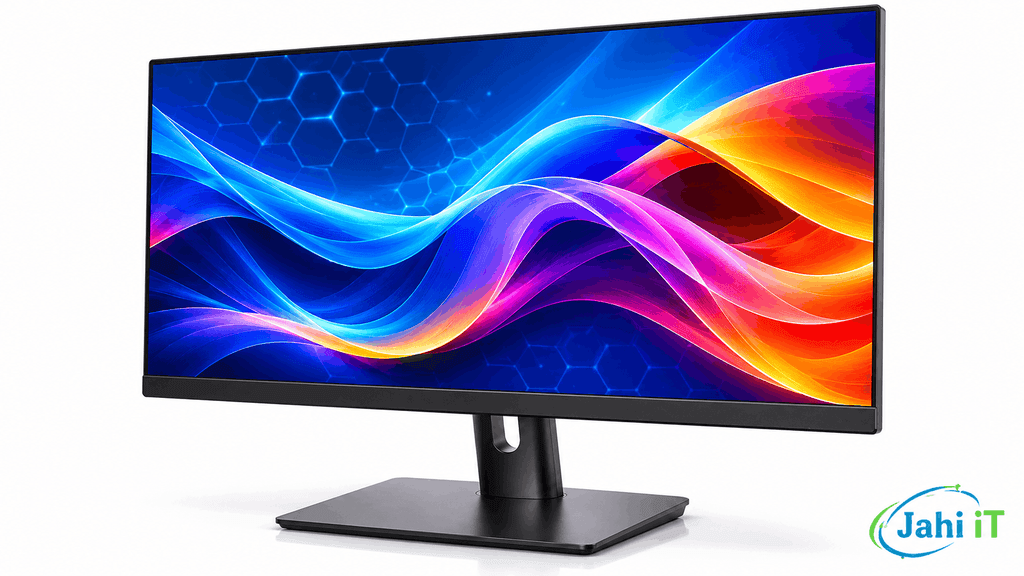
মনিটর হলো কম্পিউটারের প্রধান আউটপুট ডিভাইস। কম্পিউটারে আমরা যে কাজ করি, তার ফলাফল মনিটরের পর্দায় দেখা যায়। যেমন লেখালেখি, ছবি দেখা, ভিডিও চালানো, ওয়েবসাইট ব্রাউজ করা, গেম খেলা এবং বিভিন্ন সফটওয়্যার ব্যবহার করার সময় মনিটর আমাদের প্রয়োজনীয় তথ্য প্রদর্শন করে।
মনিটর বিভিন্ন আকার ও প্রযুক্তির হয়ে থাকে। বর্তমানে LED, LCD, IPS, VA এবং OLED প্রযুক্তির মনিটর পাওয়া যায়। মনিটরের গুরুত্বপূর্ণ বৈশিষ্ট্যের মধ্যে রয়েছে Screen Size, Resolution, Refresh Rate, Response Time এবং Color Accuracy। সাধারণত 1920×1080 রেজোলিউশনকে Full HD বলা হয়। কাজের ধরন অনুযায়ী 24-inch, 27-inch বা আরও বড় মনিটর ব্যবহার করা যায়।
১৭. কিবোর্ড (Keyboard)
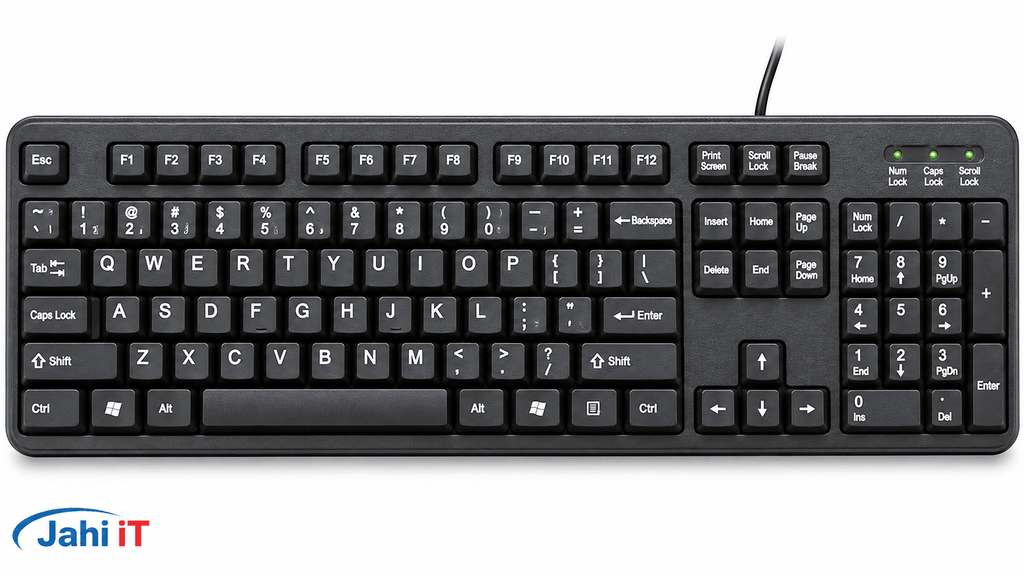
কিবোর্ড হলো কম্পিউটারের অন্যতম প্রধান Input Device। এর সাহায্যে কম্পিউটারে অক্ষর, সংখ্যা, চিহ্ন এবং বিভিন্ন নির্দেশনা দেওয়া হয়। আমরা যখন Microsoft Word এ লেখালেখি করি, Excel এ হিসাব করি, ইন্টারনেটে কিছু সার্চ করি কিংবা কোনো সফটওয়্যার ব্যবহার করি, তখন কিবোর্ডের মাধ্যমে প্রয়োজনীয় ইনপুট প্রদান করি।
একটি সাধারণ কিবোর্ডে Alphabet Keys, Number Keys, Function Keys, Arrow Keys, Control Keys এবং Numeric Keypad থাকে। Function Key হিসেবে F1 থেকে F12 পর্যন্ত বাটন দেখা যায়। এছাড়া Enter, Shift, Ctrl, Alt, Backspace, Spacebar, Caps Lock এবং Delete এর মতো গুরুত্বপূর্ণ কী রয়েছে। বর্তমানে Wired Keyboard, Wireless Keyboard, Mechanical Keyboard এবং Membrane Keyboard পাওয়া যায়। বাংলা ও ইংরেজি উভয় ভাষায় লেখার জন্য কিবোর্ড ব্যবহার করা যায়।
১৮. মাউস (Mouse)
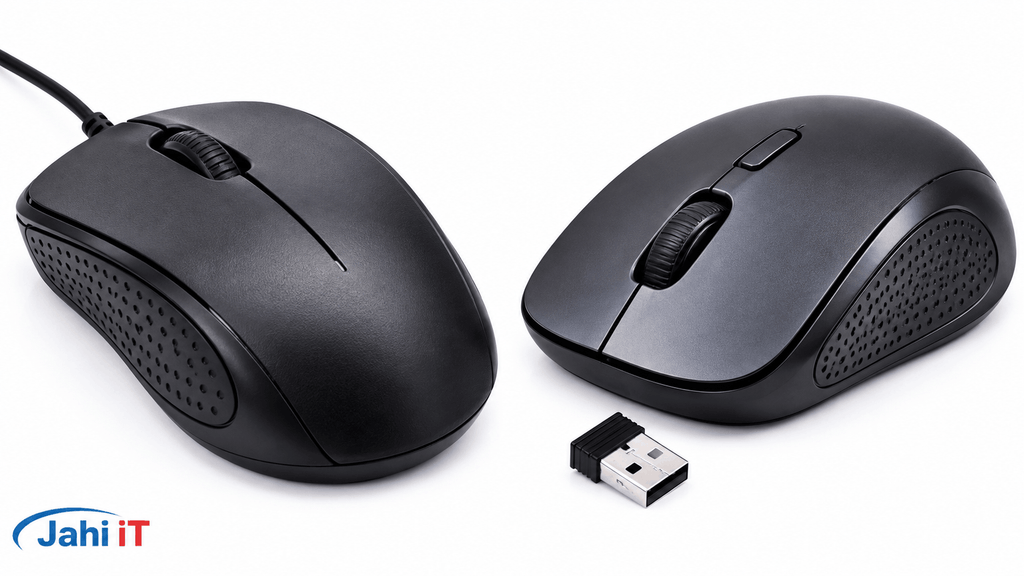
মাউস হলো কম্পিউটারের একটি গুরুত্বপূর্ণ Pointing Input Device। এর মাধ্যমে মনিটরের পর্দায় থাকা Cursor বা Pointer নিয়ন্ত্রণ করা যায়। কোনো ফাইল নির্বাচন করা, সফটওয়্যার চালু করা, ছবি বা লেখা নির্বাচন করা, ওয়েবসাইটে ক্লিক করা এবং বিভিন্ন নির্দেশনা দেওয়ার জন্য মাউস ব্যবহার করা হয়।
সাধারণ মাউসে Left Button, Right Button এবং Scroll Wheel থাকে। Left Button দিয়ে সাধারণত কোনো আইটেম নির্বাচন বা ওপেন করা হয়। Right Button দিয়ে Context Menu খোলা যায় এবং Scroll Wheel দিয়ে ওয়েবপেজ বা ডকুমেন্ট ওপরে-নিচে সরানো যায়। বর্তমানে Optical Mouse, Wireless Mouse, Gaming Mouse এবং Bluetooth Mouse প্রচলিত। মাউসের DPI বা Sensitivity অনুযায়ী কার্সরের চলাচলের গতি পরিবর্তিত হতে পারে।
১৯. স্পিকার (Speaker)
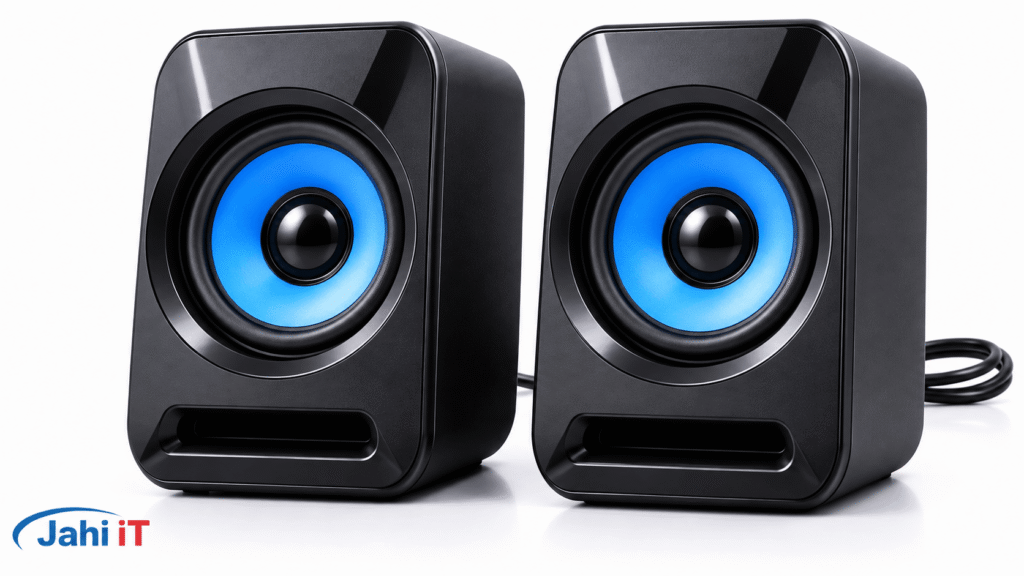
স্পিকার হলো কম্পিউটারের একটি Output Device, যার মাধ্যমে কম্পিউটারের শব্দ শোনা যায়। গান, সিনেমা, ভিডিও, অনলাইন ক্লাস, গেম এবং বিভিন্ন সফটওয়্যারের অডিও শোনার জন্য স্পিকার ব্যবহার করা হয়।
কম্পিউটারের স্পিকার বিভিন্ন আকার ও ক্ষমতার হয়ে থাকে। ছোট USB Speaker থেকে শুরু করে 2.1 Channel এবং উন্নত Surround Sound Speaker System পর্যন্ত পাওয়া যায়। কিছু মনিটরেও বিল্ট-ইন স্পিকার থাকে। তবে উন্নত শব্দের অভিজ্ঞতার জন্য আলাদা স্পিকার ব্যবহার করা হয়।
২০. হেডফোন ও হেডসেট (Headphone and Headset)
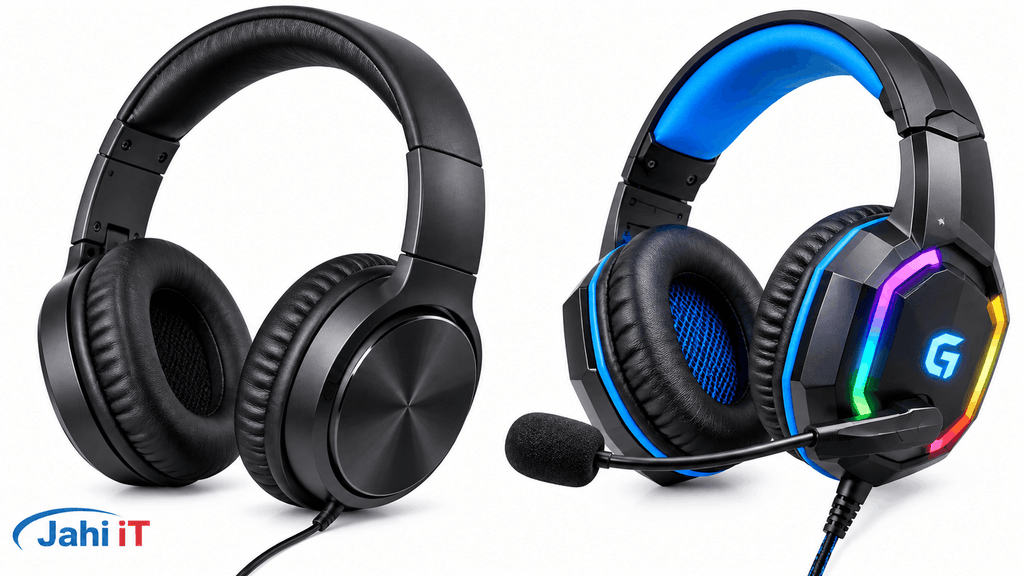
হেডফোন কম্পিউটারের শব্দ ব্যক্তিগতভাবে শোনার জন্য ব্যবহার করা হয়। অনলাইন ক্লাস, ভিডিও দেখা, গান শোনা, গেম খেলা এবং অডিও এডিটিংয়ের কাজে এটি বেশ প্রয়োজনীয়। হেডফোনে সাধারণত শুধু শব্দ শোনার সুবিধা থাকে। অন্যদিকে হেডসেটে হেডফোনের পাশাপাশি মাইক্রোফোনও যুক্ত থাকে। ফলে অনলাইন মিটিং, ভয়েস চ্যাট এবং ভিডিও কলের সময় কথা বলা ও শোনা দুটোই সম্ভব।
২১. মাইক্রোফোন (Microphone)
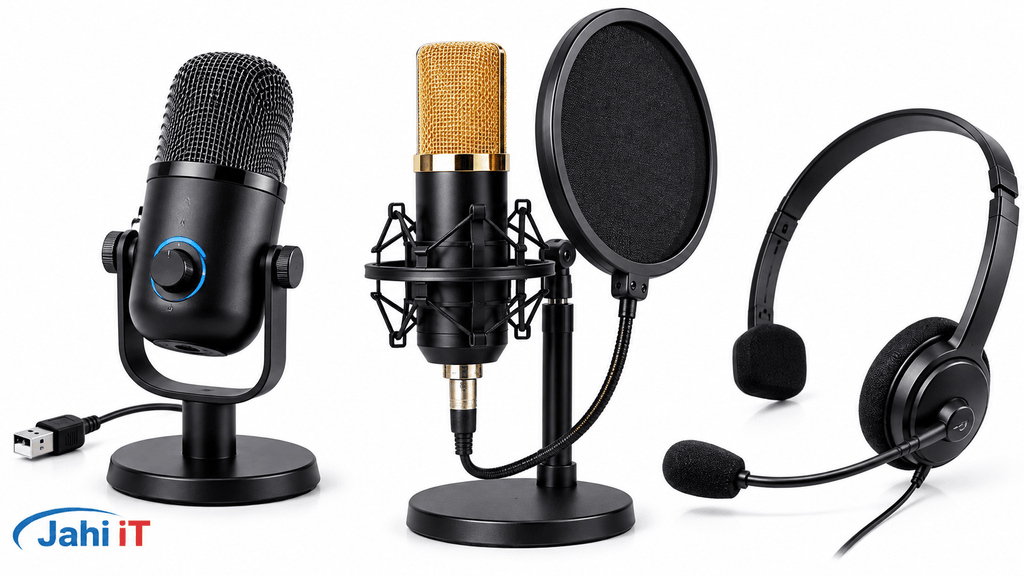
মাইক্রোফোন হলো একটি Input Device, যার মাধ্যমে মানুষের কণ্ঠস্বর বা বাইরের শব্দ কম্পিউটারে প্রবেশ করানো যায়। ভয়েস রেকর্ডিং, অনলাইন ক্লাস, ভিডিও কনফারেন্স, পডকাস্ট, গেমিং এবং বিভিন্ন ধরনের অডিও কাজের জন্য মাইক্রোফোন ব্যবহার করা হয়।
বর্তমানে USB Microphone, Condenser Microphone, Dynamic Microphone এবং Headset Microphone প্রচলিত। কাজের ধরন অনুযায়ী সঠিক মাইক্রোফোন নির্বাচন করলে রেকর্ডিংয়ের শব্দের মান উন্নত করা সম্ভব।
২২. ওয়েবক্যাম (Webcam)
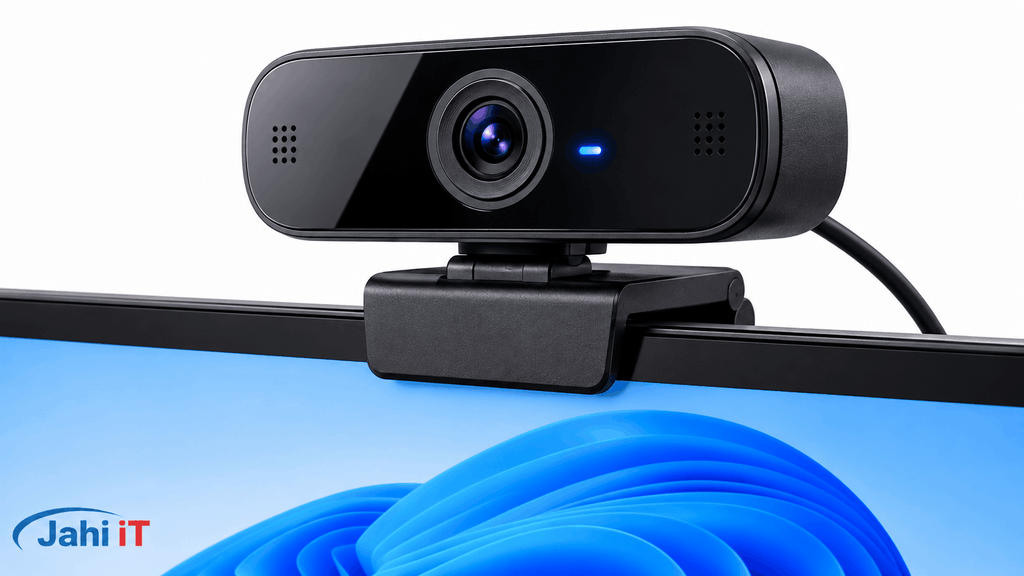
ওয়েবক্যাম হলো কম্পিউটারের একটি ভিডিও Input Device। এর মাধ্যমে ছবি ও ভিডিও ধারণ করে কম্পিউটারে পাঠানো যায়। অনলাইন ক্লাস, ভিডিও কল, অফিস মিটিং, লাইভ স্ট্রিমিং এবং ভিডিও কনফারেন্সে ওয়েবক্যাম ব্যবহার করা হয়।
অনেক ল্যাপটপে আগে থেকেই বিল্ট-ইন ওয়েবক্যাম থাকে। ডেস্কটপ কম্পিউটারে আলাদা USB Webcam ব্যবহার করা যায়। ওয়েবক্যামের ক্ষেত্রে Resolution, Frame Rate এবং Microphone সুবিধা গুরুত্বপূর্ণ।
২৩. প্রিন্টার (Printer)
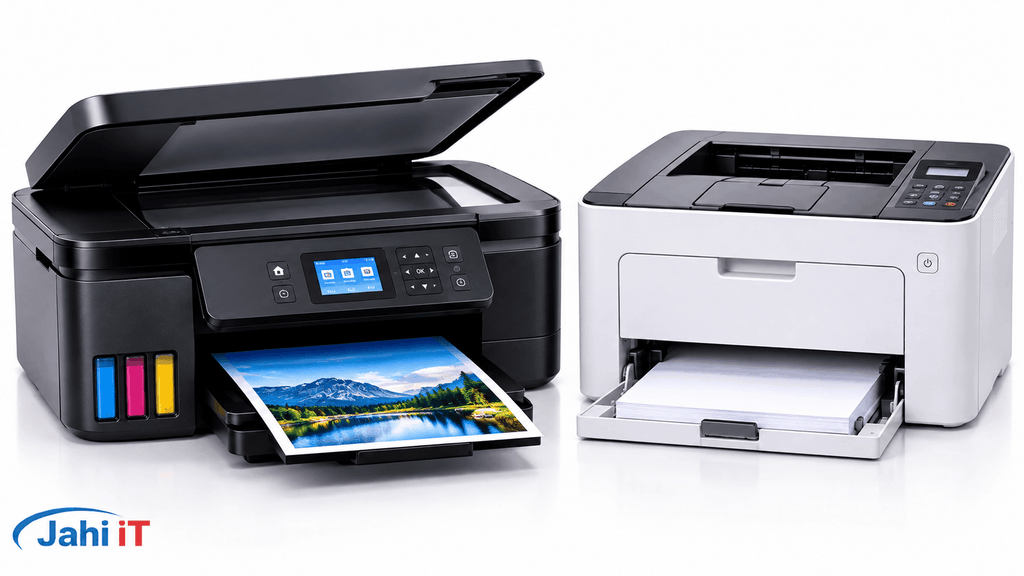
প্রিন্টার হলো কম্পিউটারের একটি Output Device। এর মাধ্যমে কম্পিউটারে তৈরি করা লেখা, ছবি, ডকুমেন্ট এবং অন্যান্য ডিজিটাল তথ্য কাগজে মুদ্রণ করা যায়। অফিস, স্কুল, কলেজ, ব্যবসা প্রতিষ্ঠান এবং ব্যক্তিগত কাজের জন্য প্রিন্টার ব্যবহার করা হয়।
প্রিন্টার সাধারণত Inkjet, Laser এবং Dot Matrix ধরনের হয়ে থাকে। Inkjet Printer এ কালি ব্যবহার করে প্রিন্ট করা হয়, Laser Printer এ Toner ও Laser প্রযুক্তি ব্যবহার করা হয়। অন্যদিকে Dot Matrix Printer বিশেষ ধরনের আঘাতনির্ভর মুদ্রণ প্রযুক্তি ব্যবহার করে।
২৪. স্ক্যানার (Scanner)
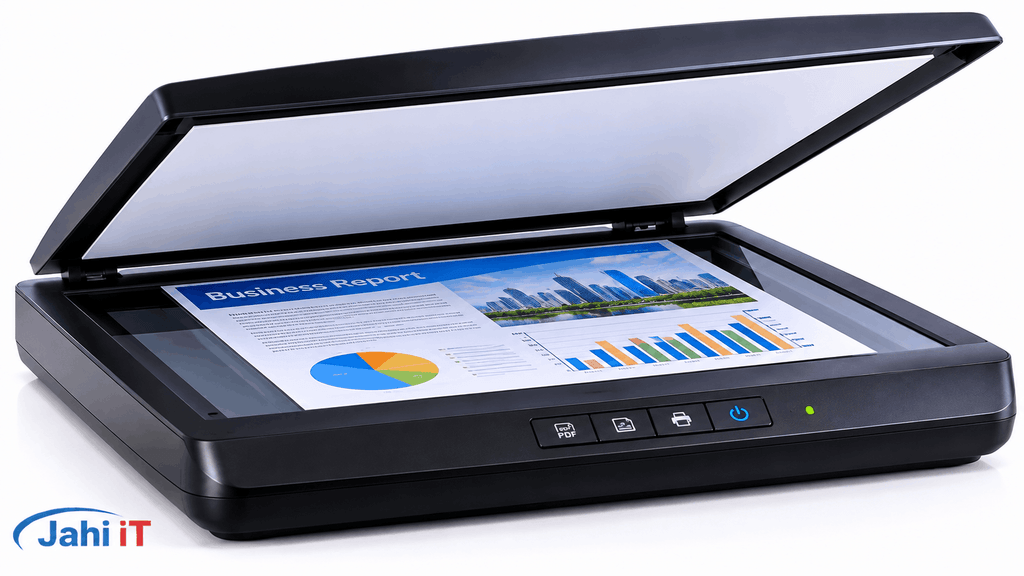
স্ক্যানার হলো একটি Input Device। এর সাহায্যে কাগজে থাকা লেখা, ছবি, ডকুমেন্ট বা অন্যান্য তথ্য ডিজিটাল ফাইলে রূপান্তর করা যায়। যেমন: কোনো সার্টিফিকেট, জাতীয় পরিচয়পত্রের কপি, ছবি কিংবা প্রয়োজনীয় কাগজপত্র কম্পিউটারে সংরক্ষণ করতে স্ক্যানার ব্যবহার করা হয়।
Flatbed Scanner সবচেয়ে পরিচিত স্ক্যানারগুলোর একটি। এতে কাগজ বা ছবি কাচের ওপর রেখে স্ক্যান করা হয়। এছাড়া Document Scanner এবং Portable Scanner ও পাওয়া যায়। অনেক Multifunction Printer এ প্রিন্টার ও স্ক্যানার একসঙ্গে থাকে।
২৫. ইউপিএস (UPS – Uninterruptible Power Supply)
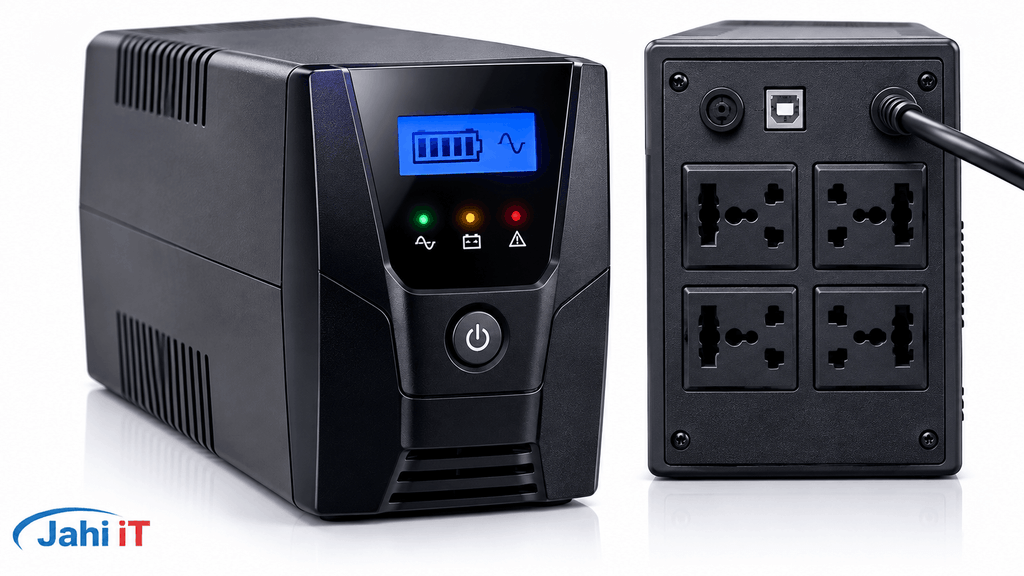
UPS হলো একটি গুরুত্বপূর্ণ বিদ্যুৎ ব্যাকআপ ডিভাইস। বিদ্যুৎ চলে গেলে UPS কিছু সময়ের জন্য কম্পিউটারে বিদ্যুৎ সরবরাহ করতে পারে। এর ফলে ব্যবহারকারী প্রয়োজনীয় ফাইল সংরক্ষণ করে নিরাপদে কম্পিউটার বন্ধ করার সুযোগ পান।
UPS এর ভেতরে ব্যাটারি থাকে, যা বিদ্যুৎ থাকা অবস্থায় চার্জ হয়। বিদ্যুৎ চলে গেলে সেই ব্যাটারির শক্তি ব্যবহার করে কম্পিউটার চালু রাখতে সাহায্য করে। UPS এর ক্ষমতা VA বা Watt দিয়ে প্রকাশ করা হয়। কম্পিউটারের বিদ্যুৎ চাহিদা অনুযায়ী সঠিক UPS নির্বাচন করা উচিত।
২৬. পেনড্রাইভ (Pen Drive)
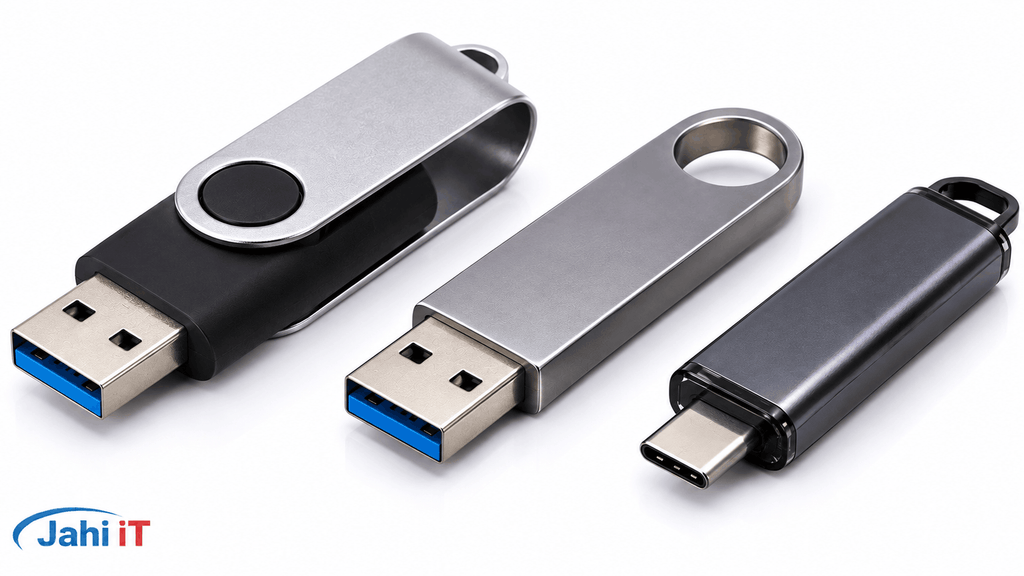
পেনড্রাইভ হলো ছোট আকারের একটি Portable Storage Device। এর সাহায্যে এক কম্পিউটার থেকে অন্য কম্পিউটারে ছবি, ভিডিও, ডকুমেন্ট, সফটওয়্যার এবং অন্যান্য ফাইল স্থানান্তর করা যায়। সাধারণত USB Port এর মাধ্যমে পেনড্রাইভ কম্পিউটারের সঙ্গে সংযুক্ত করা হয়।
পেনড্রাইভ বিভিন্ন ধারণক্ষমতার হয়ে থাকে। যেমন 16GB, 32GB, 64GB, 128GB এবং আরও বেশি। এটি সহজে বহন করা যায় বলে ব্যক্তিগত ও অফিসের কাজে বেশ জনপ্রিয়।
২৭. মেমোরি কার্ড রিডার (Memory Card Reader)
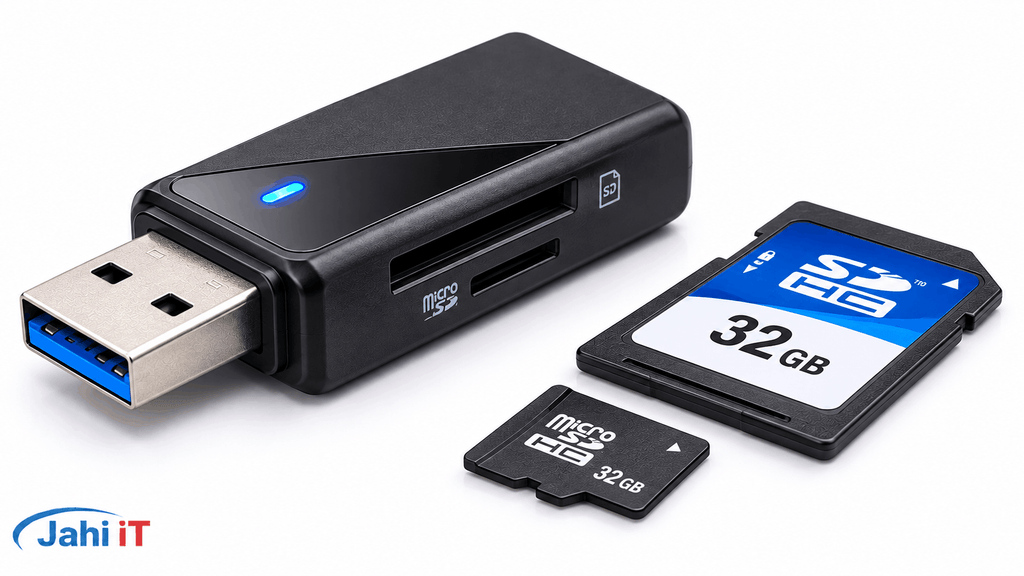
মেমোরি কার্ড রিডার হলো এমন একটি ডিভাইস, যার মাধ্যমে SD Card, microSD Card এবং অন্যান্য সমর্থিত মেমোরি কার্ডের তথ্য কম্পিউটারে পড়া ও স্থানান্তর করা যায়। ক্যামেরা, স্মার্টফোন এবং অন্যান্য ডিভাইস থেকে ছবি ও ভিডিও কম্পিউটারে নেওয়ার জন্য এটি ব্যবহার করা হয়।
কিছু ল্যাপটপে বিল্ট-ইন Card Reader থাকে। আবার ডেস্কটপ কম্পিউটারে USB Card Reader ব্যবহার করা যায়।
কম্পিউটারের ইনপুট ও আউটপুট ডিভাইসের পার্থক্য
কম্পিউটারের বিভিন্ন অংশের কাজ বোঝার জন্য Input Device এবং Output Device সম্পর্কে ধারণা থাকা জরুরি। Input Device এর মাধ্যমে ব্যবহারকারী কম্পিউটারে তথ্য বা নির্দেশনা প্রদান করেন। অন্যদিকে Output Device কম্পিউটারের প্রক্রিয়াকৃত ফলাফল ব্যবহারকারীর কাছে উপস্থাপন করে।
উদাহরণ হিসেবে কিবোর্ডের মাধ্যমে আপনি কম্পিউটারে কোনো লেখা টাইপ করলে সেটি Input হিসেবে কাজ করে। এরপর মনিটরে সেই লেখা দেখা যায়, যা Output। একইভাবে মাউস, মাইক্রোফোন, স্ক্যানার ও ওয়েবক্যাম ইনপুট ডিভাইসের উদাহরণ। অন্যদিকে মনিটর, স্পিকার ও প্রিন্টার আউটপুট ডিভাইসের উদাহরণ।
কিছু ডিভাইস একই সঙ্গে Input ও Output দুই ধরনের কাজ করতে পারে। যেমন Touchscreen Monitor এ তথ্য দেখা যায় এবং স্ক্রিনে স্পর্শ করে নির্দেশনাও দেওয়া যায়।
কম্পিউটারের বিভিন্ন অংশের নাম একনজরে
কম্পিউটারের গুরুত্বপূর্ণ অংশগুলোর নাম ও তাদের প্রধান কাজ নিচের তালিকায় সংক্ষেপে দেওয়া হলো।
| কম্পিউটারের অংশ | প্রধান কাজ |
|---|---|
| Motherboard | সব যন্ত্রাংশের মধ্যে সংযোগ তৈরি করে |
| Processor (CPU) | নির্দেশনা ও তথ্য প্রক্রিয়াকরণ করে |
| RAM | সাময়িকভাবে তথ্য সংরক্ষণ করে |
| HDD | দীর্ঘমেয়াদে তথ্য সংরক্ষণ করে |
| SSD | দ্রুতগতিতে তথ্য সংরক্ষণ করে |
| PSU | বিভিন্ন যন্ত্রাংশে বিদ্যুৎ সরবরাহ করে |
| Graphics Card (GPU) | গ্রাফিক্স ও ছবি প্রক্রিয়াকরণ করে |
| CPU Cooler | প্রসেসরের তাপ নিয়ন্ত্রণ করে |
| Case Fan | কেসিংয়ের বাতাস চলাচলে সাহায্য করে |
| CMOS Battery | ঘড়ি ও কিছু Firmware সেটিংস ধরে রাখতে সাহায্য করে |
| Sound Card | অডিও প্রক্রিয়াকরণ করে |
| Network Card | নেটওয়ার্ক সংযোগ তৈরি করে |
| Optical Drive | CD/DVD পড়া ও লেখা করে |
| Monitor | ছবি ও তথ্য প্রদর্শন করে |
| Keyboard | লেখা ও নির্দেশনা ইনপুট দেয় |
| Mouse | কার্সর নিয়ন্ত্রণ করে |
| Speaker | শব্দ শোনায় |
| Headphone | ব্যক্তিগতভাবে শব্দ শোনায় |
| Microphone | শব্দ ইনপুট নেয় |
| Webcam | ছবি ও ভিডিও ইনপুট নেয় |
| Printer | কাগজে তথ্য মুদ্রণ করে |
| Scanner | কাগজের তথ্য ডিজিটাল করে |
| UPS | বিদ্যুৎ ব্যাকআপ দেয় |
| Pen Drive | তথ্য বহন ও স্থানান্তর করে |
কম্পিউটারের সকল অংশ একসঙ্গে কীভাবে কাজ করে?
কম্পিউটারের প্রতিটি যন্ত্রাংশ আলাদা দায়িত্ব পালন করলেও এগুলো একে অপরের ওপর নির্ভরশীল। একটি সাধারণ উদাহরণের মাধ্যমে বিষয়টি বোঝা যাক। ধরুন, আপনি কম্পিউটার চালু করে Microsoft Word এ একটি ডকুমেন্ট তৈরি করতে চান। প্রথমে Power Supply Unit বিদ্যুৎ সরবরাহ করবে এবং মাদারবোর্ডের মাধ্যমে বিভিন্ন যন্ত্রাংশ প্রয়োজনীয় শক্তি পাবে। BIOS/UEFI প্রাথমিক হার্ডওয়্যার পরীক্ষা করে অপারেটিং সিস্টেম চালু করতে সাহায্য করবে। এরপর SSD বা HDD থেকে Windows প্রয়োজনীয় ফাইল লোড করবে এবং RAM এ অস্থায়ীভাবে প্রয়োজনীয় তথ্য রাখবে।
আপনি যখন কিবোর্ডে কোনো অক্ষর চাপবেন, তখন সেই ইনপুট কম্পিউটারে পৌঁছাবে। প্রসেসর নির্দেশনা অনুযায়ী তথ্য প্রক্রিয়াকরণ করবে এবং মনিটরে সেই অক্ষর প্রদর্শিত হবে। আপনি যখন ডকুমেন্টটি Save করবেন, তখন সেটি SSD বা HDD তে স্থায়ীভাবে সংরক্ষিত হবে। এভাবে কম্পিউটারের প্রতিটি অংশ একসঙ্গে কাজ করে একটি সাধারণ কাজ সম্পন্ন করে।
অর্থাৎ কম্পিউটার শুধু একটি যন্ত্রাংশের ওপর নির্ভর করে কাজ করে না। প্রসেসর, মাদারবোর্ড, RAM, স্টোরেজ, পাওয়ার সাপ্লাই এবং ইনপুট-আউটপুট ডিভাইসের সমন্বিত কার্যক্রমের মাধ্যমেই একটি কম্পিউটার সঠিকভাবে কাজ করতে পারে।
কম্পিউটারের যন্ত্রাংশ কেনার আগে যেসব বিষয় জানা প্রয়োজন
নতুন কম্পিউটার তৈরি করা কিংবা পুরোনো কম্পিউটার আপগ্রেড করার আগে প্রতিটি যন্ত্রাংশের সামঞ্জস্য সম্পর্কে জানা জরুরি। যেমন, সব প্রসেসর সব মাদারবোর্ডে ব্যবহার করা যায় না। প্রসেসরের Socket, মাদারবোর্ডের Chipset এবং BIOS/UEFI Support অনুযায়ী উপযুক্ত মাদারবোর্ড নির্বাচন করতে হয়। একইভাবে DDR4 ও DDR5 RAM-এর জন্য আলাদা ধরনের মেমোরি স্লট প্রয়োজন হয়। তাই কেনার আগে মাদারবোর্ড কোন ধরনের RAM সমর্থন করে, তা যাচাই করা উচিত।
স্টোরেজ কেনার ক্ষেত্রেও SATA ও NVMe এর পার্থক্য বুঝতে হবে। মাদারবোর্ডে উপযুক্ত M.2 Slot এবং PCIe Support না থাকলে নির্দিষ্ট ধরনের NVMe SSD ব্যবহার করা সম্ভব নাও হতে পারে। গ্রাফিক্স কার্ড ব্যবহারের ক্ষেত্রে কেসিংয়ের আকার, পাওয়ার সাপ্লাইয়ের ক্ষমতা এবং প্রয়োজনীয় পাওয়ার কানেক্টর আছে কি না, সেগুলোও পরীক্ষা করা প্রয়োজন।
এছাড়া ভালো মানের PSU, পর্যাপ্ত কুলিং এবং উপযুক্ত কেসিং নির্বাচন করাও গুরুত্বপূর্ণ। শুধু একটি শক্তিশালী প্রসেসর বা গ্রাফিক্স কার্ড কিনলেই ভালো কম্পিউটার তৈরি হয় না; সব যন্ত্রাংশের মধ্যে সঠিক সামঞ্জস্য থাকা প্রয়োজন।
লেখকের মতামত
কম্পিউটারের সকল অংশের নাম ও কাজ জানা থাকলে কম্পিউটার ব্যবহার, নতুন কম্পিউটার কেনা, হার্ডওয়্যার আপগ্রেড এবং সাধারণ সমস্যা সমাধান করা অনেক সহজ হয়ে যায়। একটি কম্পিউটারের ভেতরে থাকা মাদারবোর্ড, প্রসেসর, RAM, SSD, HDD, পাওয়ার সাপ্লাই, গ্রাফিক্স কার্ডসহ প্রতিটি যন্ত্রাংশের নিজস্ব ভূমিকা রয়েছে। অন্যদিকে মনিটর, কিবোর্ড, মাউস, স্পিকার, প্রিন্টার ও স্ক্যানারের মতো বাহ্যিক ডিভাইসগুলো কম্পিউটারকে ব্যবহারকারীর সঙ্গে যোগাযোগ করতে সাহায্য করে।
আপনি যদি কম্পিউটার শেখার একেবারে নতুন শিক্ষার্থী হন, তাহলে প্রথমে এই যন্ত্রাংশগুলোর নাম, পরিচিতি ও কাজ ভালোভাবে বুঝে নিন। এরপর ধীরে ধীরে কম্পিউটারের হার্ডওয়্যার, সফটওয়্যার, অপারেটিং সিস্টেম এবং অন্যান্য প্রযুক্তিগত বিষয় শেখার চেষ্টা করুন। এতে কম্পিউটার সম্পর্কে আপনার জ্ঞান আরও পরিষ্কার ও শক্তিশালী হবে।
