

মোবাইলের স্টোরেজ ফুল হয়ে গেলে নতুন ছবি তোলা, ভিডিও রেকর্ড করা, অ্যাপ ইনস্টল করা কিংবা প্রয়োজনীয় ফাইল ডাউনলোড করতে সমস্যা হয়। অনেক সময় ফোনে জায়গা থাকা সত্ত্বেও Storage Full দেখায়, আবার কখনো অল্প কয়েকটি ভিডিওই ফোনের বেশির ভাগ স্টোরেজ দখল করে নেয়। এমন পরিস্থিতিতে প্রয়োজনীয় ছবি, ভিডিও বা অ্যাপ ডিলিট না করেই কীভাবে স্টোরেজ ম্যানেজ করবেন, তা জানা জরুরি।
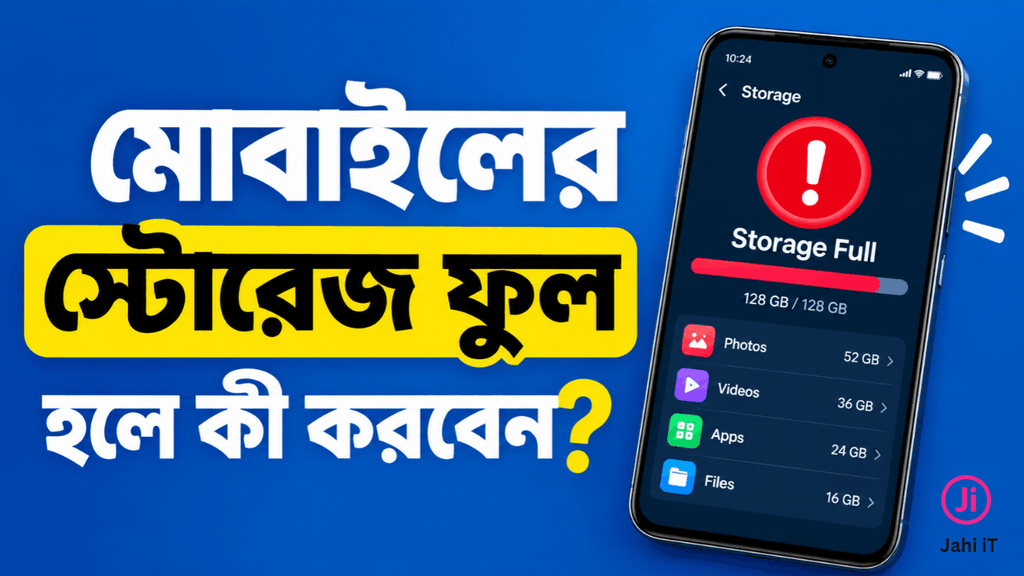
মোবাইলের স্টোরেজ খালি করার আগে বুঝতে হবে কোন ফাইল বা অ্যাপ বেশি জায়গা ব্যবহার করছে। এরপর অপ্রয়োজনীয় ফাইল সরানো, অ্যাপের Cache পরিষ্কার করা, ডাউনলোড করা ভিডিও মুছে ফেলা এবং প্রয়োজনীয় ফাইল ব্যাকআপ করার মাধ্যমে স্টোরেজের ব্যবহার কমানো যায়। Android ও iPhone দুই ধরনের মোবাইলেই স্টোরেজ ব্যবস্থাপনার সুবিধা রয়েছে।
১. প্রথমে দেখুন মোবাইলের স্টোরেজ কোথায় ব্যবহার হচ্ছে
স্টোরেজ খালি করার সবচেয়ে ভালো উপায় হলো প্রথমে ফোনের Storage Usage পরীক্ষা করা। এতে বোঝা যায় ছবি, ভিডিও, অ্যাপ, ডাউনলোড করা ফাইল নাকি System Data সবচেয়ে বেশি জায়গা দখল করছে। কোন বিভাগে বেশি স্টোরেজ ব্যবহার হচ্ছে, তা না জেনে ফাইল ডিলিট করলে প্রয়োজনীয় তথ্য হারানোর ঝুঁকি থাকে।
Android ফোনে স্টোরেজ দেখার নিয়ম:
- ফোনের Settings খুলুন।
- Storage অথবা Battery and device care অপশনে যান।
- Storage নির্বাচন করুন।
- কোন বিভাগ কত জায়গা ব্যবহার করছে, তা দেখুন।
iPhone এ স্টোরেজ দেখার নিয়ম:
- Settings খুলুন।
- General এ যান।
- iPhone Storage নির্বাচন করুন।
- অ্যাপ ও অন্যান্য ফাইল কত জায়গা নিচ্ছে, তা পরীক্ষা করুন।
ফোনের ব্র্যান্ড ও সফটওয়্যার সংস্করণ অনুযায়ী অপশনের নাম কিছুটা আলাদা হতে পারে। স্টোরেজের তালিকায় বড় অ্যাপ বা অপ্রয়োজনীয় ফাইল খুঁজে পেলে সেগুলো দিয়েই পরিষ্কার করা শুরু করুন।
২. বড় সাইজের ছবি ও ভিডিও খুঁজে বের করুন
মোবাইলের স্টোরেজ দ্রুত পূর্ণ হওয়ার অন্যতম কারণ হলো বড় আকারের ছবি ও ভিডিও। বিশেষ করে উচ্চ রেজল্যুশনের ভিডিও, দীর্ঘ সময়ের স্ক্রিন রেকর্ডিং এবং একাধিকবার সংরক্ষণ করা একই ছবি অনেক জায়গা দখল করতে পারে।
ফোনের Files বা File Manager অ্যাপ থেকে বড় ফাইল খুঁজে বের করুন। কিছু ফোনে Large files, Videos অথবা Images নামে আলাদা বিভাগ থাকে। সেখানে ফাইলের আকার দেখে অপ্রয়োজনীয় ফাইল মুছে ফেলতে পারবেন।
এ ক্ষেত্রে প্রথমে পুরোনো স্ক্রিন রেকর্ডিং, অপ্রয়োজনীয় ভিডিও, ডুপ্লিকেট ছবি এবং আগে থেকেই অন্য কোথাও সংরক্ষণ করা ফাইল পরীক্ষা করুন। গুরুত্বপূর্ণ ছবি বা ভিডিও মুছে ফেলার পরিবর্তে কম্পিউটার, বাহ্যিক স্টোরেজ অথবা নির্ভরযোগ্য ক্লাউড স্টোরেজে কপি করে রাখতে পারেন।
৩. অ্যাপের Cache পরিষ্কার করে জায়গা খালি করুন
মোবাইলে অ্যাপ ব্যবহার করার সময় কিছু অস্থায়ী ফাইল জমা হয়, যেগুলোকে Cache বলা হয়। এসব ফাইল অ্যাপের কিছু কাজ দ্রুত করতে সাহায্য করে। কিন্তু দীর্ঘদিন ব্যবহারের ফলে নির্দিষ্ট কিছু অ্যাপের Cache অনেক জায়গা দখল করতে পারে।
Android ফোনে Cache পরিষ্কার করার নিয়ম:
- Settings খুলুন।
- Apps অথবা App Management এ যান।
- বেশি স্টোরেজ ব্যবহার করা অ্যাপ নির্বাচন করুন।
- Storage অথবা Storage & cache এ প্রবেশ করুন।
- Clear Cache এ চাপ দিন।
Clear Cache সাধারণত অ্যাকাউন্ট, সেটিংস বা ব্যক্তিগত ফাইল মুছে দেয় না। অন্যদিকে Clear Data অ্যাপের স্থানীয় ডেটা ও সেটিংস মুছে দিতে পারে এবং আপনাকে আবার লগইন করতে হতে পারে। তাই শুধু স্টোরেজ খালি করার উদ্দেশ্যে Clear Data ব্যবহার করার আগে ভালোভাবে যাচাই করুন।
iPhone এ সব অ্যাপের জন্য Android এর মতো আলাদা Clear Cache বাটন থাকে না। কোনো অ্যাপের স্টোরেজ বেশি হলে অ্যাপটির নিজস্ব সেটিংসে Cache পরিষ্কারের সুবিধা আছে কি না দেখুন। কিছু অ্যাপের ক্ষেত্রে অ্যাপ মুছে পুনরায় ইনস্টল করতে হতে পারে, তবে এতে স্থানীয় ডেটা হারানোর ঝুঁকি থাকায় আগে প্রয়োজনীয় তথ্য সংরক্ষণ করে নিন।
৪. WhatsApp এর অপ্রয়োজনীয় মিডিয়া মুছে ফেলুন
WhatsApp এ ছবি, ভিডিও, ভয়েস মেসেজ এবং ডকুমেন্ট জমতে জমতে অনেক স্টোরেজ ব্যবহার করতে পারে। বিশেষ করে একাধিক গ্রুপে যুক্ত থাকলে একই ধরনের ছবি ও ভিডিও বারবার আসতে পারে।
WhatsApp এর স্টোরেজ ম্যানেজ করার জন্য:
- WhatsApp খুলুন।
- Settings এ যান।
- Storage and data নির্বাচন করুন।
- Manage storage এ চাপ দিন।
- বড় ফাইল ও বেশি জায়গা ব্যবহার করা চ্যাটগুলো দেখুন।
- প্রয়োজন নেই এমন ছবি, ভিডিও বা ডকুমেন্ট নির্বাচন করে মুছে দিন।
এভাবে পুরো চ্যাট ডিলিট না করেও বড় ফাইল সরানো যায়। WhatsApp এর Media auto-download সেটিংস থেকেও ছবি, ভিডিও ও ডকুমেন্ট স্বয়ংক্রিয়ভাবে ডাউনলোড হওয়া নিয়ন্ত্রণ করতে পারেন। এতে ভবিষ্যতে অপ্রয়োজনীয় মিডিয়া জমার পরিমাণ কমবে।
৫. Telegram ও অন্যান্য অ্যাপের মিডিয়া স্টোরেজ নিয়ন্ত্রণ করুন
Telegram, Messenger এবং অন্যান্য মেসেজিং অ্যাপে দেখা ছবি, ভিডিও ও ডকুমেন্টের Cache জমে স্টোরেজ বাড়তে পারে। Telegram এ Settings এর Data and Storage অংশে Storage Usage বা অনুরূপ অপশন পাওয়া যায়। সেখান থেকে জমে থাকা Cache পরিষ্কার করা এবং মিডিয়া কত দিন ফোনে রাখা হবে, তা নির্ধারণ করা যায়।
অন্যান্য অ্যাপেও Storage, Data Usage বা Downloads নামে সেটিংস থাকতে পারে। অ্যাপের ভেতরে Cache পরিষ্কারের সুবিধা থাকলে সেটি ব্যবহার করুন। তবে কোনো অ্যাপের Download করা ফাইল মুছলে সেগুলো আবার ডাউনলোড করতে হতে পারে।
৬. ব্যবহার না করা অ্যাপ সরিয়ে ফেলুন
অনেক সময় মোবাইলে এমন অ্যাপ ইনস্টল করা থাকে, যেগুলো মাসের পর মাস ব্যবহার করা হয় না। বড় গেম, ভিডিও এডিটিং অ্যাপ এবং অফলাইন কনটেন্ট রাখে এমন অ্যাপ প্রচুর স্টোরেজ দখল করতে পারে।
Settings এর Apps বা Storage বিভাগে গিয়ে অ্যাপগুলোর আকার পরীক্ষা করুন। যেসব অ্যাপ আর প্রয়োজন নেই, সেগুলো আনইনস্টল করুন। তবে অ্যাপ সরানোর আগে দেখে নিন, তার ভেতরে কোনো প্রয়োজনীয় ফাইল, প্রকল্প বা স্থানীয় ডেটা আছে কি না।
iPhone এ Offload App সুবিধা ব্যবহার করে কিছু অ্যাপের অ্যাপ্লিকেশন ফাইল সরানো যায়, অথচ সমর্থিত ক্ষেত্রে তার Documents and Data রেখে দেওয়া হয়। এতে অ্যাপটি পরে আবার ইনস্টল করার সুযোগ থাকে। Android এর কিছু ফোনেও অব্যবহৃত অ্যাপ আর্কাইভ করার সুবিধা থাকতে পারে।
৭. Downloads ফোল্ডার ও অফলাইন ফাইল পরিষ্কার করুন
ইন্টারনেট থেকে ডাউনলোড করা PDF, APK, ZIP, ছবি, ভিডিও এবং অন্যান্য ফাইল অনেক সময় ব্যবহার শেষে ফোনেই পড়ে থাকে। একইভাবে YouTube, Netflix, Spotify বা অন্যান্য অ্যাপে অফলাইনে দেখার বা শোনার জন্য সংরক্ষণ করা কনটেন্টও স্টোরেজ ব্যবহার করতে পারে।
ফোনের Files বা File Manager অ্যাপ খুলে Downloads ফোল্ডার পরীক্ষা করুন। অপ্রয়োজনীয় ফাইল মুছে দিন। পাশাপাশি যেসব অ্যাপে অফলাইন কনটেন্ট ডাউনলোড করা আছে, সেগুলোর Downloaded বা Offline বিভাগে গিয়ে আর প্রয়োজন নেই এমন ফাইল সরিয়ে ফেলুন।
কোনো অ্যাপের ভেতর থেকে ডাউনলোড করা ফাইল সরানো এবং অ্যাপের Cache পরিষ্কার করা এক বিষয় নয়। তাই কোন ফাইল মুছছেন, সেটি বুঝে কাজ করুন।
৮. Gallery এর Trash বা Recently Deleted খালি করুন
Gallery থেকে ছবি বা ভিডিও ডিলিট করার পর অনেক ফোনে সেগুলো Trash, Recycle Bin অথবা Recently Deleted ফোল্ডারে থেকে যায়। ফলে ডিলিট করা ফাইলগুলোও নির্দিষ্ট সময় পর্যন্ত স্টোরেজ ব্যবহার করতে পারে।
Gallery খুলে Trash বা Recently Deleted ফোল্ডার খুঁজুন। সেখানে থাকা ফাইলগুলো পরীক্ষা করে যেগুলো আর প্রয়োজন নেই, সেগুলো স্থায়ীভাবে মুছে দিন। কিছু ফোনে My Files অ্যাপের Bin ও আলাদাভাবে পরীক্ষা করতে হয়।
স্থায়ীভাবে ডিলিট করা ফাইল পুনরুদ্ধার করা কঠিন হতে পারে। তাই গুরুত্বপূর্ণ ছবি ও ভিডিও অন্য কোথাও সংরক্ষিত আছে কি না নিশ্চিত হয়ে তারপর সেগুলো স্থায়ীভাবে মুছুন।
৯. ছবি ও ভিডিও ব্যাকআপ করে ফোনের জায়গা খালি করুন
ছবি ও ভিডিও মুছতে না চাইলে সেগুলো Google Photos, কম্পিউটার বা বাহ্যিক স্টোরেজে সংরক্ষণ করতে পারেন। এতে ফোনের মূল স্টোরেজের ওপর চাপ কমানো সম্ভব।
Google Photos ব্যবহার করলে প্রথমে অ্যাপের Backup সেটিংস চালু করুন। প্রয়োজনীয় ছবি ও ভিডিও ব্যাকআপ সম্পন্ন হয়েছে কি না পরীক্ষা করুন। এরপর অ্যাপে Free up space অপশন থাকলে সেটি ব্যবহার করে ব্যাকআপ করা ফাইলের ফোনে থাকা কপি সরাতে পারেন।
ব্যাকআপ সম্পন্ন হয়েছে বলে নিশ্চিত না হয়ে ফোনের মূল ফাইল মুছবেন না। একইভাবে ক্লাউডে থাকা ছবি ও ভিডিও দেখতে ইন্টারনেট প্রয়োজন হতে পারে। Google Photos বা অন্য কোনো ক্লাউড সেবায় জায়গার সীমা থাকলে সেটিও বিবেচনা করুন।
১০. iPhone এর System Data ও Android এর System Storage বুঝে নিন
মোবাইলের Storage তালিকায় System, System Data বা অন্যান্য নামে একটি বিভাগ দেখা যেতে পারে। এতে অপারেটিং সিস্টেমের প্রয়োজনীয় ফাইল, অস্থায়ী তথ্য, লগ এবং অন্যান্য সিস্টেম সম্পর্কিত ডেটা থাকতে পারে। এই অংশের আকার সময়ের সঙ্গে পরিবর্তিত হতে পারে।
System Data কমানোর জন্য অজানা সিস্টেম ফাইল নিজে থেকে ডিলিট করার চেষ্টা করবেন না। বরং ফোন রিস্টার্ট করুন, অপারেটিং সিস্টেম আপডেট আছে কি না দেখুন এবং ব্রাউজার বা অন্যান্য অ্যাপের অপ্রয়োজনীয় Cache পরিষ্কার করুন। iPhone এ Safari এর Website Data ও Downloads পরীক্ষা করতে পারেন।
সিস্টেমের প্রয়োজনীয় ফাইল মুছে ফেলার চেষ্টা করলে ফোনের কাজ ব্যাহত হতে পারে। তাই সাধারণ স্টোরেজ পরিষ্কারের পদ্ধতিগুলো আগে ব্যবহার করাই ভালো।
১১. SD Card বা বাহ্যিক স্টোরেজ ব্যবহার করুন
আপনার Android ফোনে microSD কার্ড ব্যবহারের সুবিধা থাকলে ছবি, ভিডিও ও সমর্থিত ফাইল সেখানে সংরক্ষণ করতে পারেন। এতে ফোনের অভ্যন্তরীণ স্টোরেজে জায়গা পাওয়া যায়। তবে সব ফোনে SD কার্ডের স্লট থাকে না, এবং সব অ্যাপ বা অ্যাপের ডেটা SD কার্ডে সরানোও যায় না।
SD কার্ড ব্যবহার করার আগে সেটি ফোনের সঙ্গে সামঞ্জস্যপূর্ণ কি না যাচাই করুন। গুরুত্বপূর্ণ ফাইল এক জায়গায় রাখার পরিবর্তে প্রয়োজন অনুযায়ী কম্পিউটার বা অন্য বাহ্যিক স্টোরেজেও ব্যাকআপ রাখতে পারেন। এতে ফোন হারিয়ে গেলে বা নষ্ট হলে ফাইল ফিরে পাওয়ার সুযোগ বাড়ে।
১২. ভবিষ্যতে স্টোরেজ দ্রুত ফুল হওয়া বন্ধ করুন
একবার স্টোরেজ খালি করলেই সমস্যার স্থায়ী সমাধান হয় না। স্বয়ংক্রিয় মিডিয়া ডাউনলোড, উচ্চমানের ভিডিও রেকর্ডিং এবং অফলাইন ফাইলের কারণে আবারও স্টোরেজ পূর্ণ হতে পারে। তাই নিয়মিত স্টোরেজ পরীক্ষা করা এবং অপ্রয়োজনীয় ফাইল জমতে না দেওয়া জরুরি।
স্টোরেজ ভালোভাবে পরিচালনা করতে নিচের অভ্যাসগুলো অনুসরণ করুন:
- WhatsApp ও অন্যান্য মেসেজিং অ্যাপে অপ্রয়োজনীয় মিডিয়ার Auto-download বন্ধ বা সীমিত রাখুন।
- ভিডিও রেকর্ড করার সময় প্রয়োজন অনুযায়ী রেজল্যুশন ও ফ্রেম রেট নির্বাচন করুন।
- নিয়মিত Downloads ও অফলাইন কনটেন্ট পরীক্ষা করুন।
- যেসব অ্যাপ ব্যবহার করেন না, সেগুলো সরিয়ে ফেলুন।
- প্রয়োজনীয় ছবি ও ভিডিও নির্ভরযোগ্য জায়গায় ব্যাকআপ রাখুন।
- মাসে অন্তত একবার ফোনের Storage Usage পরীক্ষা করুন।
মোবাইলের স্টোরেজ খালি করার আগে যে বিষয়গুলো বুঝে রাখা দরকার
স্টোরেজ ও RAM এক নয়। স্টোরেজে ছবি, ভিডিও, অ্যাপ এবং ফাইল সংরক্ষিত থাকে। RAM মূলত চলমান অ্যাপ ও কাজ পরিচালনায় ব্যবহৃত হয়। তাই স্টোরেজ খালি করা এবং RAM খালি করা আলাদা বিষয়।
একইভাবে অ্যাপের Cache পরিষ্কার করা, অ্যাপের Data মুছে ফেলা এবং অ্যাপ আনইনস্টল করা এই তিনটির ফলও আলাদা। Cache পরিষ্কার করলে সাধারণত অস্থায়ী ফাইল সরানো হয়, Clear Data দিলে অ্যাপের স্থানীয় তথ্য মুছে যেতে পারে, আর Uninstall করলে অ্যাপটি ফোন থেকে সরিয়ে দেওয়া হয়।
এ ছাড়া ক্লাউডে ছবি ব্যাকআপ করা মানেই ফোনের স্টোরেজ সঙ্গে সঙ্গে খালি হয়ে যাওয়া নয়। ব্যাকআপের পর ফোনে থাকা কপি সরানোর জন্য সংশ্লিষ্ট সেবার নির্দিষ্ট সুবিধা ব্যবহার করতে হতে পারে।
সাধারণ প্রশ্ন ও উত্তর
মোবাইলের স্টোরেজ ফুল হলে প্রথমে কী করব?
প্রথমে Settings থেকে Storage Usage দেখুন। এরপর কোন বিভাগ বেশি জায়গা দখল করছে, তা শনাক্ত করে বড় অপ্রয়োজনীয় ফাইল, ডাউনলোড করা ভিডিও এবং অ্যাপের Cache পরিষ্কার করুন।
Cache পরিষ্কার করলে কি ছবি ও ভিডিও ডিলিট হবে?
সাধারণত অ্যাপের Cache পরিষ্কার করলে Gallery এর ছবি বা ভিডিও ডিলিট হয় না। তবে অ্যাপের ভেতরের কোনো নির্দিষ্ট ফাইল বা Downloaded Content মুছতে গেলে সেটি আলাদা বিষয়।
মোবাইলের স্টোরেজ বারবার ফুল হয় কেন?
বড় ভিডিও, WhatsApp ও Telegram এর মিডিয়া, ডাউনলোড করা ফাইল, অ্যাপের Cache এবং ব্যবহার না করা অ্যাপের কারণে স্টোরেজ বারবার পূর্ণ হতে পারে। স্বয়ংক্রিয় ডাউনলোডও এর একটি কারণ।
ছবি ডিলিট না করে মোবাইলের স্টোরেজ খালি করা যাবে?
হ্যাঁ। প্রথমে Cache পরিষ্কার করুন, অপ্রয়োজনীয় অ্যাপ আনইনস্টল করুন এবং Downloads ও অফলাইন ফাইল পরীক্ষা করুন। এরপর প্রয়োজন হলে ছবি ও ভিডিও ব্যাকআপ করে ফোনে থাকা কপি সরিয়ে দিতে পারেন।
স্টোরেজ খালি করার জন্য কি ফোন Factory Reset করতে হবে?
সাধারণত না। Factory Reset করলে ফোনের অনেক স্থানীয় ডেটা ও সেটিংস মুছে যায়। তাই এটি প্রথম সমাধান নয়। অন্য পদ্ধতিগুলো ব্যবহার করেও যদি গুরুতর সমস্যা থেকে যায়, তখন প্রয়োজনীয় ব্যাকআপ নিয়ে শেষ বিকল্প হিসেবে বিবেচনা করা যায়।
লেখকের মতামত
মোবাইলের স্টোরেজ ফুল হলে সব ছবি, ভিডিও বা প্রয়োজনীয় অ্যাপ ডিলিট করার দরকার নেই। প্রথমে স্টোরেজ কোথায় ব্যবহার হচ্ছে তা দেখুন, তারপর বড় ফাইল, অপ্রয়োজনীয় অ্যাপ, Cache, Downloads এবং মেসেজিং অ্যাপের মিডিয়া পরিষ্কার করুন। প্রয়োজনীয় ছবি ও ভিডিও ব্যাকআপ করে রাখলে সেগুলো হারানোর ভয় ছাড়াই ফোনের জায়গা পরিচালনা করা সহজ হবে।
নিয়মিত স্টোরেজ পরীক্ষা করা এবং অপ্রয়োজনীয় ফাইল জমতে না দেওয়াই হলো ফোনের স্টোরেজ দীর্ঘদিন ঠিকভাবে পরিচালনা করার সবচেয়ে কার্যকর উপায়।
