

পুরাতন ল্যাপটপ কেনার কথা ভাবছেন? কম বাজেটে একটি ভালো ল্যাপটপ পাওয়া সম্ভব, তবে সঠিকভাবে যাচাই না করে কিনলে পরে ব্যাটারি, ডিসপ্লে, SSD, কিবোর্ড কিংবা মাদারবোর্ডের সমস্যায় পড়তে পারেন। বাইরে থেকে চকচকে দেখালেই যে ল্যাপটপটি ভালো, এমন নয়। অনেক সময় পুরাতন ল্যাপটপ মেরামত করে নতুনের মতো সাজিয়ে বিক্রি করা হয়।
তাই পুরাতন ল্যাপটপ কেনার আগে কী দেখবেন, কোন প্রসেসর বেছে নেবেন, ব্যাটারি ও SSD এর স্বাস্থ্য কীভাবে পরীক্ষা করবেন এবং ব্যবহৃত ল্যাপটপ কেনার সময় কীভাবে প্রতারণা এড়াবেন এসব জানা জরুরি।
এই গাইডে সহজ ভাষায় এমন কিছু ব্যবহারিক পদ্ধতি তুলে ধরা হয়েছে, যেগুলো অনুসরণ করে দোকানে গিয়েই ল্যাপটপের গুরুত্বপূর্ণ বিষয়গুলো যাচাই করতে পারবেন। তবে মনে রাখবেন, কোনো সাধারণ পরীক্ষা দিয়েই শতভাগ নিশ্চিত হওয়া যায় না যে একটি পুরাতন ল্যাপটপে ভবিষ্যতে কোনো সমস্যা হবে না।
পুরাতন ল্যাপটপ কেনার আগে যে ১২টি বিষয় পরীক্ষা করবেন
১. ল্যাপটপের বাইরের অবস্থা ভালোভাবে দেখুন
প্রথমে ল্যাপটপের বডি, ডিসপ্লে, হিঞ্জ এবং নিচের অংশ ভালোভাবে পরীক্ষা করুন। কোথাও ফাটল, বাঁকা অংশ, ভাঙা স্ক্রু, গভীর আঁচড় বা তরল পদার্থের দাগ আছে কি না দেখুন।
বিশেষভাবে লক্ষ করুন:
- ডিসপ্লের চারপাশে ফাটল বা আলগা অংশ আছে কি না।
- স্ক্রিন খোলা ও বন্ধ করার সময় হিঞ্জে অস্বাভাবিক শব্দ হয় কি না।
- ল্যাপটপের নিচের কভার ঠিকমতো লাগানো আছে কি না।
- স্ক্রুতে অতিরিক্ত খোলার দাগ বা ক্ষতির চিহ্ন আছে কি না।
- টাচপ্যাডের আশপাশ বা কিবোর্ডের অংশ অস্বাভাবিকভাবে উঁচু হয়ে আছে কি না।
কিবোর্ড বা টাচপ্যাডের অংশ ফুলে থাকলে ব্যাটারি ফুলে যাওয়ার সম্ভাবনা থাকতে পারে। এমন লক্ষণ দেখলে ল্যাপটপটি চালানো বা চার্জ দেওয়া থেকে বিরত থাকুন এবং বিক্রেতার কাছে বিষয়টি যাচাই করান।
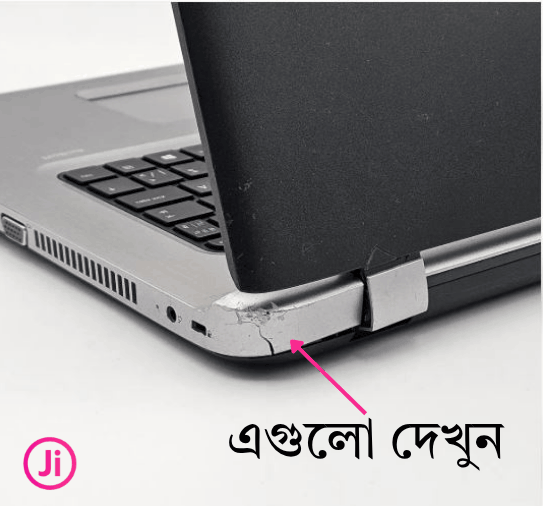
আরেকটি গুরুত্বপূর্ণ বিষয় হলো, ল্যাপটপের ভেতর অতিরিক্ত পরিষ্কার দেখালেই সেটি খারাপ এমন নয়। তবে নতুনের মতো চকচকে বডির সঙ্গে পুরোনো যন্ত্রাংশ, অসংগত মডেল স্টিকার বা মেরামতের চিহ্ন থাকলে আরও সতর্কভাবে পরীক্ষা করুন।
২. প্রসেসরের সঠিক মডেল ও জেনারেশন যাচাই করুন
পুরাতন ল্যাপটপ কেনার সময় শুধু Core i5, Core i7 কিংবা Ryzen 5 লেখা দেখে সিদ্ধান্ত নেওয়া ঠিক নয়। প্রসেসরের মডেল, জেনারেশন, পারফরম্যান্স এবং আপনার কাজের উপযোগিতা বিবেচনা করতে হবে।
উদাহরণস্বরূপ, পুরোনো প্রজন্মের Core i7 প্রসেসরের তুলনায় নতুন প্রজন্মের Core i5 কিছু কাজে ভালো পারফরম্যান্স দিতে পারে। তবে সব প্রসেসরের ক্ষেত্রে একই নিয়ম প্রযোজ্য নয়।
Windows থেকে প্রসেসর দেখার নিয়ম:
১. কিবোর্ড থেকে Windows + R চাপুন।
২. Run বক্সে msinfo32 লিখে Enter চাপুন।
৩. System Information উইন্ডোতে Processor অপশনটি দেখুন।
৪. সেখানে প্রসেসরের পূর্ণ মডেল নম্বর পাওয়া যাবে। সেটি ইন্টারনেটে সার্চ করে স্পেসিফিকেশন যাচাই করুন।
এ ছাড়া Settings → System → About থেকেও প্রসেসরের তথ্য দেখতে পারবেন।
প্রসেসরের মডেল জানার পর এর প্রকাশের সময়, কোর ও থ্রেড, পারফরম্যান্স এবং Windows 11 এর সমর্থন আছে কি না যাচাই করুন। শুধু প্রসেসরের নাম দেখে নয়, একই বাজেটের অন্য ল্যাপটপের সঙ্গে তুলনা করে সিদ্ধান্ত নিন।
৩. RAM কত GB এবং বাড়ানো যাবে কি না দেখুন
RAM কম হলে একসঙ্গে একাধিক সফটওয়্যার চালানোর সময় ল্যাপটপ ধীর হয়ে যেতে পারে।
সাধারণ কাজ, অনলাইন ক্লাস, ব্রাউজিং, Microsoft Office এবং হালকা ওয়েব ডেভেলপমেন্টের জন্য 8GB RAM একটি ব্যবহারিক শুরু। তবে একাধিক ভারী সফটওয়্যার ব্যবহার করলে 16GB RAM বেশি সুবিধা দিতে পারে।
RAM যাচাই করতে:
১. Ctrl + Shift + Esc চাপুন।
২. Task Manager খুলুন।
৩. Performance → Memory তে যান।
৪. মোট RAM, ব্যবহৃত RAM এবং গতি দেখুন।
কেনার আগে জেনে নিন RAM আপগ্রেড করা যাবে কি না, অতিরিক্ত স্লট আছে কি না এবং কত GB পর্যন্ত সমর্থন করে। কিছু ল্যাপটপে RAM মাদারবোর্ডের সঙ্গে স্থায়ীভাবে যুক্ত থাকে।
৪. SSD নাকি HDD এবং স্টোরেজের স্বাস্থ্য পরীক্ষা করুন
ল্যাপটপ দ্রুত চালু হওয়া এবং সফটওয়্যার দ্রুত খোলার ক্ষেত্রে স্টোরেজের ধরন গুরুত্বপূর্ণ। সাধারণত SSD, HDD এর তুলনায় দ্রুত কাজ করে। তাই সম্ভব হলে SSD যুক্ত ল্যাপটপ বেছে নিন।
স্টোরেজের ধরন দেখতে:
১. Ctrl + Shift + Esc চাপুন।
২. Task Manager এর Performance ট্যাবে যান।
৩. Disk নির্বাচন করুন।
৪. সেখানে SSD বা HDD লেখা আছে কি না দেখুন।
তবে SSD থাকলেই সেটি ভালো অবস্থায় আছে, এমন নয়। পুরোনো বা অতিরিক্ত ব্যবহৃত SSD তেও সমস্যা থাকতে পারে।
SSD বা HDD এর স্বাস্থ্য কীভাবে দেখবেন?
CrystalDiskInfo এর মতো পরিচিত ডিস্ক স্বাস্থ্য পরীক্ষার সফটওয়্যার দিয়ে ড্রাইভের SMART তথ্য দেখা যায়। কেনার আগে বিক্রেতার অনুমতি নিয়ে সফটওয়্যারটি চালিয়ে দেখুন।
যেসব বিষয় খেয়াল করবেন:
- Health Status বা স্বাস্থ্যসংক্রান্ত সতর্কতা।
- SMART Warning বা Critical Warning।
- ড্রাইভের ত্রুটি ও ব্যবহারের তথ্য।
- অস্বাভাবিক শব্দ, ফ্রিজ হওয়া বা ফাইল খুলতে সমস্যা।
সব SSD এর স্বাস্থ্য শতকরা হিসাবে একইভাবে দেখানো হয় না। তাই শুধু ৮০% বা ৯০% দেখে সিদ্ধান্ত না নিয়ে ড্রাইভের মডেল, সতর্কতা ও অন্যান্য তথ্যও বিবেচনা করুন।
সম্ভব হলে 256GB SSD বা তার বেশি স্টোরেজের ল্যাপটপ নিতে পারেন। আপনার কাজ ও ফাইলের পরিমাণ অনুযায়ী আরও বেশি স্টোরেজ প্রয়োজন হতে পারে।
৫. ব্যাটারির স্বাস্থ্য পরীক্ষা করুন
পুরাতন ল্যাপটপ কেনার আগে ব্যাটারি পরীক্ষা করা অত্যন্ত গুরুত্বপূর্ণ। ব্যাটারি দুর্বল হলে চার্জার ছাড়া বেশিক্ষণ ব্যবহার করা যাবে না এবং নতুন ব্যাটারি কিনতে অতিরিক্ত খরচ হতে পারে।
Windows এর Battery Report দিয়ে ব্যাটারির তথ্য দেখা যায়।
Battery Report তৈরির নিয়ম:
১. Start মেনুতে গিয়ে cmd লিখুন।
২. Command Prompt খুলুন।
৩. নিচের কমান্ডটি লিখে Enter চাপুন।
powercfg /batteryreport
৪. Windows একটি HTML রিপোর্টের ফাইলের অবস্থান দেখাবে।
৫. সেই ফাইলটি ব্রাউজারে খুলুন।
রিপোর্টে Design Capacity এবং Full Charge Capacity নামের দুটি গুরুত্বপূর্ণ তথ্য পাবেন।
- Design Capacity: ব্যাটারি নতুন অবস্থায় যে পরিমাণ চার্জ ধারণ করার জন্য তৈরি হয়েছিল।
- Full Charge Capacity: বর্তমানে পূর্ণ চার্জে ব্যাটারি আনুমানিক কতটা চার্জ ধারণ করতে পারে।
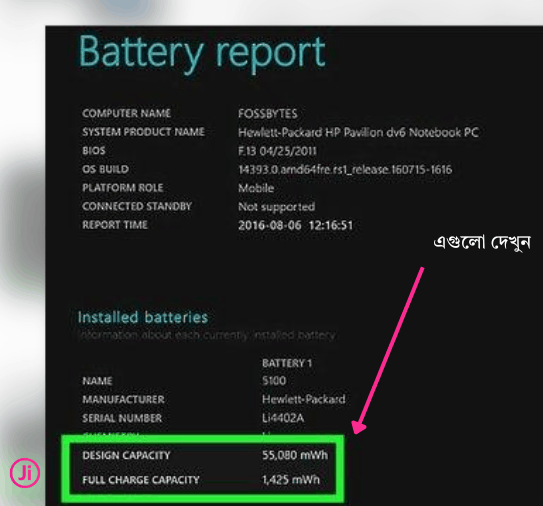
ব্যাটারির আনুমানিক স্বাস্থ্য হিসাব করার সূত্র:
Battery Health (%) = (Full Charge Capacity ÷ Design Capacity) × 100
উদাহরণ হিসেবে, Design Capacity যদি 50,000 mWh এবং Full Charge Capacity যদি 40,000 mWh হয়, তাহলে আনুমানিক ব্যাটারি স্বাস্থ্য 80%।
সাধারণভাবে 80% বা তার বেশি স্বাস্থ্য ভালো লক্ষণ হতে পারে। তবে এটি কোনো কঠোর নিয়ম নয়। 80% এর নিচে থাকলেও ল্যাপটপ কেনা যেতে পারে, যদি দাম উপযুক্ত হয় এবং ব্যাটারি বদলানোর সম্ভাব্য খরচ বিবেচনায় থাকে।
আরও একটি বিষয় মনে রাখুন: Battery Report এর তথ্য থেকে বাস্তবে কতক্ষণ চার্জ থাকবে তা নিশ্চিতভাবে জানা যায় না। তাই চার্জার খুলে কিছুক্ষণ ব্যবহার করে দেখুন। ব্যাটারি দ্রুত কমে কি না, হঠাৎ বন্ধ হয়ে যায় কি না এবং চার্জ ঠিকমতো নেয় কি না পরীক্ষা করুন।
৬. ডিসপ্লে ও টাচস্ক্রিন পরীক্ষা করুন
ডিসপ্লেতে ছোট একটি ত্রুটিও দৈনন্দিন কাজে বিরক্তির কারণ হতে পারে। তাই কেনার আগে বিভিন্ন রঙের পর্দা খুলে পরীক্ষা করুন।
যা পরীক্ষা করবেন:
- সাদা পর্দায় কালো দাগ বা অস্বাভাবিক ছোপ আছে কি না।
- কালো পর্দায় সাদা দাগ বা আলো বের হওয়ার অস্বাভাবিকতা আছে কি না।
- লাল, সবুজ, নীল ও অন্যান্য রঙ ঠিকমতো দেখা যায় কি না।
- স্ক্রিনে স্থায়ী লাইন, ঝিলমিল বা মৃত পিক্সেল আছে কি না।
- উজ্জ্বলতা কমানো-বাড়ানো ঠিকমতো কাজ করে কি না।
- স্ক্রিন নড়ালে ছবি কাঁপে বা বন্ধ হয়ে যায় কি না।
এ জন্য EIZO এর মতো পরিচিত ডিসপ্লে টেস্ট ওয়েবসাইট ব্যবহার করতে পারেন। তবে ওয়েবসাইটের পরীক্ষাই সব ধরনের ডিসপ্লে সমস্যা শনাক্ত করতে পারে না।
টাচস্ক্রিনযুক্ত ল্যাপটপ হলে Paint খুলে পুরো স্ক্রিনে আঙুল দিয়ে রেখা আঁকুন। কোথাও রেখা না উঠলে সেই অংশের টাচ ঠিকমতো কাজ করছে কি না আরও পরীক্ষা করুন।
গুরুত্বপূর্ণ: ডিসপ্লে পরিবর্তন করা হয়েছে কি না, বিক্রেতাকে জিজ্ঞেস করুন। পরিবর্তন করা মানেই ল্যাপটপ খারাপ নয়। তবে কোন প্যানেল লাগানো হয়েছে, সেটি মূল স্পেসিফিকেশনের সঙ্গে মেলে কি না এবং কাজ ঠিকমতো করছে কি না যাচাই করা উচিত।
৭. কিবোর্ড ও টাচপ্যাডের প্রতিটি বাটন পরীক্ষা করুন
পুরাতন ল্যাপটপে কিবোর্ডের কোনো বাটন কাজ না করলে সেটি মেরামত করতে অতিরিক্ত খরচ হতে পারে।
কিবোর্ড পরীক্ষা করার সময়:
১. Notepad খুলুন।
২. প্রতিটি অক্ষর, সংখ্যা ও ফাংশন কী চাপুন।
৩. Enter, Space, Backspace, Shift, Ctrl এবং Arrow কী পরীক্ষা করুন।
৪. Caps Lock ও Num Lock থাকলে সেগুলোও দেখুন।
৫. Touchpad দিয়ে কার্সর চালান, ক্লিক করুন এবং স্ক্রল পরীক্ষা করুন।
অনলাইন Keyboard Tester দিয়েও পরীক্ষা করা যায়। তবে ওয়েবসাইটে সব বিশেষ কী ঠিকমতো শনাক্ত নাও হতে পারে। তাই সরাসরি ব্যবহার করে দেখা ভালো।
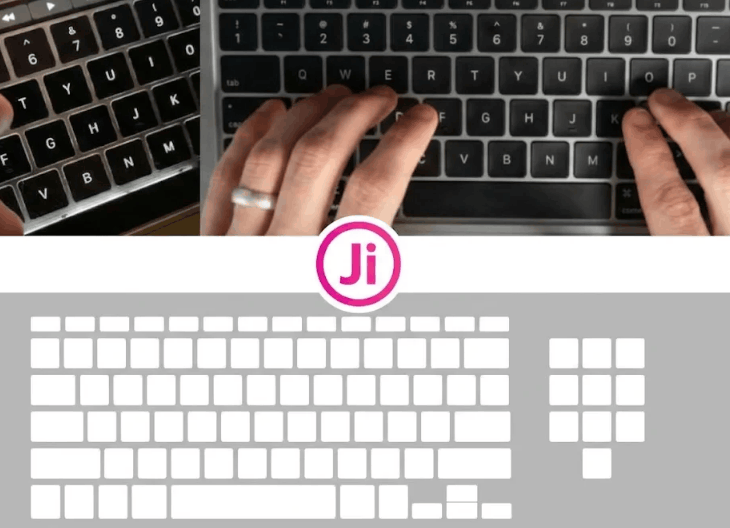
ব্যাকলিট কিবোর্ড থাকলে আলো চালু ও বন্ধ করে দেখুন। কিবোর্ডে পানি পড়ার চিহ্ন, আটকে থাকা বাটন বা একাধিক বাটন একসঙ্গে কাজ করার সমস্যা আছে কি না খেয়াল করুন।
৮. ওয়েবক্যাম, মাইক্রোফোন, স্পিকার ও অন্যান্য পোর্ট পরীক্ষা করুন
অনলাইন মিটিং, ক্লাস, ভিডিও কল ও দৈনন্দিন কাজে এসব ফিচার প্রয়োজন হতে পারে।
পরীক্ষা করার সহজ উপায়:
- Webcam: Camera অ্যাপ বা সফটওয়্যার খুলে ছবি ও ভিডিও পরীক্ষা করুন।
- Microphone: Windows এর Sound Settings থেকে ইনপুট পরীক্ষা করুন।
- Speaker: বিভিন্ন ধরনের অডিও চালিয়ে শব্দ পরিষ্কার কি না শুনুন।
- USB Port: পেনড্রাইভ বা মাউস লাগিয়ে পরীক্ষা করুন।
- Wi-Fi: ইন্টারনেটে সংযোগ দিয়ে দেখুন।
- Bluetooth: সম্ভব হলে একটি ডিভাইস সংযুক্ত করুন।
- LAN Port: তারযুক্ত ইন্টারনেট প্রয়োজন হলে পরীক্ষা করুন।
- HDMI বা অন্যান্য ডিসপ্লে পোর্ট: সম্ভব হলে বাহ্যিক মনিটরে সংযোগ দিয়ে দেখুন।
- Fingerprint Reader: আপনার ব্যবহারের প্রয়োজন হলে পরীক্ষা করুন।
শুধু YouTube এ গান চালিয়ে স্পিকার পরীক্ষা না করে Windows এর Sound Settings থেকেও Left ও Right চ্যানেলের শব্দ যাচাই করুন। কোনো পোর্ট কাজ না করলে সেটি মেরামত করা সম্ভব কি না এবং খরচ কত হতে পারে, জেনে নিন।
৯. ল্যাপটপ বেশি গরম হয় কি না দেখুন
ল্যাপটপ চালু হওয়ার কয়েক মিনিটের মধ্যে অতিরিক্ত গরম হয়ে গেলে, ফ্যান থেকে অস্বাভাবিক শব্দ এলে বা কাজের মাঝখানে বন্ধ হয়ে গেলে সতর্ক হোন।
কেনার আগে ১০–১৫ মিনিট সাধারণ কাজ করে দেখুন। সম্ভব হলে একটি হালকা কাজের পাশাপাশি কয়েকটি সফটওয়্যার খুলে ব্যবহার করুন।
যা খেয়াল করবেন:
- ফ্যান অস্বাভাবিক জোরে ঘুরছে কি না।
- ল্যাপটপ বারবার হ্যাং করছে কি না।
- ল্যাপটপ বারবার হ্যাং করছে কি না।
- কিবোর্ড বা বডির কোনো অংশ অস্বাভাবিক গরম হচ্ছে কি না।
- ফ্যানের বাতাস বের হওয়ার পথ বন্ধ কি না।
শুধু গরম হলেই ল্যাপটপ নষ্ট, এমন নয়। প্রসেসর, কাজের ধরন, পরিবেশের তাপমাত্রা ও কুলিং ডিজাইনের ওপর তাপমাত্রা নির্ভর করে। তবে অতিরিক্ত গরমের সঙ্গে হ্যাং, বন্ধ হয়ে যাওয়া বা অস্বাভাবিক শব্দ থাকলে টেকনিশিয়ান দিয়ে পরীক্ষা করানো ভালো।
১০. ল্যাপটপটি সত্যিই ব্যবহৃত, নাকি মেরামত করা তা যাচাই করুন
ব্যবহৃত ল্যাপটপের বাজারে কিছু ডিভাইস শুধু ব্যবহার করা হয়, আবার কিছু ডিভাইসের ডিসপ্লে, ব্যাটারি, SSD, কিবোর্ড বা কুলিং ফ্যান পরিবর্তন করা হয়ে থাকে। কিছু ল্যাপটপে বড় ধরনের মেরামতও করা হতে পারে।
মেরামত করা ল্যাপটপ মানেই খারাপ নয়। সমস্যা হলো, বিক্রেতা যদি মেরামতের বিষয়টি গোপন করেন বা ভুল তথ্য দেন।
যা করবেন:
১. বিক্রেতাকে জিজ্ঞেস করুন কোন কোন যন্ত্রাংশ পরিবর্তন করা হয়েছে।
২. ল্যাপটপের বডি, স্ক্রু ও হিঞ্জে মেরামতের চিহ্ন আছে কি না দেখুন।
৩. মডেল ও সিরিয়াল নম্বর প্রস্তুতকারকের ওয়েবসাইটে যাচাই করুন।
৪. ডিসপ্লে, ব্যাটারি বা স্টোরেজ পরিবর্তন করা হয়েছে কি না জানতে চান।
৫. সন্দেহ হলে অভিজ্ঞ টেকনিশিয়ান দিয়ে পরীক্ষা করান।
ভেতরে অতিরিক্ত পরিষ্কার দেখালেই ল্যাপটপ মেরামত করা হয়েছে এমন সিদ্ধান্ত নেবেন না। একইভাবে বাইরে পুরোনো দেখালেই সব যন্ত্রাংশ আসল, তাও নয়।
BIOS এর তারিখ দেখে ল্যাপটপের সঠিক উৎপাদনের তারিখ নিশ্চিত করা যায় না। এটি BIOS সংস্করণের তারিখও হতে পারে। তাই প্রকৃত বয়স জানার জন্য মডেল, সিরিয়াল নম্বর এবং প্রস্তুতকারকের তথ্যকে বেশি গুরুত্ব দিন।
১১. ব্যবসায়িক সিরিজের ল্যাপটপ বিবেচনা করুন
পুরাতন ল্যাপটপ কেনার সময় ব্যবসায়িক ব্যবহারের জন্য তৈরি কিছু সিরিজ দেখতে পারেন। উদাহরণ:
- HP: EliteBook ও ProBook
- Dell: Latitude
- Lenovo: ThinkPad
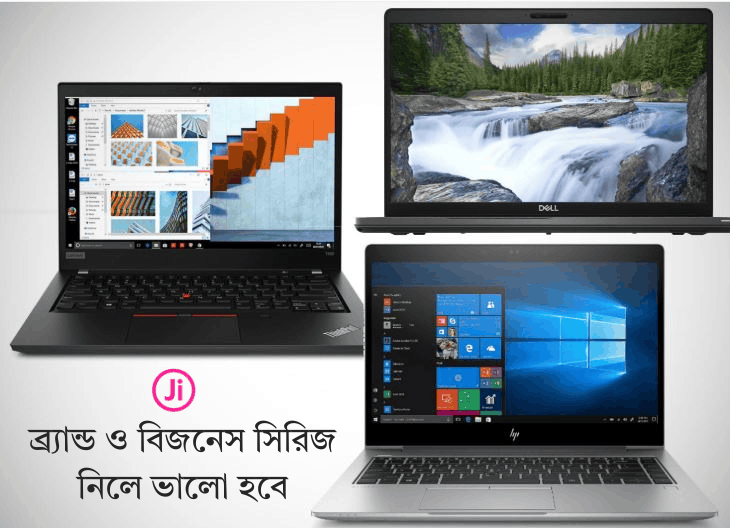
এই সিরিজগুলোর অনেক মডেলে ভালো কিবোর্ড, কার্যকর পোর্ট এবং ব্যবসায়িক ব্যবহারের উপযোগী ডিজাইন পাওয়া যায়। তবে প্রতিটি মডেলের গঠন, পারফরম্যান্স ও স্থায়িত্ব এক নয়।
তাই শুধু ব্র্যান্ড বা সিরিজ দেখে কিনবেন না। সঠিক মডেল, প্রসেসর, RAM, ডিসপ্লে, ব্যাটারি, মেরামতের ইতিহাস এবং বাজারদর যাচাই করুন।
আপনার কাজ যদি শুধু অনলাইন ক্লাস, ব্রাউজিং ও অফিসের হয়, তাহলে একটি ভালো অবস্থার পুরাতন ব্যবসায়িক ল্যাপটপ কার্যকর হতে পারে। তবে ভিডিও এডিটিং, ভারী সফটওয়্যার বা গেমিংয়ের জন্য আলাদা GPU ও বেশি প্রসেসিং ক্ষমতা প্রয়োজন হতে পারে।
১২. বিক্রেতা, রসিদ ও ওয়ারেন্টি নিশ্চিত করুন
পুরাতন ল্যাপটপ কেনার সময় শুধু ডিভাইস পরীক্ষা করলেই হবে না, বিক্রেতার বিশ্বাসযোগ্যতাও যাচাই করতে হবে।
সম্ভব হলে পরিচিত ব্যক্তি বা সুনাম আছে এমন দোকান থেকে কিনুন। অনলাইন মার্কেটপ্লেসে কিনলে বিক্রেতার পরিচয়, বিক্রির ইতিহাস, ল্যাপটপের মালিকানা এবং সরাসরি পরীক্ষা করার সুযোগ নিশ্চিত করুন।
কেনার সময় যা চাইবেন:
- মডেল ও সিরিয়াল নম্বরসহ রসিদ।
- ওয়ারেন্টি থাকলে লিখিত শর্ত।
- কত দিনের মধ্যে সমস্যা হলে ফেরত বা পরিবর্তন করা যাবে তার স্পষ্ট নিয়ম।
- কোন কোন যন্ত্রাংশ ওয়ারেন্টির আওতায় থাকবে তার বিবরণ।
- মেরামত বা সার্ভিসের জন্য যোগাযোগের তথ্য।
শুধু “পাঁচ বছরের সার্ভিস ওয়ারেন্টি” লেখা থাকলেই নিশ্চিন্ত হবেন না। সার্ভিস ওয়ারেন্টি এবং পার্টস ওয়ারেন্টি এক বিষয় নয়। লিখিত শর্তে কী দেওয়া হবে, কী দেওয়া হবে না এবং কোনো স্টিকার খুললে ওয়ারেন্টি বাতিল হবে কি না এসব বুঝে নিন।
পুরাতন ল্যাপটপ কেনার সময় যেসব ভুল এড়িয়ে চলবেন
শুধু Core i7 বা কম দাম দেখে কিনবেন না
Core i7 লেখা থাকলেই ল্যাপটপটি দ্রুত হবে, এমন নয়। প্রসেসরের পূর্ণ মডেল, জেনারেশন, পাওয়ার সীমা এবং আপনার কাজের উপযোগিতা বিবেচনা করুন।
শুধু চকচকে বডি দেখে বিশ্বাস করবেন না
পরিষ্কার বডি ভালো লক্ষণ হতে পারে, কিন্তু এটি যন্ত্রাংশের স্বাস্থ্য বা মেরামতের ইতিহাস প্রমাণ করে না।
দোকানের সামনে পরীক্ষা না করে টাকা দেবেন না
সম্ভব হলে ল্যাপটপটি চালু করে প্রতিটি গুরুত্বপূর্ণ ফিচার পরীক্ষা করুন। বাড়িতে নিয়ে পরীক্ষা করার সুযোগ থাকলে সেই শর্ত কেনার আগেই লিখিতভাবে নিশ্চিত করুন।
সব পুরাতন ল্যাপটপকে খারাপ ভাববেন না
অনেক ব্যবহৃত ল্যাপটপ ভালো অবস্থায় থাকে এবং কম বাজেটে কার্যকর সমাধান দিতে পারে। আবার কিছু ল্যাপটপে বড় ধরনের মেরামত বা লুকানো সমস্যা থাকতে পারে। তাই ডিভাইসের প্রকৃত অবস্থা ও দামের ওপর সিদ্ধান্ত নিন।
পুরাতন ল্যাপটপ নাকি নতুন ল্যাপটপ কোনটি কিনবেন?
আপনার বাজেট, প্রয়োজন ও ঝুঁকি নেওয়ার সামর্থ্যের ওপর সিদ্ধান্ত নির্ভর করবে।
পুরাতন ল্যাপটপের সুবিধা হলো তুলনামূলক কম দামে ভালো প্রসেসর, ভালো বিল্ড কোয়ালিটি বা প্রয়োজনীয় ফিচার পাওয়া যেতে পারে। অন্যদিকে ব্যাটারি, ডিসপ্লে বা মাদারবোর্ডের সমস্যা দেখা দিলে অতিরিক্ত খরচ হতে পারে।
নতুন ল্যাপটপের ক্ষেত্রে সাধারণত প্রস্তুতকারকের ওয়ারেন্টি, নতুন ব্যাটারি এবং তুলনামূলক কম ব্যবহারের সুবিধা পাওয়া যায়। তবে কম দামের নতুন ল্যাপটপে RAM, প্রসেসর বা ডিসপ্লের মান পুরাতন ব্যবসায়িক ল্যাপটপের চেয়ে কমও হতে পারে।
সিদ্ধান্ত নেওয়ার আগে একই বাজেটে দুটি বিকল্পের প্রসেসর, RAM, স্টোরেজ, ডিসপ্লে, ওয়ারেন্টি ও সম্ভাব্য মেরামতের খরচ তুলনা করুন। নতুন ল্যাপটপ কেনার সামর্থ্য থাকলে এবং দীর্ঘমেয়াদি নিশ্চয়তা বেশি গুরুত্বপূর্ণ হলে নতুন ডিভাইস বিবেচনা করতে পারেন। বাজেট সীমিত হলে ভালোভাবে যাচাই করা পুরাতন ল্যাপটপও যুক্তিসংগত পছন্দ হতে পারে।
লেখকের মতামত
পুরাতন ল্যাপটপ কেনার আগে কী দেখবেন, তা জানা থাকলে ভুল সিদ্ধান্ত নেওয়ার ঝুঁকি কমে। প্রসেসর ও RAM থেকে শুরু করে ব্যাটারি, SSD, ডিসপ্লে, কিবোর্ড, পোর্ট, মেরামতের ইতিহাস এবং ওয়ারেন্টি সবকিছু যাচাই করে তারপর টাকা দিন।
সবচেয়ে গুরুত্বপূর্ণ বিষয় হলো, বিক্রেতার কথার ওপর পুরোপুরি নির্ভর না করে নিজের চোখে পরীক্ষা করুন। প্রযুক্তিগত বিষয়গুলো বুঝতে অসুবিধা হলে অভিজ্ঞ কাউকে সঙ্গে নিন। একটি ল্যাপটপ ভালো অবস্থায় আছে কি না, তা শুধু তার চেহারা বা ব্র্যান্ড দিয়ে নির্ধারণ করা যায় না।
সঠিকভাবে যাচাই করে আপনার প্রয়োজন ও বাজেটের সঙ্গে মানানসই ল্যাপটপ বেছে নিন। এতে অপ্রয়োজনীয় খরচের ঝুঁকি কমবে এবং দীর্ঘদিন ব্যবহার করার সম্ভাবনা বাড়বে।
আপনার মতামত: আপনি কি পুরাতন ল্যাপটপ কেনার পরিকল্পনা করছেন? আপনার বাজেট ও ল্যাপটপের মডেল জানালে সেটি আপনার কাজের জন্য উপযুক্ত কি না, তা যাচাই করতে পারবেন।
