


নতুন আইফোন ব্যবহার করছেন, কিন্তু অ্যাপল আইডি কীভাবে খুলবেন তা বুঝতে পারছেন না? আইফোনে অ্যাপ ইনস্টল করা, iCloud ব্যবহার করা কিংবা Apple-এর বিভিন্ন সেবা উপভোগ করার জন্য একটি Apple Account প্রয়োজন। আগে এটি Apple ID নামে পরিচিত ছিল, তাই অনেকেই এখনো অ্যাপল আইডি নামেই খোঁজ করেন।
ভালো খবর হলো, অ্যাপল আইডি তৈরি করতে আপনাকে প্রযুক্তিবিশেষজ্ঞ হতে হবে না। নিজের আইফোন থেকেই কয়েকটি সহজ ধাপ অনুসরণ করে নতুন অ্যাকাউন্ট তৈরি করতে পারবেন। আর আপনার আইফোনে সরাসরি অ্যাকাউন্ট তৈরি করতে সমস্যা হলে ওয়েবসাইটের মাধ্যমেও চেষ্টা করার সুযোগ রয়েছে।
এই গাইডে আইফোনের জন্য অ্যাপল আইডি খোলার নিয়ম, iCloud ইমেইল তৈরি, ফোন নম্বর যাচাই এবং App Store থেকে অ্যাপ ডাউনলোড করার পদ্ধতি সহজ ভাষায় আলোচনা করা হয়েছে।
অ্যাপল আইডি কী এবং কেন প্রয়োজন?
Apple Account হলো Apple-এর বিভিন্ন পরিষেবা ব্যবহারের জন্য আপনার ব্যক্তিগত অ্যাকাউন্ট। এই অ্যাকাউন্টের মাধ্যমে আপনি iCloud, App Store এবং অন্যান্য সমর্থিত Apple পরিষেবায় সাইন ইন করতে পারবেন।
উদাহরণস্বরূপ, আপনি যদি আইফোনে নতুন কোনো অ্যাপ ইনস্টল করতে চান, iCloud-এ ছবি সংরক্ষণ করতে চান অথবা নিজের Apple Account-এর সেটিংস পরিচালনা করতে চান, তাহলে এই অ্যাকাউন্ট কাজে আসবে।
তবে মনে রাখবেন, Apple Account তৈরি করলেই সব সুবিধা স্বয়ংক্রিয়ভাবে বিনামূল্যে পাওয়া যায় না। কিছু অ্যাপ, সাবস্ক্রিপশন ও অতিরিক্ত স্টোরেজের জন্য অর্থের প্রয়োজন হতে পারে।
অ্যাপল আইডি খোলার আগে যা প্রস্তুত রাখবেন
অ্যাকাউন্ট তৈরি শুরু করার আগে নিচের বিষয়গুলো নিশ্চিত করুন:
- আপনার আইফোনে সচল ইন্টারনেট সংযোগ রয়েছে।
- নিজের সঠিক নাম ও জন্মতারিখ জানা আছে।
- একটি সচল ইমেইল ঠিকানা রয়েছে, অথবা নতুন iCloud ইমেইল তৈরির সুযোগ রয়েছে।
- নিজের ব্যবহার করা একটি ফোন নম্বর রয়েছে, যাতে যাচাইকরণ কোড গ্রহণ করতে পারেন।
- একটি শক্তিশালী পাসওয়ার্ড তৈরি করার প্রস্তুতি রয়েছে।
এগুলো প্রস্তুত থাকলে অ্যাকাউন্ট তৈরি করার সময় প্রয়োজনীয় তথ্য সহজেই দিতে পারবেন।
আইফোনের জন্য অ্যাপল আইডি খোলার নিয়ম: ধাপে ধাপে
ধাপ ১: Settings থেকে অ্যাকাউন্ট তৈরি শুরু করুন
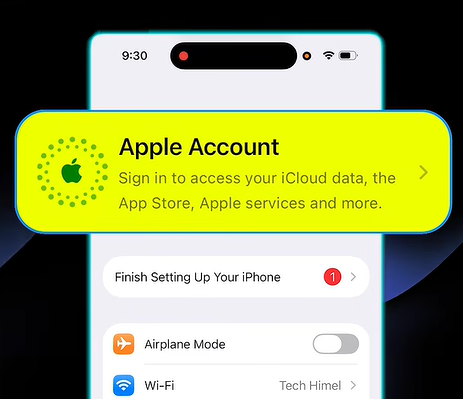
প্রথমে আপনার আইফোন আনলক করে Settings অ্যাপ খুলুন। এরপর উপরের দিকে থাকা Sign in to your iPhone অথবা Apple Account-সংক্রান্ত অপশনে প্রবেশ করুন।
যদি আগে থেকে কোনো অ্যাকাউন্ট সাইন ইন করা না থাকে, তাহলে নতুন অ্যাকাউন্ট তৈরির সুযোগ দেখতে পারেন।
ধাপ ২: Create Apple Account নির্বাচন করুন
এবার Create Apple Account অথবা Don’t have an Apple Account? ধরনের অপশন খুঁজুন। আপনার iOS সংস্করণ অনুযায়ী লেখাগুলো কিছুটা আলাদা হতে পারে।
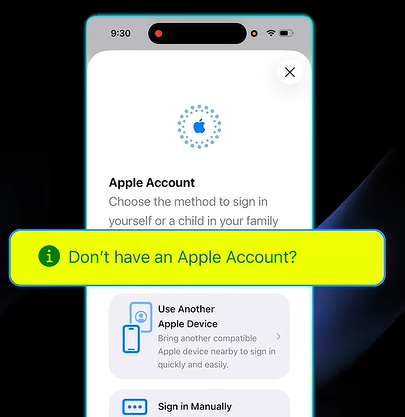
নতুন অ্যাকাউন্ট তৈরির অপশন নির্বাচন করে পরবর্তী ধাপে যান। যদি সরাসরি এই অপশন না পান, তাহলে নিচের বিকল্প পদ্ধতিটি অনুসরণ করতে পারেন।
ধাপ ৩: নাম ও জন্মতারিখ লিখুন
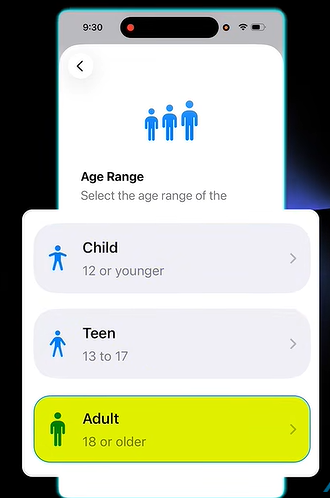
এ পর্যায়ে আপনার নাম এবং জন্মতারিখ দিতে বলা হতে পারে। নিজের প্রকৃত তথ্য ব্যবহার করুন এবং জন্মতারিখ লেখার সময় ভালোভাবে যাচাই করুন।
অ্যাকাউন্টটি আপনার ব্যক্তিগত ব্যবহারের জন্য হলে নিজের তথ্য দেওয়াই ভালো। বয়স অনুযায়ী Apple-এর কিছু নিয়ম ও নিরাপত্তাব্যবস্থা ভিন্ন হতে পারে।
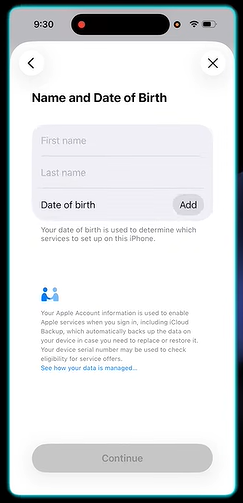
সব তথ্য দেওয়া হলে Continue-এ চাপ দিন।
ধাপ ৪: ইমেইল ঠিকানা দিন অথবা iCloud ইমেইল তৈরি করুন
এখন আপনার ইমেইল ঠিকানা দিতে বলা হতে পারে। আগে থেকে Gmail বা অন্য কোনো ইমেইল ব্যবহার করলে সেটি দিতে পারেন।
নতুন iCloud ইমেইল তৈরি করতে চাইলে Don’t have an email address? অপশনটি থাকলে সেটি নির্বাচন করুন। এরপর Get a free iCloud email address বা কাছাকাছি নামের অপশন দেখানো হলে সেটি ব্যবহার করুন।
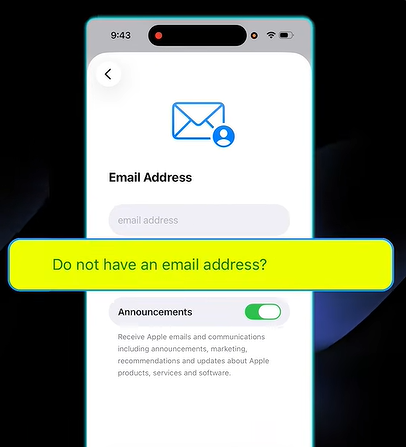
পছন্দের একটি ইমেইল নাম লিখুন। নামটি আগে থেকে ব্যবহৃত হলে অন্য একটি নাম বেছে নিতে হবে।
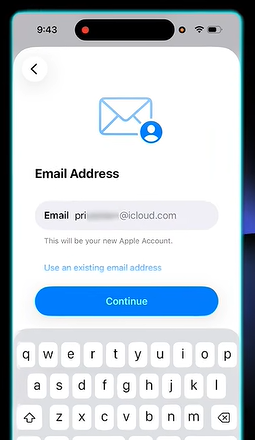
মনে রাখবেন, এই ইমেইল ঠিকানা ভবিষ্যতে অ্যাকাউন্টে সাইন ইন এবং প্রয়োজনীয় যোগাযোগের কাজে লাগতে পারে। তাই ঠিকানাটি মনে রাখুন এবং অ্যাকাউন্টের নিরাপত্তা বজায় রাখুন।
ধাপ ৫: শক্তিশালী পাসওয়ার্ড সেট করুন
ইমেইল ঠিকানা নির্বাচন করার পর একটি পাসওয়ার্ড তৈরি করুন। সহজে অনুমান করা যায় এমন নাম, জন্মতারিখ বা ধারাবাহিক সংখ্যা পাসওয়ার্ড হিসেবে ব্যবহার না করাই ভালো।
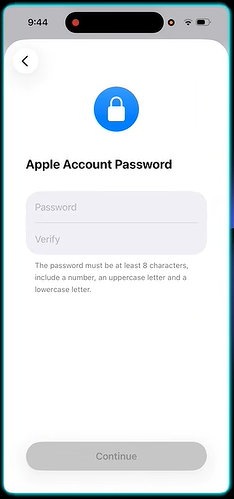
পাসওয়ার্ড তৈরির সময় বড় ও ছোট হাতের অক্ষর, সংখ্যা এবং সমর্থিত বিশেষ চিহ্ন ব্যবহার করতে পারেন। পর্দায় পাসওয়ার্ডের যে শর্ত দেখানো হবে, সেগুলো পূরণ করুন।
এরপর পাসওয়ার্ড নিশ্চিত করার জন্য আবার লিখতে বলা হলে একই পাসওয়ার্ড দিন।
ধাপ ৬: ফোন নম্বর যাচাই করুন
এবার Apple আপনার ফোন নম্বর চাইতে পারে। নিজের সচল নম্বর দিন এবং দেশের কোড সঠিকভাবে নির্বাচন করুন।
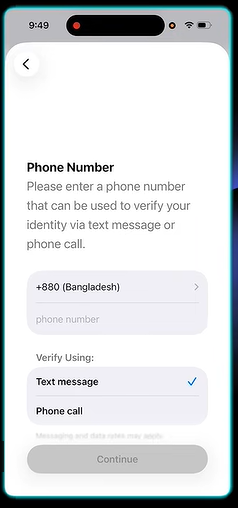
এরপর SMS অথবা অন্য কোনো সমর্থিত পদ্ধতিতে যাচাইকরণ কোড পাঠানো হতে পারে। কোডটি নির্ধারিত স্থানে লিখে যাচাই সম্পন্ন করুন।
কোড না এলে নম্বরটি সঠিক আছে কি না পরীক্ষা করুন এবং কিছুক্ষণ অপেক্ষা করে আবার চেষ্টা করুন।
অন্যের নম্বর বা অনলাইনে প্রকাশ্যে থাকা অস্থায়ী নম্বরের ওপর নির্ভর করবেন না। এতে ভবিষ্যতে অ্যাকাউন্টের নিরাপত্তা ও পুনরুদ্ধার নিয়ে সমস্যা হতে পারে।
ধাপ ৭: অ্যাকাউন্ট তৈরির প্রক্রিয়া সম্পন্ন করুন
এ পর্যায়ে Apple-এর শর্তাবলি দেখানো হলে সেগুলো পড়ে সম্মতি দিন। প্রয়োজনে আপনার আইফোনের পাসকোড বা অতিরিক্ত যাচাইকরণ সম্পন্ন করুন।
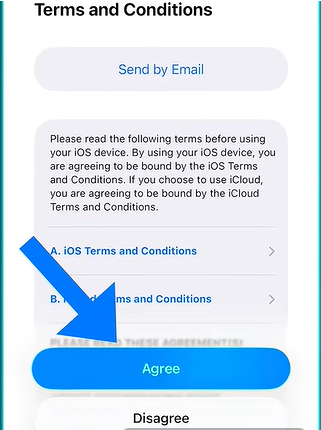
সব তথ্য সঠিকভাবে গ্রহণ করা হলে আপনার Apple Account তৈরি হয়ে যাবে। এরপর Settings-এ ফিরে গিয়ে অ্যাকাউন্টে সাইন ইন করা আছে কি না, তা নিশ্চিত করুন।
আইফোনে অ্যাপল আইডি খোলার বিকল্প পদ্ধতি
Settings থেকে অ্যাকাউন্ট তৈরি করতে না পারলে Apple-এর অফিসিয়াল ওয়েবসাইট ব্যবহার করতে পারেন।
- আইফোনের Safari বা অন্য কোনো ব্রাউজার খুলুন।
- Apple-এর অ্যাকাউন্ট ওয়েবসাইটে প্রবেশ করুন: https://account.apple.com/
- Create Your Apple Account বা নতুন অ্যাকাউন্ট তৈরির অপশন নির্বাচন করুন।
- নিজের নাম, জন্মতারিখ, ইমেইল এবং অন্যান্য প্রয়োজনীয় তথ্য দিন।
- একটি শক্তিশালী পাসওয়ার্ড তৈরি করুন এবং সচল ফোন নম্বর দিন।
- ইমেইল ও ফোন নম্বরের যাচাইকরণ সম্পন্ন করতে পর্দায় দেখানো নির্দেশনা অনুসরণ করুন।
অ্যাকাউন্ট তৈরি সম্পন্ন হলে আইফোনের Settings থেকে নতুন অ্যাকাউন্ট দিয়ে সাইন ইন করতে পারবেন। ওয়েবসাইটে অপশনের নাম বা বিন্যাস পরিবর্তিত হলে সেখানে প্রদর্শিত নির্দেশনা অনুসরণ করুন।
নতুন অ্যাকাউন্ট দিয়ে App Store থেকে অ্যাপ ইনস্টল করবেন কীভাবে?
অ্যাকাউন্ট তৈরি হয়ে গেলে এবার App Store ব্যবহার করে দেখুন।
প্রথমে আইফোনে App Store খুলুন। এরপর সার্চ অপশনে আপনার প্রয়োজনীয় অ্যাপের নাম লিখুন। সঠিক অ্যাপটি নির্বাচন করে Get-এ চাপ দিন।
প্রয়োজনে Face ID, পাসওয়ার্ড বা অন্য কোনো যাচাইকরণ সম্পন্ন করুন। ডাউনলোড শেষ হলে অ্যাপটি খুলে ব্যবহার করতে পারবেন।
যদি Sign In Required, Verification Required অথবা Billing Information-সংক্রান্ত বার্তা আসে, তাহলে সেটি পড়ে প্রয়োজনীয় পদক্ষেপ নিন। সমস্যা সমাধানের জন্য অজানা ঠিকানা বা ভুল বিলিং তথ্য ব্যবহার করবেন না।
অ্যাপল আইডি খুলতে সমস্যা হলে সমাধান
অ্যাকাউন্ট তৈরির সময় কিছু সাধারণ সমস্যা দেখা দিতে পারে। সেগুলোর সম্ভাব্য সমাধান নিচে দেওয়া হলো।
Apple Account তৈরি করা যাচ্ছে না ?
ইন্টারনেট সংযোগ পরীক্ষা করুন। এরপর কিছুক্ষণ অপেক্ষা করে আবার চেষ্টা করুন। একই সমস্যা চলতে থাকলে Apple-এর অফিসিয়াল সহায়তা পেজ দেখুন।
ইমেইল ঠিকানা গ্রহণ করছে না
পছন্দের iCloud ইমেইল নামটি আগে থেকে ব্যবহৃত হলে নতুন নাম নির্বাচন করুন। আগে থেকেই আপনার Apple Account থাকলে আরেকটি অ্যাকাউন্ট তৈরির পরিবর্তে বিদ্যমান অ্যাকাউন্টে প্রবেশের চেষ্টা করুন।
ভেরিফিকেশন কোড আসছে না
ফোন নম্বর ও দেশের কোড সঠিকভাবে দেওয়া হয়েছে কি না পরীক্ষা করুন। নেটওয়ার্ক ঠিক থাকলেও কোড না এলে কিছুক্ষণ অপেক্ষা করুন এবং পর্দায় দেখানো বিকল্প যাচাইকরণ পদ্ধতি ব্যবহার করুন।
App Store থেকে অ্যাপ ইনস্টল হচ্ছে না
প্রথমে ইন্টারনেট সংযোগ এবং অ্যাকাউন্টে সাইন ইন করা আছে কি না নিশ্চিত করুন। এরপর কোনো অ্যাকাউন্ট যাচাইকরণ বা বিলিং-সংক্রান্ত বার্তা থাকলে সেটি অনুসরণ করুন।
Country/Region নির্বাচন নিয়ে সমস্যা হচ্ছে
অ্যাকাউন্টের Country/Region নির্বাচন করার সময় নিজের প্রকৃত অবস্থান এবং প্রয়োজনীয় শর্ত বিবেচনা করুন। অন্য দেশের স্টোর ব্যবহার করতে চাইলে সেই অঞ্চলের পেমেন্ট পদ্ধতি ও বিলিং তথ্যের শর্ত প্রযোজ্য হতে পারে।
অ্যাপল আইডির নিরাপত্তা বজায় রাখার উপায়
নতুন অ্যাকাউন্ট তৈরি করার পর কয়েকটি অভ্যাস অনুসরণ করলে ব্যক্তিগত তথ্য সুরক্ষিত রাখা সহজ হয়।
- নিজের পাসওয়ার্ড অন্য কারও সঙ্গে শেয়ার করবেন না।
- যাচাইকরণ কোড কাউকে দেবেন না।
- নিজের নিয়ন্ত্রণে থাকা ইমেইল ও ফোন নম্বর ব্যবহার করুন।
- অপরিচিত লিংকে প্রবেশ করে Apple Account-এর তথ্য দেবেন না।
- সম্ভব হলে অ্যাকাউন্টে অতিরিক্ত নিরাপত্তাব্যবস্থা চালু রাখুন।
- পাসওয়ার্ড ভুলে গেলে অফিসিয়াল অ্যাকাউন্ট পুনরুদ্ধার পদ্ধতি ব্যবহার করুন।
অ্যাপল আইডি তৈরি সম্পর্কে শেষ কিছু কথা
আইফোনের জন্য অ্যাপল আইডি খোলার নিয়ম জানা থাকলে নতুন অ্যাকাউন্ট তৈরি করা অনেক সহজ হয়ে যায়। Settings অথবা Apple-এর অফিসিয়াল ওয়েবসাইট থেকে প্রয়োজনীয় তথ্য দিয়ে অ্যাকাউন্ট তৈরি করতে পারবেন। এরপর App Store, iCloud এবং অন্যান্য সমর্থিত Apple পরিষেবা ব্যবহার করার সুযোগ পাবেন।
অ্যাকাউন্ট তৈরির সময় সঠিক তথ্য ব্যবহার করুন, ফোন নম্বর যাচাই সম্পন্ন করুন এবং পাসওয়ার্ড নিরাপদে রাখুন। কোনো সমস্যায় পড়লে ভুল তথ্য ব্যবহার না করে Apple-এর অফিসিয়াল নির্দেশনা অনুসরণ করুন। এতে অ্যাকাউন্ট ব্যবহার করা ও ভবিষ্যতে পুনরুদ্ধার করা সহজ হবে।
